Photoshop初级教程:从零开始,轻松入门
你好,欢迎来到Photoshop的世界!PS功能强大,初看可能会觉得复杂,但别担心,我们只需要掌握20%的核心功能,就能完成80%的日常任务,本教程将带你打下坚实的基础。
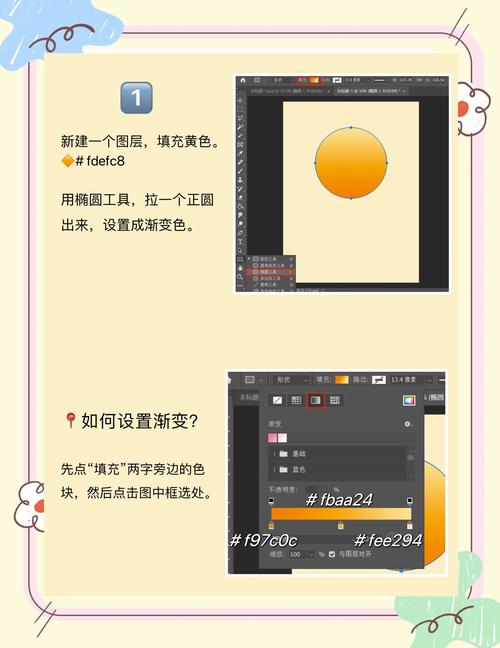
第一部分:核心概念与界面认识
在开始操作前,我们先要了解PS的“黑话”和“工具箱”。
核心概念
-
图层:这是PS的灵魂!你可以把图层想象成一叠透明的玻璃纸,每一张玻璃纸上都可以画不同的东西,它们叠加在一起,就构成了最终的图像,你可以轻松地修改、移动、删除某一层,而不会影响其他层。
- 背景图层:通常是最底层,被锁定,不能直接移动,双击它可以解锁,变成普通图层。
- 普通图层:可以随意编辑、移动、调整不透明度。
- 调整图层:一种特殊的图层,可以非破坏性地修改其下方所有图层的颜色、亮度等,非常强大。
-
选区:就是你在图像上圈出来的一个区域,一旦创建了选区,你的所有操作(如填充颜色、调整亮度、画画)都只会在这个选区内生效,而不会影响到外面,创建选区的工具包括“选框工具”、“套索工具”、“快速选择工具”等。
-
工具:PS左侧长条形的区域就是工具栏,每个工具图标右下角如果有小三角,表示它包含一组隐藏的相似工具,按住鼠标左键不放或右键点击可以切换。
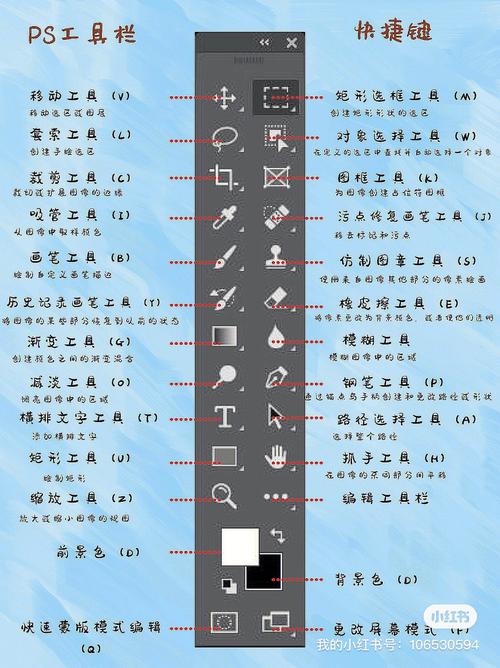 (图片来源网络,侵删)
 -
面板:右侧区域是各种面板,用于调整参数、管理图层、颜色等,最重要的面板是:
- 图层面板:管理所有图层的地方。
- 属性面板:显示当前选中工具或图层的详细属性。
- 颜色/色板面板:选择颜色。
界面布局
一个典型的PS工作界面包含:
- 菜单栏:最上方,包含文件、编辑、图像、图层等所有命令。
- 选项栏:菜单栏下方,显示当前选中工具的设置选项。
- 工具栏:左侧,各种绘图和编辑工具。
- 文档窗口:中间,你正在编辑的画布。
- 面板区:右侧,辅助编辑的各种面板。
第二部分:第一次尝试 - 制作一个简单的文字海报
理论讲完了,我们来动手做第一个项目!目标是:一张背景图 + 一句艺术字。
新建文件
- 打开PS,点击菜单栏的
文件>新建。 - 在弹出的窗口中设置参数:
- 名称:给你的作品起个名字,我的第一张海报”。
- 预设:可以选择常用的尺寸,如“社交媒体”下的“Instagram帖子”。
- 宽度/高度:手动输入数值,单位可以是像素(px)、厘米(cm)等。
- 分辨率:非常重要! 如果用于屏幕显示(如网页、手机),用 72 像素/英寸,如果用于印刷(如海报、画册),用 300 像素/英寸。
- :选择“白色”或“透明”。
- 点击“创建”,一个空白的画布就出现了。
置入背景图片
- 点击菜单栏的
文件>置入嵌入的智能对象。- 为什么用“置入”而不是“打开”? “置入”会将图片作为一个独立的“智能对象”图层放入,这样可以无损缩放图片,非常方便。
- 在你的电脑中选择一张你喜欢的图片,点击“置入”。
- 图片会出现在画布上,周围有控制点,按住
Shift键拖动角上的控制点,可以等比例缩放图片,调整到合适大小后,按键盘上的Enter键确认。
添加文字
- 在左侧工具栏找到 文字工具,快捷键是 T。
- 在画布上你想要放文字的位置点击一下,然后输入你想要的文字,你好,世界!”。
- 在顶部的 选项栏 或右侧的 字符面板 中,你可以:
- 选择字体、字号。
- 调整字间距、行间距。
- 设置文字颜色(点击色块即可)。
美化文字(图层样式)
这是让文字变得酷炫的关键一步!
-
在右侧的 图层面板 中,点击你刚刚创建的文字图层,选中它。
-
在图层面板下方,找到一个像“fx”一样的图标,点击它,选择 “混合选项”。
-
会弹出一个“图层样式”窗口,这里有非常多的效果,我们试试最常用的几个:
- 投影:给文字加个阴影,让它看起来有立体感,你可以调整阴影的不透明度、角度、距离等。
- 内阴影:在文字内部边缘加个阴影,增加层次感。
- 外发光:给文字边缘加一圈发光效果,非常醒目。
- 描边:给文字边缘加一个彩色或彩色的边框。
- 渐变叠加:给文字填充一个渐变色,而不是单一颜色。
-
勾选你想要的效果,然后在左侧调整参数,右侧的画布会实时预览,满意后,点击“确定”。
保存你的作品
- 点击
文件>存储为。 - 选择格式非常重要!
- .JPG / JPEG:最常用的图片格式,有损压缩,文件小,适合网络分享和预览。注意:JPG不支持透明背景。
- .PNG:支持透明背景,适合做Logo、图标等需要背景透明的图片,无损压缩,质量比JPG高。
- .PSD:Photoshop的源文件格式,它会保存所有的图层、编辑历史,方便你以后重新修改。一定要保存一份PSD源文件!
- 选择好格式、设置好位置和文件名,点击“保存”。
第三部分:常用工具速查表
| 工具名称 | 图标 | 主要用途 | 快捷键 |
|---|---|---|---|
| 移动工具 | ⬆️⬇️ | 移动图层内的图像内容 | V |
| 选框工具 | ⬜ | 创建矩形、椭圆等规则选区 | M |
| 套索工具 | 🔄 | 创建不规则的手动选区 | L |
| 快速选择工具 | 🖌️ | 智能地选择颜色相近的区域 | W |
| 裁剪工具 | ✂️ | 裁剪画布大小 | C |
| 吸管工具 | 💧 | 从图像中吸取颜色 | I |
| 污点修复画笔工具 | 🩹 | 快速去除照片中的污点、瑕疵 | J |
| 画笔工具 | 🖌️ | 自由绘画 | B |
| 仿制图章工具 | 🏷️ | 复制图像的一部分到另一处 | S |
| 文字工具 | T | 添加文字 | T |
| 橡皮擦工具 | 🧽 | 擦除像素内容 | E |
| 渐变工具 | 🌈 | 创建颜色渐变效果 | G |
| 缩放工具 | 🔍 | 放大或缩小画布视图 | Z |
第四部分:新手学习路径与资源推荐
学习路径建议
- 先模仿,再创作:找一些简单的PS教程(如P图、加字、做海报),跟着做一遍,理解操作流程。
- 精通图层和选区:这是PS的基石,花时间彻底搞懂它们。
- 熟悉常用工具:上面的速查表里的工具,至少要认识一半,知道它们是干嘛的。
- 学习蒙版:蒙版是比橡皮擦更高级、更无损的“擦除”方式,是进阶的必经之路。
- 尝试调色:学习使用“曲线”、“色阶”、“色相/饱和度”等调整工具,让你的照片更好看。
推荐学习资源
- B站(Bilibili):国内最好的免费学习平台!搜索“PS入门教程”、“PS从零开始”,有大量UP主制作了非常棒的系列视频。
- Adobe官方教程:Adobe官网提供了大量高质量的官方教程,内容权威。
- 练习素材:可以在一些免费图库网站(如 Unsplash, Pexels)下载高质量的图片进行练习。
总结与鼓励
恭喜你!你已经完成了Photoshop的入门之旅,学习PS最重要的是多练习和多思考,不要害怕犯错,PS有强大的历史记录功能(窗口 > 历史记录),可以随时撤销操作。
从今天起,尝试用PS去美化你的照片,为你的社交媒体制作配图,或者设计一张独一无二的贺卡,享受创造的乐趣吧!