重要提示:在开始之前
-
系统要求:Revit 2025 是一款较老的软件,对硬件有一定要求,请确保您的电脑满足或超过以下最低配置:
 (图片来源网络,侵删)
- 操作系统:Windows 7 (SP1) 64位 或 Windows 8/8.1 64位。
- 处理器 (CPU):64位 Intel® Xeon® 或 Core™ i5/i7 处理器,或同等级别的 AMD 处理器。
- 内存:至少 8GB RAM (推荐 16GB 或更高,因为处理大型模型时内存消耗巨大)。
- 硬盘空间:至少 5GB 的可用安装空间,以及 5GB 以上的虚拟内存空间。
- 显卡:必须支持 DirectX 11,并且拥有至少 1GB 的专用显存,NVIDIA Quadro 系列或 AMD FirePro 系列专业显卡是最佳选择,游戏卡(如 GeForce, Radeon RX)虽然也能用,但稳定性和兼容性可能不如专业卡。
- 显示器:分辨率至少 1280x1024。
-
准备工作:
- 关闭杀毒软件和防火墙:在安装过程中,杀毒软件可能会误判安装程序中的某些文件为病毒,导致安装失败或文件损坏,请在安装前暂时禁用它们,安装完成后再重新开启。
- 以管理员身份运行:所有安装步骤都需要右键点击程序,选择“以管理员身份运行”。
- 准备好安装包:您需要拥有 Revit 2025 的完整安装包(通常是一个
.iso镜像文件)和对应的产品密钥,密钥通常在您购买软件时由 Autodesk 官方或经销商提供。
第一步:解压安装文件
Revit 2025 的安装文件通常是 .iso 格式,这是一个光盘镜像文件,您需要使用虚拟光驱软件(如 Daemon Tools Lite 或 UltraISO)来加载它。
-
下载并安装虚拟光驱软件(如果电脑上没有的话)。
-
右键点击 Revit 2025 的
.iso文件,选择“加载”或“Mount”。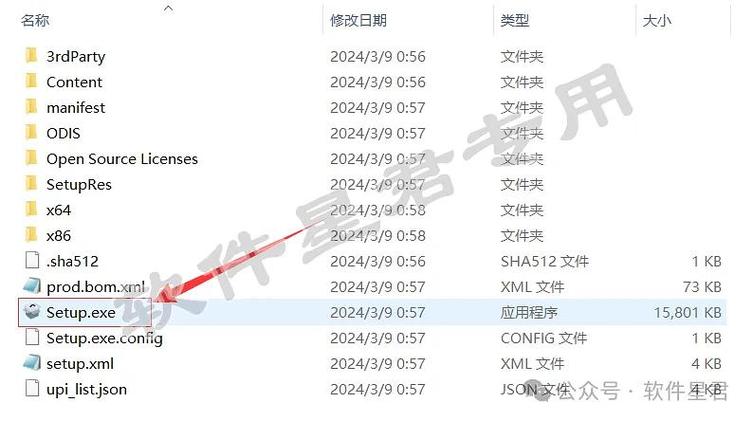 (图片来源网络,侵删)
 -
加载成功后,会像插入一张光盘一样,在“此电脑”中多出一个光驱盘符。
-
双击打开这个虚拟光驱,找到
setup.exe文件。
第二步:开始安装流程
- 右键点击
setup.exe,选择 “以管理员身份运行”。 - 这时,Autodesk 安装程序会启动,可能会弹出一个“用户账户控制”窗口,点击“是”以允许其继续。
- 稍等片刻,会弹出 “安装程序初始化” 窗口,请耐心等待它完成。
第三步:配置安装选项
初始化完成后,会进入主要的安装配置界面。
- 选择安装语言:默认是“中文(简体)”,通常无需修改。
- 点击“安装”。
第四步:同意许可协议
- 在下一个窗口中,勾选左下角的 “我接受” 许可协议。
- 点击 “下一步”。
第五步:选择产品
- 在“选择要安装的产品”界面,确保 “Revit 2025” 被勾选。
- 点击 “下一步”。
第六步:更改安装路径(可选但推荐)
- 默认安装路径是
C:\Program Files\Autodesk,建议不要安装在系统盘 C 盘,尤其是当您的 C 盘空间不大时。 - 点击 “浏览”,选择一个空间更充足的硬盘(如 D 盘或 E 盘)来创建一个新文件夹进行安装。
- 选择好路径后,点击 “下一步”。
第七步:配置安装组件
这是非常关键的一步,您可以根据需要选择要安装的组件。
- Revit 2025:这是核心程序,必须安装。
- Revit 2025 语言包:如果您需要英文界面,可以取消勾选中文包,反之亦然,通常保持默认即可。
- Autodesk Design Review:一个用于查看和打印 DWF 文件的工具,建议安装。
- Autodeskodesk Genuine Service:Autodesk 的正版验证服务,建议安装以避免后续问题。
建议:保持默认勾选,直接点击 “配置” 按钮进入下一步。
第八步:输入产品密钥和配置序列号
这是安装的核心步骤,请务必仔细核对。
-
输入产品密钥:
- 在“产品密钥”一栏,填入您准备好的 Revit 2025 的产品密钥。
- Revit 2025 的产品密钥通常是:
829J1。
-
输入序列号:
- 在“序列号”一栏,输入您的序列号,序列号通常是一串数字和字母的组合。
- 注意:如果您是从 Autodesk 官网下载的试用版,或者使用某些特殊版本,序列号可能需要您自行生成或使用一个通用的(
666-69696969、667-98989898、400-45454545等,但这取决于您的安装包版本),如果序列号无效,安装将无法继续。
-
点击“下一步”。
第九步:开始安装
- 系统会显示一个安装前的摘要,包括您选择的安装路径和组件。
- 确认信息无误后,点击 “安装” 按钮。
- 现在就开始了漫长的等待过程,请耐心等待进度条走完,这个过程可能需要 20-40 分钟,具体取决于您的电脑速度。
第十步:完成安装
- 当进度条达到 100% 后,会弹出 “安装完成” 的窗口。
- 务必勾选 “立即启动”,以便进行后续的激活步骤。
- 点击 “完成”。
第十一步:激活产品(最关键的一步!)
激活窗口会自动弹出。
-
选择“我有 Autodesk 提供的激活码”,然后点击“下一步”。
-
获取激活码:
- 您需要一个 Keygen(密钥生成器) 工具来生成激活码。此步骤涉及软件激活,请确保您了解相关风险,并仅用于学习或测试目的。
- 打开您下载的 Keygen 工具(通常是一个
.exe文件)。 - 在 Keygen 中,产品名称 选择
Revit 2025,产品密钥 输入829J1。 - 点击 “生成” 按钮,会生成一个 请求码。
- 将这个请求码完整、准确地复制 到激活窗口的“请求码”输入框中。
-
生成激活码:
- 回到 Keygen 界面,您会看到下方有一个 “激活码” 的框。
- 将这个激活码框中的内容,去掉所有横线 ,复制出来。
- 将这个无横线的激活码,粘贴到激活窗口的“激活码”输入框中。
-
完成激活:
- 确认两个输入框中的内容都已正确填写。
- 点击 “下一步”。
- 如果一切顺利,系统会提示您激活成功。
第十二步:完成与检查
- 激活成功后,点击“完成”。
- 此时可能会提示您重启电脑,建议立即重启以使所有配置生效。
- 重启后,在桌面或开始菜单中找到 Revit 2025 的快捷方式,双击打开。
- 如果成功启动并进入软件界面,且没有提示“未激活”或“产品密钥无效”等错误,那么恭喜您,Revit 2025 已经成功安装并激活了!
常见问题
-
Q: 安装到中途报错或失败怎么办?
- A: 最常见的原因是杀毒软件拦截或系统权限不足,请严格按照教程,以管理员身份运行,并在安装前关闭所有杀毒软件和防火墙,如果还是失败,可以尝试清理注册表中的 Autodesk 相关项后重装。
-
Q: 序列号无效怎么办?
A: 这说明您的安装包可能是一个特殊版本(如教育版或试用版),需要使用特定的序列号,请查阅您的安装包说明文件,或尝试使用上面提到的一些通用序列号。
-
Q: 激活时提示“错误: -15: -15”或类似错误?
A: 这通常是因为您的电脑时间与实际时间不符,或者您在输入激活码时格式不正确(比如多输了或少输了空格或横线),请仔细核对,并确保 Keygen 和激活窗口中的所有字符都完全一致。
希望这份详细的教程能帮助您顺利完成 Revit 2025 的安装!