【重要!必读】刷前须知与准备工作
刷机本质上是替换手机操作系统(从官方的MIUI替换为第三方或官方其他版本),存在一定风险,在开始之前,请务必了解并完成以下准备工作:
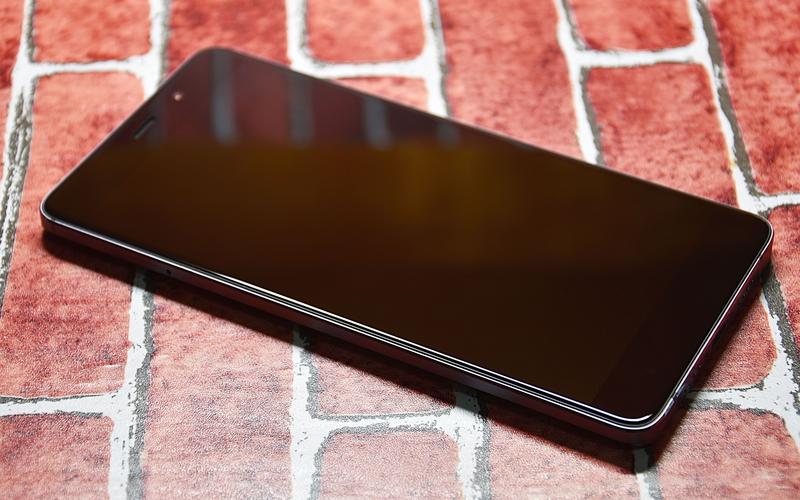
(图片来源网络,侵删)
风险与免责声明
- 数据丢失:刷机过程会彻底清除手机内部存储的所有数据(照片、联系人、APP等),无法恢复。
- 变砖风险:操作不当可能导致手机无法开机(俗称“变砖”),虽然大部分“砖”可以救回,但请做好心理准备。
- 保修失效:刷入非官方ROM(如第三方团队修改的MIUI、Pixel Experience等)会立即导致官方保修失效,刷回官方完整ROM并解锁Bootloader理论上可以恢复保修,但过程复杂,请自行权衡。
- 本教程仅供参考:操作过程中任何因个人原因导致的损失,作者及平台不承担责任。
准备工作(非常重要,缺一不可)
-
备份!备份!备份!
- 重要数据:将手机中的照片、视频、联系人、聊天记录(微信/QQ等请使用其自带功能备份到云端或电脑)、文档等所有重要文件,通过小米云服务、数据线连接电脑等方式,完整备份到云端或电脑。
- 应用数据:对于需要保留登录状态的应用(如游戏),请使用其官方的云存档功能或第三方备份工具(如钛备份,需要root权限,不推荐新手)。
-
解锁Bootloader (解锁Bootloader)
- 这是刷机的前提条件,无论刷官方还是第三方ROM,都必须先解锁。
- 官方解锁申请:
- 确保你的小米5s Plus系统版本在 MIUI 8.2.1 或以上,如果版本过低,请先连接网络OTA升级。
- 在手机上,进入 “设置” -> “我的设备” -> “全部参数”,连续点击 “MIUI版本” 7次,直到提示“您已处于开发者模式”。
- 返回 “设置” -> “更多设置” -> “开发者选项”,开启 “OEM解锁” 和 “USB调试” 两个选项。
- 在电脑浏览器中访问小米官方解锁网站:https://www.miui.com/unlock/
- 使用小米账号登录,找到你的小米5s Plus,按照网站提示操作,申请解锁,等待审核(通常几分钟到几小时)。
- 审核通过后,网站会显示一个解锁码。
- 在手机上:进入 “Recovery模式”(方法:关机状态下,同时按住 “电源键” + “音量下键”,直到出现小米LOGO后松开),在Recovery界面选择 “解锁Bootloader”,然后输入刚刚获取的解锁码,确认解锁。
- 解锁成功后,手机会自动清空所有数据恢复出厂设置! 所以第一步的备份至关重要。
-
下载刷机所需工具和文件
- 小米5s Plus驱动:小米驱动下载链接 安装到电脑上,确保电脑能识别你的手机。
- 刷机工具:Mi Flash,这是小米官方的刷机工具,稳定可靠。
- 下载链接:Mi Flash for Windows (提取码:
miui)或自行搜索最新版。
- 下载链接:Mi Flash for Windows (提取码:
- 刷机包(ROM包):这是你将要刷入的系统文件,这里提供两种选择:
- 选择A:官方稳定版ROM (推荐新手)
- 下载地址:MIUI官方下载站
- 在网站选择你的设备“小米5s”,然后选择“稳定版”下载,下载的文件是
.zip格式。
- 选择B:第三方ROM (进阶用户)
- Pixel Experience、LineageOS 等。
- 下载地址:XDA Developers论坛 (请在此论坛寻找最新的、适配你机型的ROM包)
- 下载的文件通常是
.zip格式。
- 选择A:官方稳定版ROM (推荐新手)
-
其他工具
 (图片来源网络,侵删)
- 7-Zip或WinRAR:用于解压ROM包(如果ROM包是压缩文件)。
- 干净的电脑:建议使用Windows系统的电脑,并关闭电脑的杀毒软件和防火墙,以免它们干扰刷机进程。
【详细步骤】刷机教程
第一步:准备工作确认
- 手机已解锁Bootloader。
- 重要数据已备份。
- 手机驱动已安装。
- Mi Flash工具和ROM包已下载到电脑上。
- 电脑已关闭杀毒软件。
第二步:进入Recovery模式并清除数据
- 将手机通过USB数据线连接到电脑。
- 在手机上,长按 “电源键”,选择 “关机”,将手机完全关机。
- 在完全关机状态下,同时按住 “电源键” + “音量上键”,直到进入 Recovery模式。
- 在Recovery界面(通常是英文),使用 “音量键” 上下选择,“电源键” 确认操作。
- 依次选择:
Wipe data and cache->Format Data-> 输入yes确认。(这一步会清除手机上所有残留数据,确保刷机环境干净)。- 返回主菜单,选择
Wipe Cache。 - 再次返回主菜单,选择
Advanced Wipe,然后勾选Dalvik和Cache,确认清除。
第三步:刷入ROM包
- 解压ROM包:将你下载的ROM包(
miui_HMNote5S_...zip)用7-Zip或WinRAR解压,你会得到一个文件夹,里面有很多以.img结尾的文件。 - 准备Mi Flash:
- 在电脑上解压你下载的 Mi Flash 压缩包。
- 打开解压后的文件夹,找到并运行
MiFlash.exe。 - Mi Flash会自动检测到你的手机,如果右上角显示
Port: XXXX并且手机信息正确,说明连接成功。
- 选择刷机包路径:
- 在Mi Flash界面的左侧,点击
Select按钮。 - 在弹出的窗口中,选择你刚刚解压出来的ROM文件夹(不是选择.zip文件,而是选择解压后的那个包含
.img文件的文件夹)。 - 选择后,Mi Flash会自动识别出ROM包信息。
- 在Mi Flash界面的左侧,点击
- 选择刷机模式:
- 在Mi Flash界面的下方,找到
Options选项。 - 在
Clean all data这个选项上,务必勾选,这会确保在刷机前格式化分区,避免各种兼容性问题。 - 其他选项保持默认即可。
- 在Mi Flash界面的下方,找到
- 开始刷机:
- 所有设置确认无误后,点击界面下方的
Flash按钮。 - Mi Flash会开始自动刷写,这个过程大概需要3-10分钟,期间不要进行任何操作,不要断开数据线,不要关闭电脑和手机。
- 你会看到进度条在移动,手机屏幕也会随之亮起,显示刷机过程。
- 所有设置确认无误后,点击界面下方的
第四步:完成与首次开机
- 等待刷机完成:当Mi Flash界面显示
Finished!并且所有任务都变为绿色对勾时,说明刷机成功。 - 手机重启:刷机成功后,Mi Flash会自动重启你的手机。
- 首次开机设置:手机重启后会进入系统设置界面,这是正常的首次开机设置流程,按照提示操作即可。
- 验证系统:进入系统后,打开
设置->我的设备,查看系统版本是否为你刷入的ROM版本。
【常见问题与解决方法】
-
Q1: Mi Flash提示
Download Fail或Device not found怎么办?- A1: 检查USB线是否插紧,尝试更换USB接口或数据线,确认手机已解锁Bootloader并进入正确模式(通常Mi Flash需要Fastboot模式,但解锁后的Recovery模式有时也能被识别),重新安装手机驱动。
-
Q2: 刷机后一直卡在开机LOGO界面(无限重启)?
- A2: 这通常是Boot分区不匹配导致的,请重新下载一个与你机型完全匹配的ROM包,并确保在Mi Flash中勾选了
Clean all data,如果还是不行,可以尝试在Recovery模式下再手动刷一次完整的ROM包。
- A2: 这通常是Boot分区不匹配导致的,请重新下载一个与你机型完全匹配的ROM包,并确保在Mi Flash中勾选了
-
Q3: 我刷了第三方ROM,想刷回官方ROM怎么办?
- A3: 方法完全一样,只需去MIUI官网下载你想要的官方ROM版本,然后按照本教程的步骤,用Mi Flash重新刷一遍即可,刷回官方ROM后,理论上可以重新申请锁定Bootloader来恢复保修。
-
Q4: 什么是“线刷”和“卡刷”?
- A4: 本教程使用Mi Flash通过电脑进行刷机,这叫“线刷”,是官方推荐、最稳定的方式。“卡刷”是指在Recovery模式下,将ROM包(zip格式)复制到手机存储中,然后从Recovery里选择“Apply update from internal storage”来刷入,卡刷适合OTA升级或小范围修复,而线刷更适合全新安装系统。
刷机其实并不难,核心在于准备工作充分和操作步骤严谨,对于小米5s Plus这款老旗舰,社区资源依然丰富,无论是刷回官方还是体验第三方系统,都非常可行,祝你刷机顺利!