惠普DeskJet 3638 打印照片全攻略
打印一张高质量的照片,不仅仅是点击“打印”那么简单,正确的设置和准备工作能让您的照片色彩更鲜艳、细节更清晰。
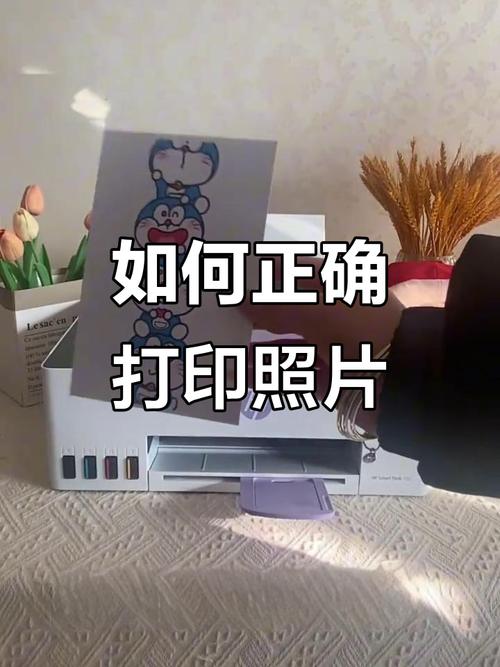
(图片来源网络,侵删)
第一部分:打印前的准备工作
在开始打印之前,请确保您已经完成了以下步骤,这是成功打印的关键。
硬件连接与开启
- 电源连接: 确保打印机已通电,并处于正常工作状态(电源指示灯常亮或呈绿色)。
- 电脑连接:
- USB连接(推荐,最稳定): 使用USB数据线将打印机与电脑连接好,连接后,电脑通常会自动识别并安装驱动程序。
- 无线连接: 如果您选择无线打印,请确保打印机已连接到您的家庭Wi-Fi网络,您可以在打印机自带的液晶显示屏上按照“无线设置向导”进行操作,或使用HP Smart App进行设置。
- 开启打印机: 按下打印机上的电源按钮,等待打印机完成启动自检。
驱动程序安装 这是让电脑能“指挥”打印机工作的桥梁。
- 最佳方式(推荐):
- 将打印机通过USB连接或确保在同一Wi-Fi下。
- 在电脑浏览器中访问 HP官方支持网站。
- 在搜索框中输入您的打印机型号 “DeskJet 3638” 或 “HP DeskJet Ink Advantage 3638”。
- 进入支持页面后,点击“软件和驱动程序”。
- 系统会自动检测您的操作系统,请选择正确的版本(如Windows 10/11, macOS)。
- 点击“下载”并运行安装程序,按照屏幕上的提示一步步操作即可。HP Smart App 也会在安装过程中被推荐安装,这是一个非常好用的管理工具。
- 替代方式: 如果您没有网络,可以使用随机附带的光盘进行安装。
准备照片和打印介质
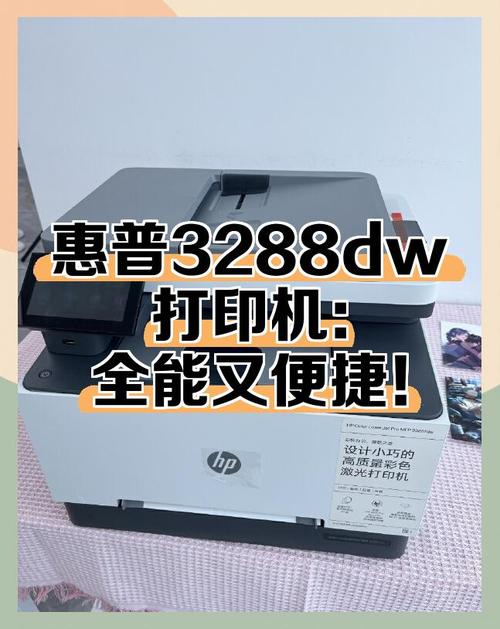
(图片来源网络,侵删)
- 照片来源: 您可以从手机、电脑、U盘或SD卡中选择要打印的照片。
- 打印纸张(非常重要!):
- 普通纸 vs. 相纸: 普通纸用于文档打印,而照片需要使用照片纸才能获得最佳效果。
- 照片纸类型: 常见的有光面、绒面、哑光等,光面照片纸色彩鲜艳,有光泽感,最常用。
- 纸张尺寸: 请确保您购买的照片纸尺寸(如4x6英寸/10x15厘米,或A4)与您要打印的照片尺寸匹配。
- 存储: 照片纸应存放在阴凉、干燥、避光的地方,避免受潮和阳光直射,否则会影响打印效果。
装入照片纸 正确的装纸方式可以避免卡纸和打印错误。
- 取出纸盒: 打开打印机顶部的进纸托盘,轻轻拉出内部的纸盒。
- 整理纸张: 整理好一叠照片纸,确保纸张边缘整齐、没有卷曲。
- 调整导轨: 将纸盒两侧的纸张导轨向内移动,使其轻轻夹住纸张,但不要过紧(过紧会导致进纸不畅)。
- 放入纸张: 将整理好的照片纸有打印面(通常是光面)朝上,放入纸盒,请注意纸张上的图标指示(通常会有一个箭头或“此面朝上”的标记)。
- 放回纸盒: 将纸盒平稳地推回打印机内部,直到听到“咔哒”声,表示已安装到位。
- 纸张扩展托盘: 打开打印机出纸口的扩展托盘,拉出并撑开出纸托盘,以承接打印好的照片。
第二部分:在电脑上设置并打印照片
准备工作就绪,现在可以开始打印了,这里以最常见的Windows系统和macOS系统为例。
从电脑文件夹中打印照片
Windows系统 (以Windows 11为例):
- 找到您要打印的照片文件,右键点击它。
- 在弹出的菜单中选择 “打印”。
- 系统会弹出“打印图片”对话框。
- 打印机: 确保选择的是您的 HP DeskJet 3638。
- 纸张类型: 这是关键一步!点击下拉菜单,选择您实际放入的照片纸类型,“HP Advanced Photo Paper” 或 “光面相纸”,选择正确的纸张类型能让打印机优化墨水用量,达到最佳色彩。
- 质量: 选择 “照片” 或 “最佳”。
- 尺寸: 选择您照片的尺寸,如 “4x6 英寸” 或 “10x15 厘米”。
- 方向: 选择 “纵向” 或 “横向”,以匹配照片的构图。
- 确认所有设置无误后,点击 “打印” 即可。
macOS系统 (以macOS Ventura为例):
- 找到照片文件,双击用“预览”应用打开。
- 点击顶部菜单栏的 “文件” -> “打印...”。
- 在弹出的打印对话框中:
- 在左上角的打印机列表中选择 HP DeskJet 3638。
- 点击中间的 “纸张大小”,选择正确的照片纸尺寸。
- 点击中间的 “纸张类型”,选择正确的相纸类型(如“光面相纸”)。
- 在右下角的“颜色匹配”或“质量”选项中,选择 “最高质量” 或 “照片”。
- 设置完成后,点击右下角的 “打印” 按钮。
第三部分:从手机/平板打印照片 (无线打印)
无线打印非常方便,无需连接电脑。
使用HP Smart App (最推荐)
- 下载App: 在您的手机或平板上,从App Store (iOS) 或 Google Play (Android) 搜索并下载 “HP Smart” 应用。
- 添加打印机: 打开App,它会自动搜索同一Wi-Fi网络下的HP打印机,找到您的 DeskJet 3638,点击添加并按照提示完成连接。
- 打印照片:
- 打开手机中的相册,选择一张或多张要打印的照片。
- 点击“分享”按钮(通常是一个向上的箭头图标)。
- 在分享菜单中找到并点击 “HP Smart”。
- 在App中,您会看到预览图,并可以进行简单的设置(如份数)。
- 点击屏幕上的 “打印” 按钮,即可开始无线打印。
使用手机自带的打印功能 (Mopria/Apple AirPrint)
- 安卓手机:
- 确保手机和打印机已连接到同一Wi-Fi。
- 打开照片,点击“分享”图标。
- 在菜单中找到 “打印” 或 “打印到Mopria” 选项。
- 在打印设置中,选择打印机为 HP DeskJet 3638,然后设置纸张类型、尺寸和质量,最后点击打印。
- 苹果设备 (iPhone/iPad):
- 确保设备与打印机连接到同一Wi-Fi。
- 打开照片,点击左上角的“分享”图标。
- 在菜单中向下滑动,找到并点击 “打印”。
- 在打印选项中,选择打印机为 HP DeskJet 3638,然后设置份数、照片样式等,点击右上角的“打印”。
第四部分:常见问题与解决方法
为什么打印出来的照片颜色很淡/有条纹?
- 原因: 最常见的原因是 没有在打印设置中选择正确的“纸张类型”,打印机默认使用普通纸设置,墨水用量较少。
- 解决方法: 重新进行打印设置,在“纸张类型”中务必选择您实际使用的 “光面相纸” 或 “HP高级相纸”,打印机会自动调整墨水用量。
为什么照片纸进纸困难或卡纸?
- 原因:
- 纸张受潮或存放不当,导致变形。
- 纸盒两侧的导轨夹得太紧或太松。
- 一次放入的纸张过多。
- 纸张装反了(打印面朝下)。
- 解决方法:
- 更换干燥、平整的照片纸。
- 只放入10-20张照片纸,调整导轨使其轻轻夹住纸张。
- 确保打印面朝上装入。
为什么打印出来的照片有白边?
- 原因: 照片文件的尺寸与您在打印设置中选择的“纸张尺寸”不匹配。
- 解决方法:
- 方法A(推荐): 在打印设置中,选择 “适合页面” 或 “缩放到适合” 选项,这样软件会自动将照片缩放到充满整张纸。
- 方法B: 使用图片编辑软件(如Windows画图、macOS预览)将照片裁剪成4x6英寸或A4等标准尺寸,然后再打印。
打印机提示“缺墨”或“墨盒问题”,但还能打印。
- 原因: 这是惠普打印机的保护机制,当墨水余量较低时会提示,以确保打印质量。
- 解决方法:
- 如果打印质量尚可,可以继续打印,直到出现明显的断线或色块。
- 为了获得最佳照片效果,建议及时更换原装墨盒,使用兼容墨盒可能会导致打印质量下降或打印机故障。
希望这份详细的教程能帮助您成功打印出满意的照片!祝您使用愉快!