京信 AP2600 使用教程
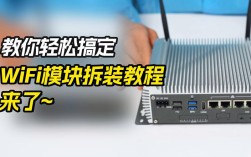
AP2600是一款高性能的Wi-Fi 6(802.11ax)双频无线接入点,适用于需要高并发、高带宽、低延迟的场景,如家庭、办公室、商铺、酒店等。
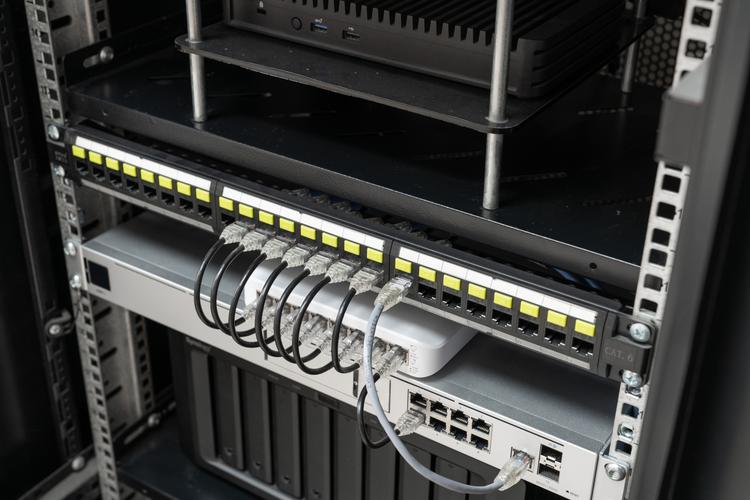
(图片来源网络,侵删)
第一部分:准备工作
在开始设置之前,请确保您已准备好以下物品和条件:
-
硬件设备:
- 京信 AP2600 一台
- PoE供电交换机 或 PoE供电器(如果您的交换机不支持PoE,则需要使用PoE供电器)
- 一根标准的网线(Cat5e或Cat6)
- 一台电脑(建议使用Windows系统,并连接到AP的默认Wi-Fi)
-
网络环境:
- 一个可用的宽带网络(如光猫、路由器)。
- 重要提示: AP2600默认工作在“胖AP”模式,即独立工作模式,这意味着它可以直接连接到光猫或主路由器,并提供Wi-Fi信号,本教程主要讲解这种最简单、最常见的设置方式。
第二部分:物理安装与连接
这是设置的第一步,请按照以下步骤操作:
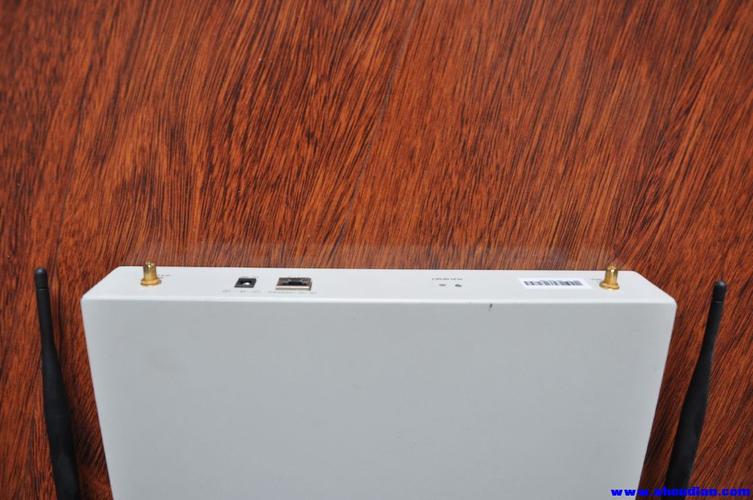
(图片来源网络,侵删)
-
选择安装位置:
- 将AP安装在开阔、居中的位置,避免被墙壁、金属家具等障碍物遮挡。
- 远离微波炉、蓝牙设备、无绳电话等会产生干扰的电器。
- 确保AP有良好的散热空间,不要堆放杂物。
-
连接网线:
- 使用一根网线,一端连接到主路由器或光猫的LAN口。
- 网线的另一端连接到AP2600的任意一个网口(PoE口),AP2600通常支持通过网口进行PoE供电。
-
连接电源(如果需要):
- 如果您的交换机或路由器不支持PoE供电,则需要使用随机附带的PoE供电器。
- 将PoE供电器连接到电源插座,然后用网线连接供电器和AP2600的网口。
连接完成后,AP2600的电源指示灯(PWR)应常亮或闪烁,表示设备已正常启动。
第三部分:登录AP管理界面
AP2600的配置是通过Web浏览器访问其管理后台来完成的。
-
连接到AP的Wi-Fi:
- 在您的电脑或手机上,打开Wi-Fi列表。
- 找到名为
KINGSIGN-XXXX的Wi-Fi网络(XXXX是AP后四位MAC地址)。 - 连接到这个Wi-Fi,密码通常印在AP机身底部的标签上,默认密码可能是
12345678或admin,请以标签上的信息为准。
-
获取AP的管理地址:
- 方法一(推荐): 连接上AP的Wi-Fi后,打开浏览器,在地址栏输入
apsetup.cn或kingsignwifi.com,然后按回车,系统会自动发现并跳转到登录页面。 - 如果自动发现失败,您需要手动查询AP的IP地址。
- 在Windows上: 打开命令提示符(CMD),输入
ipconfig,找到您连接的无线网络适配器,查看“IPv4地址”,这个地址就是AP的IP地址(通常是168.10.x网段)。 - 在Mac上: 打开“系统设置”>“网络”,选择当前连接的Wi-Fi,点击“详细信息”,查看“IP地址”。
- 在Windows上: 打开命令提示符(CMD),输入
- 获取到IP地址后(
168.10.1),在浏览器地址栏输入该地址并回车。
- 方法一(推荐): 连接上AP的Wi-Fi后,打开浏览器,在地址栏输入
-
登录管理后台:
- 进入登录页面后,输入默认的用户名和密码。
- 默认用户名:
admin - 默认密码:
admin - 点击“登录”即可进入管理界面。
第四部分:基本配置(核心步骤)
登录成功后,您会看到一个简洁的设置向导,我们将一步步完成最关键的配置。
配置工作模式
- 位置: 通常在“系统设置” > “工作模式” 或类似的菜单中。
- 选择: 确保选择 “胖AP模式”。
- 说明: 对于大多数家庭和小型办公室用户,胖AP模式是最佳选择,因为它最简单,直接连接主路由器即可,胖AP模式(Fat AP)需要独立配置,而瘦AP模式(Fit AP)需要配合AC(无线控制器)使用,配置更复杂。
配置无线网络(Wi-Fi)
这是设置的核心部分,您需要为2.4G和5G两个频段分别设置Wi-Fi名称和密码。
- 位置: 通常在“无线设置” > “基本设置” 或 “SSID设置” 菜单中。
配置2.4G频段:
- 勾选“启用2.4GHz”。
- SSID(Wi-Fi名称): 输入您想要的名称,
MyHome_2.4G。 - 安全模式: 选择
WPA2-PSK [AES]或WPA3-Personal。强烈推荐使用WPA2或WPA3加密。 - 密钥(密码): 输入一个强密码(8-63个字符),建议包含字母、数字和符号。
- 信道: 保持默认“自动”即可,系统会自动选择干扰最小的信道。
配置5G频段:
- 勾选“启用5GHz”。
- SSID(Wi-Fi名称): 输入您想要的名称,
MyHome_5G。建议与2.4G名称不同,以便区分。 - 安全模式: 同样选择
WPA2-PSK [AES]或WPA3-Personal。 - 密钥(密码): 输入一个强密码。
- 信道: 保持默认“自动”。
高级技巧:
- 隐藏SSID: 如果您不想让Wi-Fi名称出现在邻居的设备列表中,可以勾选“隐藏SSID”,但这并不能提高安全性,反而可能给连接带来麻烦,一般不建议使用。
- 访客网络: AP2600通常支持创建独立的访客网络,这是一个非常好的功能!您可以设置一个单独的访客Wi-Fi(
MyHome_Guest),访客连接后只能上网,无法访问您局域网内的其他设备(如电脑、NAS、打印机等),保障了主网络的安全。
配置网络连接
- 位置: 通常在“网络设置” > “LAN设置” 菜单中。
- 获取IP方式: 通常选择 “DHCP(自动获取)”,这意味着AP会自动从您的主路由器那里获取一个IP地址、网关和DNS,这是最简单、最推荐的方式。
- 静态IP: 如果您希望AP的IP地址固定不变,可以选择“静态IP”,并手动填写IP地址、子网掩码、网关和DNS,网关地址通常是您主路由器的地址(如
168.1.1)。
第五部分:高级功能(可选)
完成基本配置后,您的Wi-Fi已经可以使用了,如果您想进一步优化,可以探索以下功能:
- 信道优化: 在“无线设置” > “高级设置”中,可以手动为2.4G和5G频段指定信道,如果您的Wi-Fi环境干扰严重,可以手动切换到干扰较少的信道(如2.4G推荐使用1、6、11)。
- 发射功率调整: 同样在“高级设置”中,可以调整AP的信号发射功率,如果AP离您设备太近导致信号“过载”或卡顿,可以适当降低功率;如果覆盖范围不够,可以适当提高。
- 无线桥接/中继: 如果您的某些区域信号覆盖不佳,可以将另一台AP设置为“客户端模式”或“WDS桥接模式”,用来接收主AP的信号并再扩展一个Wi-Fi。
- QoS(服务质量): 在“QoS设置”中,可以为不同的应用(如视频、游戏、下载)分配带宽优先级,确保重要应用在网络繁忙时也能流畅运行。
第六部分:固件升级
为了获得更好的性能和修复潜在的安全漏洞,定期升级固件是个好习惯。
- 位置: 通常在“系统设置” > “固件升级” 菜单中。
- 步骤:
- 点击“浏览”,从京信官方网站下载最新的固件文件(通常是
.bin或.img格式)。 - 选择下载好的固件文件。
- 点击“升级”按钮。
- 注意: 升级过程中切勿断电,否则可能导致设备损坏,等待进度条走完,设备会自动重启。
- 点击“浏览”,从京信官方网站下载最新的固件文件(通常是
第七部分:常见问题与解决
-
问题: 无法登录管理界面?
- 解决:
- 确保电脑已连接到AP的默认Wi-Fi
KINGSIGN-XXXX。 - 检查IP地址是否输入正确。
- 尝试清除浏览器缓存,或换一个浏览器(如Chrome、Edge)。
- 如果忘记密码,可能需要长按AP上的复位按钮(通常在网口旁边)约10秒,将设备恢复到出厂设置,然后重新配置。
- 确保电脑已连接到AP的默认Wi-Fi
- 解决:
-
问题: Wi-Fi信号弱,覆盖范围不够?
- 解决:
- 尝试将AP安装到更高、更开阔的位置。
- 调整发射功率到“高”。
- 检查是否有金属物体或承重墙阻挡了信号。
- 考虑增加一台AP进行无线覆盖扩展。
- 解决:
-
问题: 网速慢,经常卡顿?
- 解决:
- 将设备尽量靠近5G频段的Wi-Fi,5G频段速度更快且干扰更少。
- 检查是否连接到了2.4G频段,并远离其他2.4G信号源(如邻居的Wi-Fi、蓝牙音箱)。
- 在QoS设置中,为您的关键应用(如在线游戏、视频会议)设置高优先级。
- 检查您的宽带带宽是否本身不足。
- 解决:
通过以上步骤,您应该已经成功配置好了京信AP2600,总结一下关键点:
- 物理连接: AP通过网线连接到主路由器,使用PoE供电。
- 登录方式: 连接AP的默认Wi-Fi,通过
apsetup.cn或其IP地址登录。 - 核心配置: 在胖AP模式下,分别配置4G和5G频段的SSID和密码。
- 安全第一: 务必使用WPA2/WPA3加密,并设置强密码。
- 扩展功能: 善用访客网络功能,保障主网络安全。
希望这份详细的教程能帮助您顺利完成AP2600的设置!