3ds Max UVW展开贴图终极指南
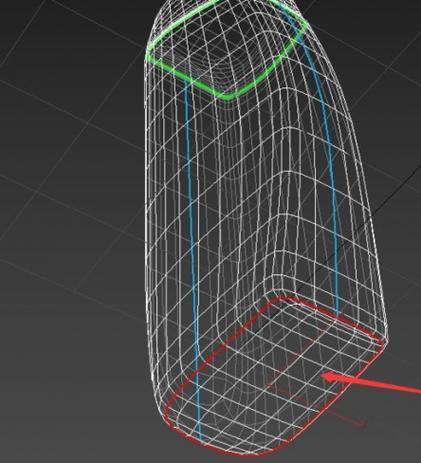
UVW 贴图就像是给 3D 模型“穿衣服”的裁剪版图,如果你不展开 UV,贴图就会像一件不合身的衣服一样,扭曲、拉伸,或者完全贴错地方,UV 展开的目的就是将 3D 模型的表面“剥”下来,平铺在 2D 空间中,以便我们精确地绘制和放置贴图。
第一部分:核心概念与准备工作
什么是 UVW?
- 模型 (3D 空间): 你的模型存在于 X, Y, Z 轴构成的 3D 世界里。
- 贴图 (2D 空间): 你的贴图是一张存在于 U, V, W 轴构成的 2D 平面图像。
- UVW 坐标: 它们是连接模型表面和贴图的“坐标系统”,可以理解为:
- UV: 对应 2D 贴图的 X 和 Y 轴,它告诉 3ds Max 模型上的哪个点应该对应贴图上的哪个像素。
- W: 通常用于控制贴图的法线方向,但在 UV 展开中我们主要关注 U 和 V。
简单比喻: 想象一个地球仪(你的 3D 模型),UV 展开就像把地球表面的陆地和海洋“剥”下来,平铺成一张世界地图(你的 UV 贴图),这张地图的“经纬度”UV 坐标。
准备工作:一个简单的测试模型
我们先从一个最简单的 立方体 开始,因为它最直观。
- 打开 3ds Max。
- 在创建面板中,选择 标准基本体 -> 长方体。
- 在视图中拖拽创建一个立方体。
- 为了让效果更明显,我们给立方体一个 可编辑多边形 修改器,选中立方体,在修改器列表中添加 “可编辑多边形”。
第二部分:UV 展开的核心流程
我们将使用 3ds Max 最强大、最常用的 UV 编辑工具:“展开 UVW (Unwrap UVW)” 修改器。
步骤 1:添加“展开 UVW”修改器
- 选中你的立方体。
- 进入 修改 面板。
- 在修改器列表中,找到并添加 “展开 UVW (Unwrap UVW)” 修改器。
步骤 2:进入“面”子层级并选择需要展开的面
- 在“展开 UVW”修改器的参数面板中,点击 “子对象” 按钮,或者直接在堆栈中展开它,选择 “面”。
- 现在你可以选择立方体的任何面,为了练习,我们先选择 前面。
步骤 3:执行“平面”映射
“平面映射”是最基础的展开方式,它就像用一个投影仪从一个方向将模型的面投射到 2D 空间。
- 确保你仍在“面”子层级,并且选中了前面。
- 在“展开 UVW”修改器参数中,点击 “平面” 按钮。
- 你会弹出一个对话框,让你选择投影方向,因为我们选择的是前面,所以直接点击 “确定” 或 “OK”。
- 前面已经被“压平”了,但它可能重叠在其他面的旁边。
步骤 4:打开“UVW 编辑器”查看和调整
这是最关键的一步,我们在这里精确地摆放我们的 UV。
- 在“展开 UVW”修改器的参数面板中,点击 “编辑...” 按钮。
- 一个名为 “UVW 编辑器” 的新窗口会弹出,这就是我们的 2D 裁剪版图工作区。
UVW 编辑器界面介绍:
- 左侧视窗: 显示你当前的 UV 片(也叫“壳”Shell),默认是网格显示。
- 右侧工具栏: 包含所有编辑 UV 的工具。
- 菜单栏: 提供更多高级选项。
步骤 5:检查和修正 UV
-
检查拉伸: 在 UVW 编辑器的菜单栏,勾选 “显示” -> “纹理”,这时你会看到贴图被应用到了你的 UV 片上。
- 关键技巧: 按住
Alt键,在右侧工具栏中找到 “位图适配” 工具,点击它,然后选择你的贴图文件,贴图会自动适配到 UV 视窗的大小。 - 观察贴图: 如果贴图在某个区域看起来被拉伸了(比如正方形变成了长方形),说明这个区域的 UV 也是被拉伸的,我们需要修正它。
- 关键技巧: 按住
-
使用“自由形式模式”工具修正:
 (图片来源网络,侵删)
- 在右侧工具栏中,选择 “自由形式模式” 工具(一个带虚线框的箭头)。
- 在 UV 视窗中,框选被拉伸的区域。
- 拖动控制点,将其调整回正确的长宽比,对于立方体的一个面,它应该是一个完美的正方形。
-
为每个面重复操作:
- 回到 3ds Max 主视图,切换到“面”子层级。
- 选择立方体的 另一个面(比如右面)。
- 再次点击“平面”按钮,选择正确的投影方向。
- 回到 UVW 编辑器,你会发现又多了一个新的 UV 片。
- 将它拖拽到空白区域,并同样使用“自由形式模式”工具调整其形状和大小。
重复以上步骤,直到立方体的六个面都被展开并排列在 UVW 编辑器中。
步骤 6:排列和优化 UV 布局
当所有面都展开后,我们需要把它们整齐地排列好,以便绘制贴图。
- 选择所有 UV 片: 在 UVW 编辑器中,按
Ctrl + A全选所有 UV 片。 - 对齐和分布:
- 使用右侧工具栏的 “水平/垂直对齐” 和 “水平/垂直分布” 工具,将它们排列成整齐的网格,这对于无缝贴图(如砖墙、木地板)至关重要。
- 使用“快速平面贴图”:
- 对于像立方体这样规则的对象,有一个更快捷的方法,在“展开 UVW”修改器的堆栈中,点击 “快速平面贴图”。
- 这会一次性将所有面按照世界坐标方向进行平面投影。
- 然后进入 UVW 编辑器,你会发现所有面都在那里,但可能重叠或位置不对,使用 “移动”、“旋转”、“缩放” 工具,手动将它们一个个拉开并排列好。
第三部分:进阶技巧与常见问题
处理复杂模型(如角色)
对于复杂模型,手动一个面一个面地展开效率太低,我们需要更智能的工具。
-
Pelt 剥皮映射:
- 这是一个非常强大的工具,它就像给模型“剥皮”,你定义几条“切割线”(Seams),3ds Max 会沿着这些线自动展开模型。
- 操作流程:
- 在“展开 UVW”修改器中,进入 “边” 子层级。
- 选择你想要作为切割线的边(比如角色的腋下、大腿根部、眼皮等),然后右键点击,选择 “创建 seams”,这些边会变成红色。
- 回到修改器顶层,点击 “Pelt” 按钮。
- 你会看到一个“剥皮”的箭头,从模型中心指向外部,你可以移动这个箭头的起点和终点,以及调整方向,来控制展开的方式。
- 点击 “开始 Pelt”,等待计算完成。
- 进入 UVW 编辑器,你会看到模型被自动展开,但通常还需要手动调整重叠、拉伸的区域。
-
Relax (松弛) 和 Pack UVs (打包 UV):
- Relax: 展开后的 UV 可能会有很多拉伸,使用“松弛”工具可以让 UV 点在保持连接关系的前提下,自动移动到更均匀、拉伸更少的位置,可以多次迭代,直到效果满意。
- Pack UVs: 当你把所有 UV 片都展开并调整好形状后,它们可能散布在 UVW 编辑器的各个角落,占用了很多空间。“打包”工具会像玩拼图一样,将所有 UV 片紧密地排列在 0 到 1 的坐标框内(这个框也叫“图表”Chart),这能最大化地利用贴图空间。
常见问题与解决方法
-
问题:UV 重叠,导致贴图闪烁或错误。
- 原因: 两个或多个多边形在 UV 空间中占据了同一个位置。
- 解决: 在 UVW 编辑器中,手动移动重叠的 UV 片,将它们分离开。
-
问题:UV 拉伸,导致贴图模糊或变形。
- 原因: UV 片的长宽比与模型表面的实际比例不符。
- 解决: 使用“自由形式模式”工具,框选拉伸的区域,手动调整其形状,使其与贴图匹配。
-
问题:忘记设置切割线,导致模型像纸一样被完全展开。
- 原因: 没有定义哪里是“接缝”,展开器不知道如何连接。
- 解决: 在“边”子层级,用“创建接缝”工具定义好模型的自然分割线(如胳膊和躯干的连接处)。
第四部分:导出与应用
导出 UV 贴图
这是你绘制贴图的关键一步,你需要一张空白的“画布”。
- 在 UVW 编辑器中,确保所有你的 UV 片都排列在 0 到 1 的坐标框内。
- 在菜单栏选择 “渲染 UVW 模板...”。
- 在弹出的对话框中:
- 宽度/高度: 设置你想要的分辨率,2048x2048。
- 填充: 选择 “白色”,这样你的画布是白色的,方便你绘制。
- UV 坐标: 确保是“活动视图”。
- 勾选 “捕捉到像素”,这很重要,可以避免贴图边缘模糊。
- 点击 “渲染”,一张只包含你 UV 线框的空白图片就会被保存到你的电脑上,用 Photoshop 打开它,在线框内绘制你的贴图即可。
在 3ds Max 中应用贴图
- 在 3ds Max 中,按
M键打开 “材质编辑器”。 - 选择一个空的材质球。
- 点击 “漫反射” 右侧的按钮。
- 在材质/贴图浏览器中,选择 “位图”,然后找到你刚刚在 Photoshop 中绘制好的贴图。
- 将材质球拖拽到你的模型上,或者点击“将材质指定给选定对象”按钮。
- 如果你的贴图没有显示出来:
- 确保你添加了“展开 UVW”修改器。
- 确保在“修改”面板的“展开 UVW”修改器中,勾选了 “显示明暗处理材质”。
- 这样你就能在视口中实时看到贴图效果了。
UV 展开是一个需要大量练习的技能,没有一蹴而就的捷径,核心流程可以总结为:
模型 + 展开UVW修改器 → 选择面 → 映射 → UVW编辑器调整 → 排列 → 导出模板 → 绘制贴图 → 应用
从简单的几何体开始,逐步挑战更复杂的模型,熟练掌握 Pelt、Relax、Pack UVs 等高级工具,你就能成为一个 UV 展开的高手!祝你学习愉快!