第一部分:准备工作(安装与环境配置)
在开始之前,你需要准备好两样东西:Java 开发工具包 和 Eclipse IDE。
(图片来源网络,侵删)
安装 Java 开发工具包
Eclipse 本身不能运行 Java 代码,它需要一个叫做 JDK 的工具来编译和运行你的代码。
-
下载 JDK:
- 访问 Oracle 官网下载页面:https://www.oracle.com/java/technologies/downloads/
- 选择适合你操作系统的 JDK 版本(推荐 LTS 长期支持版本,如 JDK 17 或 JDK 21)。
- 同意许可协议并下载安装包。
-
安装 JDK:
- Windows: 双击安装包,按照提示一步步点击“下一步”即可。记住你安装的路径,通常是
C:\Program Files\Java\jdk-xx。 - macOS: 双击
.dmg文件,将图标拖拽到“应用程序”文件夹。 - Linux: 通常使用包管理器安装,例如在 Ubuntu 上:
sudo apt update && sudo apt install openjdk-17-jdk。
- Windows: 双击安装包,按照提示一步步点击“下一步”即可。记住你安装的路径,通常是
-
配置环境变量(重要!):
 (图片来源网络,侵删)
- Windows:
- 右键点击“此电脑” -> “属性” -> “高级系统设置” -> “环境变量”。
- 在“系统变量”部分,点击“新建”。
- 变量名填:
JAVA_HOME,变量值填你刚才记住的 JDK 安装路径(C:\Program Files\Java\jdk-17)。 - 找到名为
Path的变量,选中它,点击“编辑”。 - 点击“新建”,然后输入
%JAVA_HOME%\bin。 - 一路点击“确定”保存。
- macOS / Linux: 通常安装后自动配置,或者将 JDK 的
bin目录添加到~/.bash_profile或~/.zshrc文件中。
- Windows:
-
验证安装:
- 打开一个新的命令行窗口(重启命令行窗口以使环境变量生效)。
- 输入命令:
java -version - 如果看到类似下面的信息,说明 JDK 安装成功:
openjdk version "17.0.8" 2025-07-18
OpenJDK Runtime Environment Temurin-17.0.8+7 (build 17.0.8+7)
OpenJDK 64-Bit Server VM Temurin-17.0.8+7 (build 17.0.8+7, mixed mode, sharing)
下载并安装 Eclipse
-
下载 Eclipse:
- 访问 Eclipse 官网:https://www.eclipse.org/downloads/
- 在 "Eclipse IDE for Enterprise Java and Web Developers" 卡片上,点击 "Download" 按钮。
- 选择适合你操作系统的版本(Windows 64 bit, macOS 64 bit, 或 Linux 64 bit),下载的是一个
.zip(Windows/Linux) 或.tar.gz(Linux) 或.dmg(macOS) 文件。
-
安装/解压 Eclipse:
- Windows: 直接解压下载的
.zip文件到你想要的目录(D:\eclipse)。 - macOS: 双击
.dmg文件,将Eclipse应用拖拽到“应用程序”文件夹。 - Linux: 解压
.tar.gz文件到一个目录,/opt。
- Windows: 直接解压下载的
-
启动 Eclipse:
 (图片来源网络,侵删)
- 进入 Eclipse 的解压目录。
- Windows: 双击
eclipse.exe。 - macOS: 打开“应用程序”文件夹,双击
Eclipse。 - Linux: 在终端中进入
eclipse目录,运行./eclipse。 - 首次启动时,Eclipse 会让你选择一个“工作空间”(Workspace),这是存放你项目代码的地方,你可以使用默认路径,也可以选择一个你自己的文件夹,然后点击 "Launch"。
第二部分:创建你的第一个 Java 项目
环境已经准备好了,我们来创建一个经典的 "Hello, World!" 程序。
创建新项目
-
Eclipse 启动后,在顶部菜单栏选择
File->New->Java Project。 -
在弹出的窗口中:
- Project name: 输入你的项目名称,
HelloWorld。 - Location: 这是项目存放的路径,默认使用你之前设置的工作空间。
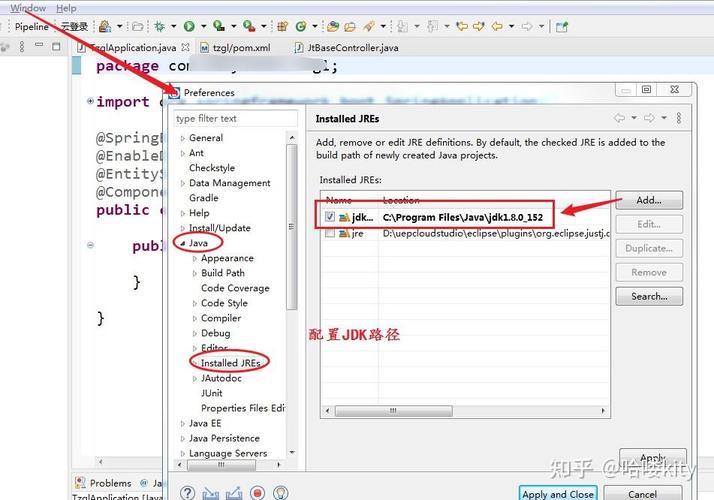
- JRE: 确保 "Use an execution environment JRE:" 被选中,并且版本是你安装的 JDK 版本(如
JavaSE-17),如果下面显示的是 "Unbound",点击旁边的 "Configure..." 按钮,选择你安装的 JDK。 - 其他选项保持默认即可。
- Project name: 输入你的项目名称,
-
点击
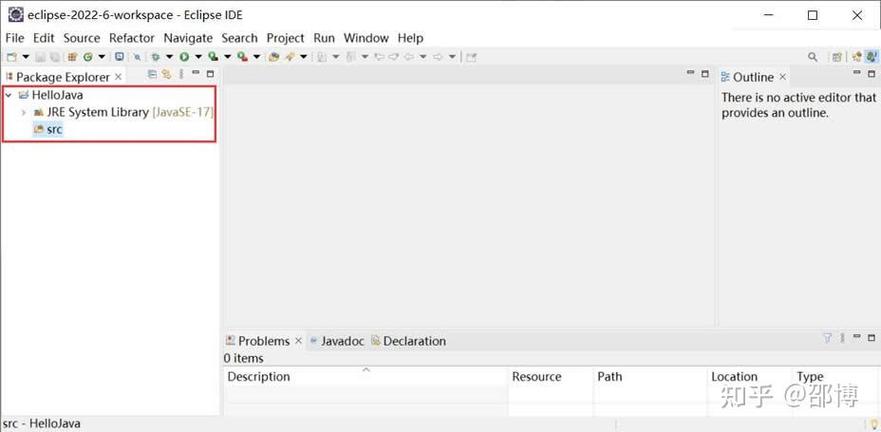
Finish,Eclipse 会创建项目,并在左侧的 "Package Explorer" 视图中显示你的项目结构。
创建 Java 类
-
在左侧的 "Package Explorer" 中,找到你刚刚创建的
HelloWorld项目。 -
右键点击
src文件夹 ->New->Class。 -
在弹出的窗口中:
- Package: 输入包名,Java 推荐使用反向域名命名法,
com.example.helloworld,包名可以帮助组织代码。 - Name: 输入类的名称,
HelloWorld。注意:类名首字母必须大写。 - 勾选
public static void main(String[] args),这会自动为你生成程序的主入口点,非常重要!
- Package: 输入包名,Java 推荐使用反向域名命名法,
-
点击
Finish。
编写和运行代码
-
Eclipse 会自动打开你创建的
HelloWorld.java文件,并生成一些模板代码。 -
在
main方法中,输入以下代码:package com.example.helloworld; public class HelloWorld { public static void main(String[] args) { // 这是打印语句,会在控制台输出文本 System.out.println("Hello, Eclipse World!"); } } -
运行程序:
- 方法一(推荐): 在代码编辑区的空白处,右键点击,选择
Run As->Java Application。 - 方法二: 点击工具栏上绿色的 "运行" 按钮(一个带播放图标的圆圈)。
- 方法三: 使用快捷键
Ctrl + F11(Windows/Linux) 或Cmd + F11(macOS)。
- 方法一(推荐): 在代码编辑区的空白处,右键点击,选择
-
查看结果:
- 程序运行后,Eclipse 底部会出现一个 "Console"(控制台)视图。
- 你会看到输出的结果:
Hello, Eclipse World!
恭喜!你已经成功使用 Eclipse 创建并运行了你的第一个 Java 程序!
第三部分:Eclipse 常用功能与技巧
熟悉了基本操作后,了解一下 Eclipse 的强大功能会让你事半功倍。
Package Explorer (包资源管理器)
这是 Eclipse 的核心视图,位于左侧,它以树形结构展示你的项目、包和文件,你可以在这里:
- 创建、删除、重命名文件和包。
- 右键点击文件进行编译、运行、调试等操作。
- 导入/导出项目。
代码辅助
这是 Eclipse 最强大的功能之一。
- 代码提示: 当你输入代码时,Eclipse 会自动提示可用的方法、变量等,按
Ctrl + Space(Windows/Linux) 或Cmd + Space(macOS) 可以手动触发代码提示。 - 快速修复: 如果代码有错误(比如拼写错误),Eclipse 会在其下方用红色波浪线标出,将鼠标悬停在上面,Eclipse 会提供修复建议("Import 'System'"),按
Ctrl + 1可以快速应用修复建议。
调试
调试是查找代码错误的最佳方式。
- 在代码行号前面的灰色区域双击,设置一个断点(一个蓝色圆点),程序运行到这一行时会暂停。
- 右键点击代码编辑区,选择
Debug As->Java Application。 - 程序启动后,会停在断点处,Eclipse 会切换到 "Debug" 透视图。
- 在 "Debug" 视图中,你可以:
- 单步跳入: 按下
F5,进入当前行调用的方法内部。 - 单步跳过: 按下
F6,执行当前行,然后跳到下一行。 - 单步返回: 按下
F7,从当前方法返回到调用它的地方。 - 继续: 按下
F8,让程序继续运行,直到遇到下一个断点。 - 在 "Variables" 视图中,你可以实时查看所有变量的当前值。
- 单步跳入: 按下
重构
重构是指在不改变程序外部行为的前提下,改进其内部结构。
- 重命名: 选中一个变量或方法名,右键选择
Refactor->Rename(快捷键Alt + Shift + R),Eclipse 会帮你重命名代码中所有用到它的地方。 - 提取方法: 选中一段代码,右键选择
Refactor->Extract Method(快捷键Alt + Shift + M),Eclipse 会将这段代码提取成一个新方法,并自动调用它。
管理依赖
你的项目可能需要用到外部的库(比如数据库驱动、JSON 处理库等)。
- 下载 JAR 包: 从 Maven 中央仓库或其他地方下载你需要的
.jar文件。 - 添加到项目:
- 在你的项目上右键,选择
Build Path->Configure Build Path。 - 在 "Libraries" 标签页,点击 "Add External JARs..."。
- 选择你下载的
.jar文件,点击 "Open"。 - 点击 "Apply and Close",现在你就可以在代码中使用这个库了。
- 在你的项目上右键,选择
第四部分:总结与进阶
- 安装: 先安装 JDK 并配置好环境变量,再下载并解压 Eclipse。
- 创建项目:
File->New->Java Project,选择正确的 JRE。 - 创建类: 在
src上右键 ->New->Class,勾选main方法。 - 编写代码: 使用 Eclipse 的代码辅助功能高效编码。
- 运行: 右键 ->
Run As->Java Application。 - 调试: 设置断点,使用
Debug模式和F5/F6/F7/F8单步执行。 - 重构: 使用
Refactor菜单优化代码结构。
进阶建议
- 学习快捷键: 熟练使用快捷键可以极大提升你的编码效率,可以搜索 "Eclipse keyboard shortcuts" 找一份完整的列表。
- 使用插件: Eclipse 可以通过插件扩展功能。
- Maven/Gradle Integration: 用于管理项目依赖和构建流程。
- Git Integration: 用于版本控制。
- Spring Tools Suite (STS): 如果你以后想做 Spring 开发,STS 是基于 Eclipse 的、专门为此优化的 IDE。
- 探索透视图: Eclipse 有不同的透视图,如 "Java", "Debug", "Git" 等,它们会根据不同任务(如编码、调试)优化界面布局,你可以通过窗口右上角的按钮切换。
希望这份详细的教程能帮助你顺利入门 Java Eclipse!祝你编程愉快!