⚠️ 重要警告:风险须知
在开始之前,你必须清楚了解以下几点:
- 高风险操作:刷写BIOS(又称“刷新”、“烧录”)是一项有风险的操作,如果过程中断(如断电、电脑死机),可能导致BIOS损坏,主板将无法启动,俗称“变砖”。
- 兼容性:请务必确认你下载的BIOS文件与你主板的 exact 型号完全匹配,错误的BIOS文件几乎肯定会损坏主板。
- 数据备份:虽然免拆机,但强烈建议在刷写前备份重要数据,刷写过程本身通常不会影响硬盘数据,但以防万一。
- 电源稳定:确保刷写过程中电脑的电源(无论是笔记本电源还是台式机电源)连接稳定且不间断。
- 责任自负:请严格按照本教程操作,因操作不当导致的问题,本人不承担任何责任。
使用 BIOS Flashback 功能(最推荐、最安全)
这是目前最主流的免拆机BIOS更新方式,几乎所有的中高端主板和一些入门级主板都配备了此功能,它允许你在不开机、不安装CPU、内存的情况下,仅通过U盘来更新BIOS。
适用场景
- 你的主板有 BIOS Flashback 按钮(通常是一个小的圆形或方形按钮,旁边可能有 "ROG", "BIOS", "Flashback" 等字样)。
- 你的电脑无法开机,怀疑是BIOS版本过旧或损坏。
- 你想在更新操作系统(如从Win 10升级到Win 11)前,先更新BIOS以支持新功能。
所需工具
- 一个U盘:容量最好在 4GB 或以上,格式化为 FAT32 文件系统。
- 一台可以正常工作的电脑:用于下载BIOS文件。
- 你的主板。
详细步骤
第一步:准备工作
-
确定主板型号:
- 开机状态下:在Windows中,下载并运行官方的
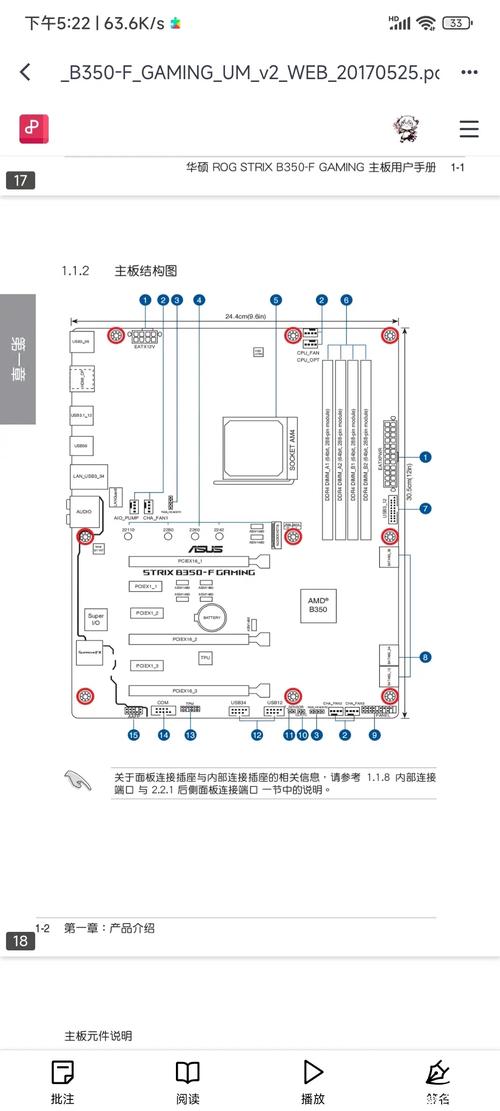
CPU-Z软件,切换到 "主板" 选项卡,可以看到准确的型号。 - 不开机状态下:查看主板上的丝印,通常在PCIe插槽附近或内存插槽下方,会印有完整的型号。
- 开机状态下:在Windows中,下载并运行官方的
-
下载正确的BIOS文件:
- 在另一台能上网的电脑上,访问你主板品牌的官方网站(如华硕、微星、技嘉等)。
- 进入“支持”或“服务”页面,输入你的主板型号进行搜索。
- 找到“驱动程序与工具”或“BIOS & Firmware”下载区域。
- 注意:下载的文件通常是
.zip压缩包,里面包含一个.cap或.rom或.exe的核心BIOS文件。我们需要的是那个核心文件,而不是整个安装包。 - 将下载好的BIOS文件解压出来,并记住它的文件名和存放位置。
第二步:准备BIOS U盘
- 格式化U盘:将你的U盘插入那台能正常工作的电脑,将其格式化为 FAT32 格式,这是绝大多数BIOS Flashback功能的要求。
- 复制BIOS文件:
- 将上一步解压出来的那个核心BIOS文件(
Z790-PRO.CAP,B450M-GAMING.ROM)直接复制到U盘的根目录。 - 不要 放在任何文件夹内!文件名也可以保持原样,不要修改。
- 将上一步解压出来的那个核心BIOS文件(
第三步:执行BIOS Flashback
- 连接U盘:将准备好的U盘插入你目标主板上的 USB BIOS Flashback 接口,这个接口通常是主板背部I/O区域的一个蓝色或红色的USB 2.0/3.0接口,旁边会有明确标识,请务必插对!
- 确保断电:如果你的电脑之前接通了电源,请拔掉电源线(台式机)或断开笔记本的电源适配器。
- 按下Flashback按钮:
- 找到主板上的BIOS Flashback按钮。
- 长按 这个按钮大约 3-5秒,然后松开。
- 你会看到主板上的一个LED灯(通常在按钮附近或主板I/O挡板旁)开始闪烁,这表示主板已经进入等待BIOS文件的模式。
- 开始刷新:
- 现在可以重新连接电源(插上电源线或接上适配器)。
- 不要按开机键! 只要让电源接通即可。
- 主板会自动检测U盘中的BIOS文件,并开始刷新过程,你会看到LED灯从闪烁变为常亮。
- 等待刷新完成:
- 刷新过程通常需要 3到10分钟,具体时间取决于BIOS文件大小和主板性能。
- 绝对不要在这期间进行任何操作,特别是不要断电!
- 当LED灯从常亮变为熄灭时,表示BIOS刷新成功完成。
第四步:完成与验证
- 断开电源:刷新完成后,再次拔掉电源线。
- 移除U盘:将U盘从USB Flashback接口上拔下。
- 首次开机:重新连接电源,然后按开机键启动电脑。
- 首次开机可能会比较慢,甚至可能需要几分钟,这是正常的,因为主板正在第一次加载新的BIOS并进行一些初始化设置。
- 你可能会听到一声长鸣,这是正常的提示音。
- 进入BIOS设置:开机后,立即按
Del或F2键进入BIOS/UEFI设置界面。- 在 "Information" 或 "Tools" 等页面,检查BIOS版本号是否已经更新为你刚刚刷写的版本。
- 建议在BIOS中加载 "Optimized Defaults"(优化默认设置),然后保存并退出(按
F10)。
至此,免拆机BIOS刷写全部完成!
在Windows系统中刷写(风险较高,不推荐新手)
如果你的主板没有BIOS Flashback功能,或者你无法制作U盘,那么可以在Windows系统内刷写,这种方法风险较高,因为系统不稳定可能导致刷写中断。
适用场景
- 你的电脑可以正常开机进入Windows。
- 你的主板没有BIOS Flashback功能。
- 你愿意承担比方法一更高的风险。
步骤概要
- 下载官方刷写工具:从主板官网下载对应的BIOS更新工具,例如华硕的
ASUS Update,微星的Live Update或M-FLASH,技嘉的@BIOS等。 - 关闭所有杀毒软件和后台程序:防止它们干扰刷写过程。
- 以管理员身份运行刷写工具。
- 在工具内选择下载好的BIOS文件。
- 开始刷新:工具会提示你保存当前BIOS,然后开始更新,过程中电脑可能会自动重启。
- 等待完成并重启:刷新完成后,电脑会自动重启,进入系统。
注意:此方法强烈建议在纯净的Windows系统下进行,不要在虚拟机或远程桌面中进行。
常见问题与故障排除
Q: 刷新过程中断电了怎么办? A: 这是最坏的情况,主板很可能已经“变砖”,唯一能尝试的方法就是使用BIOS Flashback功能再刷写一次正确的BIOS,如果Flashback也无法识别(灯不闪烁),可能需要联系主板售后进行维修。
Q: 刷新完成后,电脑无法开机怎么办? A: 1. 尝试清除CMOS,方法是:断电后,主板上找到 CLR_CMOS 跳线,用跳帽短接几秒钟;或者取下主板上的纽扣电池,等待几分钟后再装回去,2. 如果清除CMOS无效,且主板有BIOS Flashback功能,尝试用方法一再刷写一次。
Q: U盘插好了,按了按钮,灯不亮或不闪烁? A: 1. 确认U盘插在了 USB BIOS Flashback 接口,而不是普通的USB接口,2. 确认U盘是FAT32格式,且BIOS文件在根目录,3. 确认U盘是好的,可以在其他电脑上正常使用,4. 尝试更换一个U盘。
对于绝大多数用户和场景,方法一(BIOS Flashback)是最佳选择,它安全、可靠,且不受系统状态影响,请务必耐心、细心,严格按照步骤操作,祝你刷机成功!