核心概念:什么是高通9008模式?
高通9008模式,也称为 紧急下载模式(Emergency Download Mode, EDL Mode) 或 QFIL刷机模式,当手机无法正常开机、卡在开机画面或完全变砖时,通常会进入这个模式。
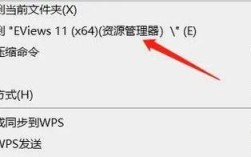
(图片来源网络,侵删)
在这个模式下,手机就像一个U盘,电脑可以通过它直接向手机的底层分区(如bootloader、system等)写入数据,安装正确的驱动就是让你的电脑能够“识别”这个“特殊U盘”。
准备工作
在开始安装之前,请准备好以下物品:
- 一台电脑:推荐使用 Windows 7 或 Windows 10/11 系统,Windows 8/11 可能会遇到一些兼容性问题,教程中会提供解决方案。
- 你的手机:确保手机电量在30%以上,最好充满电。
- 数据线:务必使用原装或质量好的数据线,劣质数据线是导致无法识别的最常见原因之一。
- 驱动程序:下载最新的官方驱动包。
- 下载地址:高通官方驱动下载页面
- 注意:这个页面可能需要注册才能下载,如果官网访问困难,你可以在很多科技论坛(如XDA、酷安)或驱动下载网站(如“驱动精灵”、“驱动人生”)上搜索“高通USB驱动”或“Qualcomm HS-USB QDLoader 9008 Driver”找到第三方打包好的版本。但请注意安全,选择可信的来源。
- 耐心:驱动安装有时会遇到一些小问题,不要急躁,仔细排查。
详细安装步骤
第一步:将手机进入9008模式
这是最关键的一步,如果手机没有进入9008模式,安装再多驱动也没用。
- 完全关机:长按手机电源键,选择“关机”选项,直到手机屏幕完全黑屏。
- 组合键进入:在手机完全关机后,同时按住 音量下键 + 电源键。
- 注意:不同品牌或型号的手机,进入9008模式的组合键可能略有不同,常见的有:
音量下 + 电源音量上 + 电源音量上 + 音量下 + 电源
- 强烈建议:在尝试之前,先在网上搜索你 “手机型号 + 9008 进入方法”,找到正确的组合键。
- 注意:不同品牌或型号的手机,进入9008模式的组合键可能略有不同,常见的有:
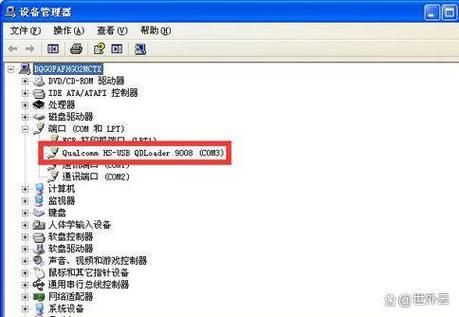
- 观察设备管理器:连接手机到电脑,然后按住组合键,当看到电脑屏幕右下角出现硬件连接的提示音,或者设备管理器中出现了带黄色感叹号的
Qualcomm HS-USB QDLoader 9008 (COMx)设备时,说明已经成功进入9008模式,此时可以松开按键。
第二步:安装高通驱动
这里介绍两种主流的安装方法:推荐方法一(官方套件),因为它最稳定、最全面。
(图片来源网络,侵删)
安装高通官方USB驱动套件(推荐)
-
解压驱动包:下载官方驱动套件(
Qualcomm_USB_Driver_Suite.exe),解压到一个文件夹。 -
以管理员身份运行安装程序:找到解压后的
qdinst.exe文件,右键点击它,选择 “以管理员身份运行”。 -
开始安装:在弹出的安装向导中,直接点击 "Next" 或 "Install" 按钮即可,一路默认安装下去。
-
完成安装:安装完成后,点击 "Finish" 关闭窗口。
安装后验证:
- 将手机保持在9008模式下,连接电脑。
- 打开 设备管理器(右键点击“此电脑” -> “管理” -> “设备管理器”,或者直接在开始菜单搜索)。
- 在设备管理器中找到 “其他设备” 或 “通用串行总线控制器” 下的
Qualcomm HS-USB QDLoader 9008 (COMx)。 - 如果设备名称前面没有黄色感叹号或问号,说明驱动安装成功!如果仍有感叹号,请尝试 方法二。
手动安装驱动(适用于官方驱动安装失败或Win8/11系统)
如果官方驱动安装后设备管理器仍有感叹号,或者你使用的是Windows 8/11系统,可以尝试手动安装。
- 准备驱动文件:解压你下载的驱动包,找到驱动文件,通常在
WinUSB\或x64\WinUSB\等文件夹下。 - 打开设备管理器:将手机保持在9008模式下并连接电脑。
- 更新驱动程序:
- 在设备管理器中,找到带感叹号的
Qualcomm HS-USB QDLoader 9008设备,右键点击它。 - 选择 “更新驱动程序”。
- 选择 “浏览我的电脑以查找驱动程序软件”。
- 点击 “浏览”,然后选择你解压的驱动文件夹中的
WinUSB或x64\WinUSB文件夹。 - 点击“下一步”,系统会自动搜索并安装驱动。
- 在设备管理器中,找到带感叹号的
- 强制安装(如果步骤3失败):
- 再次右键点击带感叹号的设备,选择 “更新驱动程序” -> “浏览我的电脑以查找驱动程序软件”。
- 这次,不要选择文件夹,直接点击 “让我从计算机上的可用驱动程序列表中选择”。
- 在列表中,选择 “显示兼容硬件”。
- 在左侧厂商列表中选择 “Qualcomm”。
- 在右侧型号列表中,选择 “Qualcomm HS-USB QDLoader 9008 (COMx)”(x是端口号)。
- 点击“下一步”,完成安装。
常见问题与解决方案
问题1:设备管理器里找不到 Qualcomm HS-USB QDLoader 9008,而是显示 Android 或其他未知设备。
- 原因:手机没有正确进入9008模式,或者数据线/USB接口有问题。
- 解决方案:
- 换USB接口:不要使用前置面板或USB集线器,尽量使用机箱后面的USB 2.0或3.0接口。
- 换数据线:换一根原装或确认是好的数据线。
- 重新进入模式:确保手机完全关机后,再按正确的组合键进入9008模式。
- 移除其他USB设备:只连接手机和电脑,拔掉其他不必要的USB设备,避免冲突。
问题2:设备管理器里有 Qualcomm HS-USB QDLoader 9008,但带黄色感叹号!
- 原因:驱动安装失败或版本不兼容。
- 解决方案:
- 卸载旧驱动:在设备管理器中右键点击该设备,选择“卸载设备”,勾选“删除此设备的驱动程序软件”,然后点击“卸载”。
- 重启电脑:卸载后重启电脑,然后重新运行 方法一(官方套件) 或 方法二(手动安装)。
- 禁用驱动程序强制签名(仅限Win8/11):
- 按下
Win + X键,选择“命令提示符(管理员)”或“Windows PowerShell(管理员)”。 - 输入命令
bcdedit /set testsigning on并回车,重启电脑。 - 重启后,再次尝试手动安装驱动,安装成功后,可以用
bcdedit /set testsigning off关闭此功能。
- 按下
问题3:安装驱动时提示“无法找到Qualcomm HS-USB设备”或类似错误。
- 原因:手机未连接或未进入9008模式。
- 解决方案:确保在运行安装程序(如
qdinst.exe)之前,手机已经通过数据线连接到电脑并成功进入了9008模式。
安装高通9008驱动的核心流程是:
手机进入9008模式 -> 连接电脑 -> 运行官方驱动安装程序 -> 验证设备管理器。
如果官方驱动不行,再尝试手动安装,大部分问题都出在 “手机是否正确进入9008模式” 和 “USB连接是否稳定可靠” 这两点上。
祝你刷机顺利!