第一部分:基础入门篇
在开始操作前,了解几个核心概念至关重要,这能帮助你理解整个系统的运作逻辑。
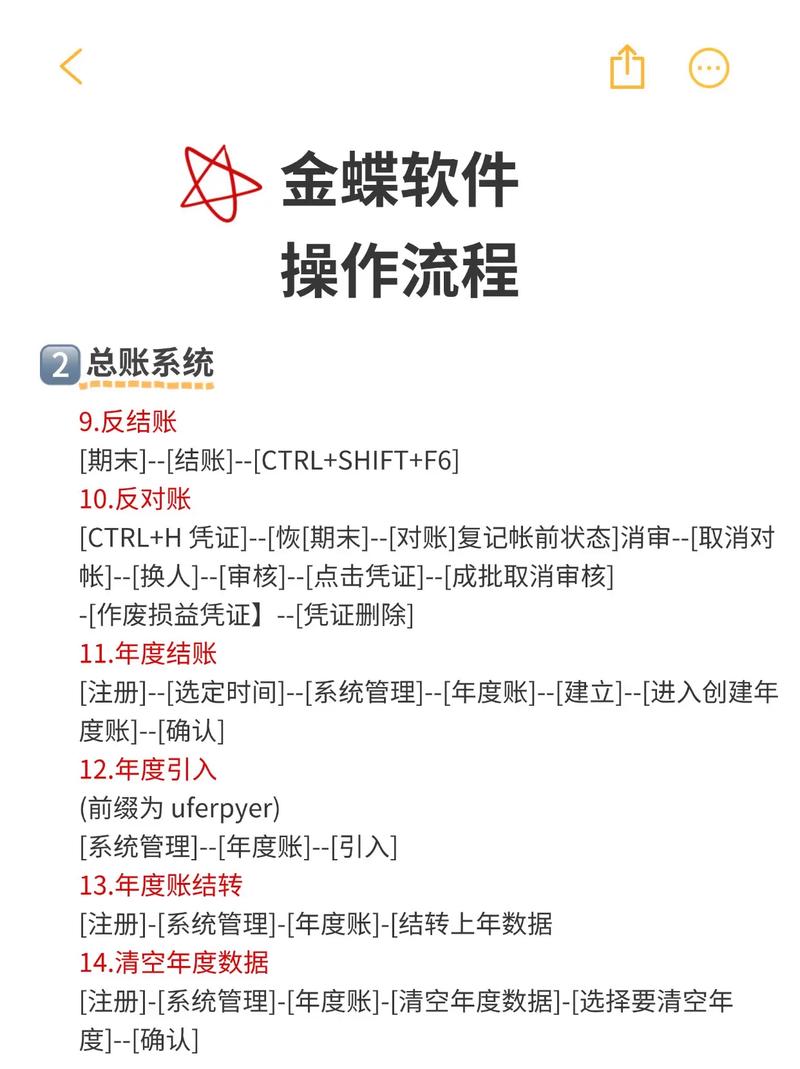
(图片来源网络,侵删)
什么是金蝶K/3 WISE?
金蝶K/3 WISE是一套面向中型企业的ERP(企业资源计划)系统,它将企业内部的核心业务流程(如财务、供应链、生产、人力资源等)整合在一起,实现数据共享和流程自动化,帮助企业提高效率、加强管理。
核心概念解析
- 组织架构:
- 集团: 最高的管理单元。
- 公司: 独立核算的法人实体,A公司、B公司。
- 部门: 公司内部的职能单位,财务部、销售部。
- 职员: 系统的操作人员,每个职员都隶属于一个部门。
- 主数据: 系统中相对稳定、核心的基础数据,其他业务单据都会引用它。“有主数据,才能有业务”。
- 物料: 指企业中所有需要管理的物品,包括原材料、半成品、产成品等。
- 供应商: 向企业供货的单位或个人。
- 客户: 向企业采购的单位或个人。
- 会计科目: 财务核算的框架,用于记录经济业务。
- 业务单据: 记录企业日常业务活动的载体,采购订单、销售出库单、收款单等。
- 业务流程: 一系列相互关联的单据按特定顺序流转,完成一个完整的业务过程,采购流程(采购申请 -> 采购订单 -> 采购入库 -> 采购发票)。
- 凭证: 财务术语,指记录经济业务、明确经济责任的书面证明,在K/3中,业务单据(如销售出库单)生成后,会自动或手动生成会计凭证,并传递到总账模块。
登录与界面初识
- 登录: 在安装了K/3客户端的电脑上,输入服务器地址、用户名、密码,选择要登录的账套(一个独立的企业数据库实例),即可进入系统。
- 主界面:
- 功能菜单区: 左侧是所有功能模块的树形菜单,如“供应链”、“生产管理”、“财务管理”等。
- 主功能区: 中间是当前选中模块下的功能列表,如“采购管理”下的“采购申请单”、“采购订单”等。
- 快捷工具栏: 顶部常用工具,如“刷新”、“帮助”、“我的工作台”等。
- 状态栏: 底部显示当前用户、登录时间、服务器连接状态等信息。
第二部分:核心模块操作篇
这是教程的核心,我们将以最常见的业务流程为例,讲解如何操作。
供应链管理
这是K/3最基础也是最常用的模块之一,涵盖了采购、销售、库存等。
场景:从采购到入库的完整流程
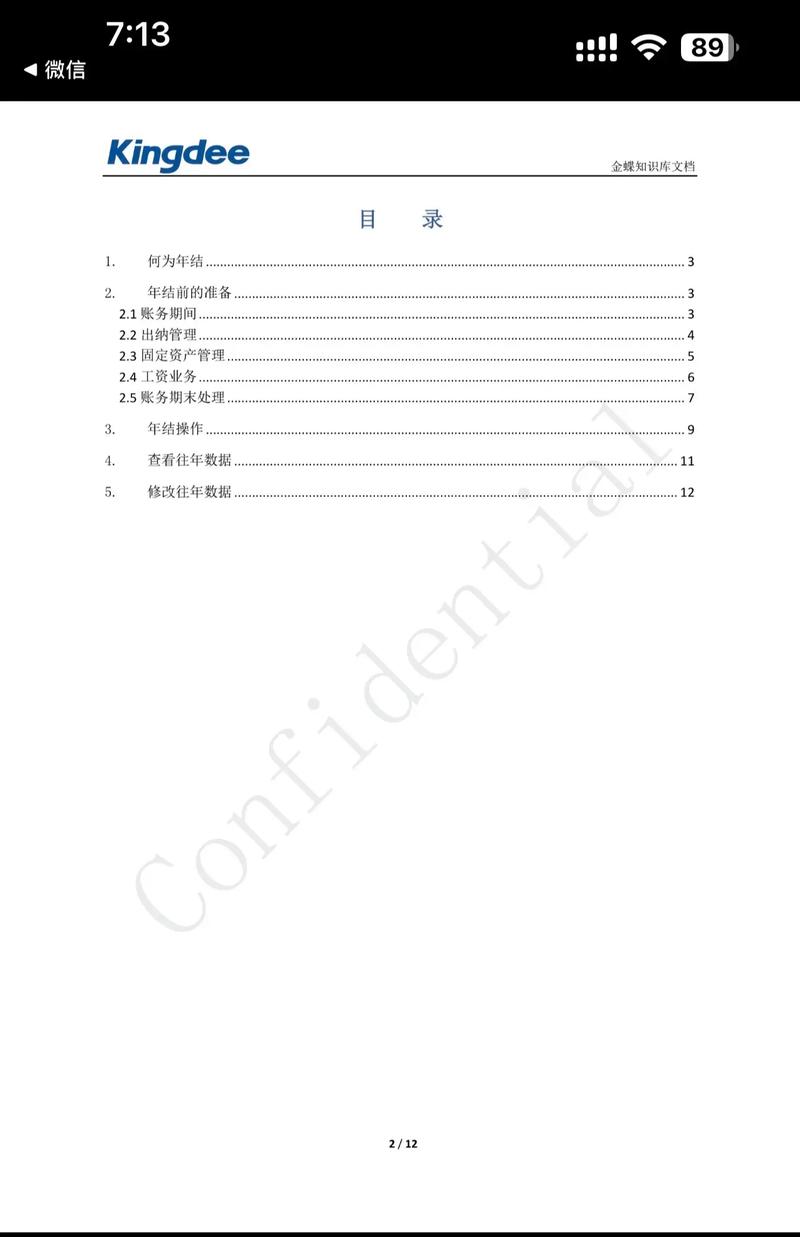
(图片来源网络,侵删)
第1步:基础数据准备 (由管理员完成)
- 新增物料:
- 路径:
供应链 -> 仓存管理 -> 初始数据录入 -> 物料 - 操作:点击“新增”,填写物料代码、名称、规格型号、选择物料组、存货仓库等关键信息,保存。
- 路径:
- 新增供应商:
- 路径:
供应链 -> 采购管理 -> 供应商 -> 供应商资料 - 操作:点击“新增”,填写供应商代码、名称、联系方式、银行账号等,保存。
- 路径:
第2步:业务操作 (由采购员、仓管员完成)
-
创建采购订单
- 目的: 向供应商下达正式的采购指令。
- 路径:
供应链 -> 采购管理 -> 采购订单 -> 采购订单-录入 - 操作:
- 点击“新增”按钮。
- 选单号: 可以关联“采购申请单”,也可以直接新建。
- 供应商: 点击选择框,选择之前创建的供应商。
- 仓库: 选择要入库的仓库。
- 物料: 点击“物料”栏,选择要采购的物料。
- 数量、单价、金额: 输入采购的数量和单价,系统会自动计算金额。
- 填写交货日期等备注信息。
- 保存单据,订单可以“审核”,审核后通常不能直接修改,只能“冲销”或“关闭”。
- 小贴士: 善用
F7快捷键可以快速弹出选择窗口。
-
采购入库
- 目的: 仓库根据采购订单,实际收到货物后进行入库操作。
- 路径:
供应链 -> 仓存管理 -> 入库业务 -> 采购入库单 - 操作:
- 点击“新增”。
- 选单号: 点击“选单号”按钮,在弹出的窗口中选择对应的“采购订单”,系统会自动带入供应商、物料、数量等信息。
- 实收数量: 根据实际到货数量修改“实收数量”。(可能和订单数量不一致)
- 填写入库仓库、仓管员等信息。
- 保存单据。此单据审核后,库存增加,并会生成会计凭证(借贷:原材料/库存商品,贷:应付暂估)。
-
采购发票
- 目的: 收到供应商开来的发票,用于财务记账和付款。
- 路径:
供应链 -> 采购管理 -> 发票 -> 采购发票-录入 - 操作:
- 点击“新增”。
- 选单号: 同样,关联“采购入库单”或“采购订单”。
- 系统会带入物料、数量等信息。发票金额需要根据实际发票填写。
- 保存并审核。
- 财务影响: 审核后,系统会生成一张“红字暂估冲销凭证”和一张“正式采购凭证”,确认应付账款。
销售管理
场景:从接单到发货的完整流程
第1步:基础数据准备
- 新增客户:
- 路径:
供应链 -> 销售管理 -> 客户 -> 客户资料 - 操作:与新增供应商类似,填写客户信息。
- 路径:
第2步:业务操作
-
销售订单
- 目的: 接收客户订单,作为后续发货、开票的依据。
- 路径:
供应链 -> 销售管理 -> 销售订单 -> 销售订单-录入 - 操作:
- 新增,选择客户。
- 添加物料,输入数量、单价。
- 保存审核。
-
销售出库
- 目的: 仓库根据销售订单发货。
- 路径:
供应链 -> 仓存管理 -> 出库业务 -> 销售出库单 - 操作:
- 新增,关联“销售订单”。
- 系统带入信息,修改“实发数量”。
- 保存审核。审核后,库存减少,并生成会计凭证(借:主营业务成本,贷:库存商品)。
-
销售发票
- 目的: 向客户开具销售发票,确认收入和应收账款。
- 路径:
供应链 -> 销售管理 -> 发票 -> 销售发票-录入 - 操作:
- 新增,关联“销售出库单”或“销售订单”。
- 填写发票号、金额等信息。
- 保存审核。审核后,生成正式的销售凭证(借:应收账款,贷:主营业务收入、应交税费-应交增值税(销项税额))。
财务管理
财务模块通常由财务人员操作,负责核算和报表。
场景:凭证查询与报表生成
-
凭证查询
- 目的: 查看所有由业务单据生成的或手工录入的会计凭证。
- 路径:
财务管理 -> 总账 -> 凭证查询 - 操作:
- 进入查询界面。
- 可以设置查询条件,如凭证字号、日期、科目、制单人等。
- 点击“确定”,即可看到符合条件的凭证列表。
- 双击某条凭证,可以查看其详细内容,甚至联查原始的业务单据。
-
账簿查询
- 目的: 查看某个科目在一段时间内的所有发生额和余额。
- 路径:
财务管理 -> 总账 -> 账簿查询 -> 科目余额表 - 操作:
- 进入查询界面。
- 选择会计期间(起止日期)。
- 可以选择一个或多个科目(如“1122 应收账款”)。
- 点击“确定”,生成科目余额表,清晰显示期初余额、本期借方发生额、本期贷方发生额、期末余额。
-
财务报表
- 目的: 生成三大报表:资产负债表、利润表、现金流量表。
- 路径:
财务管理 -> 报表 -> (报表名称,如:资产负债表) - 操作:
- 打开对应的报表模板(通常是金蝶预设的)。
- 确保报表的会计期间正确。
- 点击“重算”或“刷新”按钮,系统会自动从总账中取数,生成报表。
- 可以打印或导出为Excel格式。
第三部分:通用技巧与最佳实践
查询功能是你的好朋友
K/3的查询功能非常强大,在任何单据或列表界面,通常都会有“过滤”或“查询”按钮,善用它,你可以根据各种条件快速找到你需要的数据。
理解“单据流”和“凭证流”
- 单据流: 业务单据(订单 -> 入库单 -> 发票)的流转过程,反映了业务活动的轨迹。
- 凭证流: 会计凭证(由单据生成)的生成过程,反映了资金的流动和财务状况。
- 两者通过“业务关联号”紧密联系在一起,在凭证中可以联查到原始单据,在单据中也可以联查到生成的凭证。
数据安全与权限管理
- 定期备份数据: 这是系统管理员的头等大事,防止数据丢失。
- 设置用户权限: 不要给每个用户都分配最高权限,根据其岗位职责,只开放其需要操作的模块和功能,确保数据安全和操作规范,路径:
系统设置 -> 用户管理。
善用帮助文档和快捷键
- 帮助: 在任何界面,按
F1或点击“帮助”按钮,通常能获得当前功能的使用说明。 - 快捷键:
F7(快速查询)、Ctrl+S(保存)、Ctrl+B(保存并新增)等,能极大提升操作效率。
模拟操作
如果你是新手,强烈建议在测试账套或模拟环境中练习,而不是直接在生产环境中操作,以免造成错误或数据混乱。
金蝶K/3 WISE功能强大,但逻辑清晰,学习它的关键在于:
- 理解业务逻辑: 先想清楚业务流程是怎样的,再去找对应的系统功能。
- 掌握核心概念: 物料、供应商、客户、单据、凭证等是基石。
- 勤于练习: 从最简单的采购、销售流程开始,逐步深入到生产、成本等复杂模块。
希望这份教程能为你打开K/3 WISE的大门,祝你学习顺利!