OmniPeek 安装与使用全攻略
OmniPeek 是一款功能强大的网络协议分析器(俗称“抓包工具”),由 Savvius 公司开发,它不仅能捕获本地网络流量,还能通过远程探针(如 Remote Adapter 或虚拟探针)捕获远程网络的流量,是网络工程师、IT 管理员和安全专家进行故障排查、性能优化和安全审计的利器。
(图片来源网络,侵删)
第一部分:安装前准备
在开始安装之前,请确保你的环境满足以下要求,这可以避免很多后续问题。
系统要求
- 操作系统:
- 推荐: Windows 10 (64-bit) 或 Windows 11 (64-bit)
- 兼容: Windows 7/8 (64-bit),但可能缺少最新的功能或补丁支持。
- 注意: OmniPeek 主要为 64 位系统设计,32 位系统支持有限。
- 硬件要求:
- CPU: 多核处理器(推荐 Intel i5 或同等性能以上),因为捕获和分析是 CPU 密集型任务。
- 内存: 至少 8GB RAM,对于大型网络或长时间捕获,强烈建议 16GB 或更多。
- 硬盘: 剩余空间至少 20GB(用于安装软件和存储捕获文件
.cap),捕获文件会很大,请确保有足够的存储空间。 - 网卡: 一块或多块物理网卡,OmniPeek 可以通过网卡直接捕获流量。
- 权限要求:
- 你必须以 管理员身份 进行安装和运行,因为软件需要与网络驱动程序进行深度交互。
软件与驱动
- OmniPeek 安装包: 从 Savvius 官方网站或授权经销商获取,通常分为试用版和正式版。
- 网卡驱动: 确保你的所有网卡都安装了最新的、稳定的官方驱动,过时或有问题的驱动会导致捕获失败或系统不稳定。
- .NET Framework: OmniPeek 依赖 .NET Framework,安装程序通常会自动检测并提示你安装所需的版本(通常是 .NET 3.5 或更高)。
第二部分:详细安装步骤
这里以一个典型的 OmniPeek 安装过程为例。
-
获取安装包
- 下载
.exe安装文件到你的电脑上。
- 下载
-
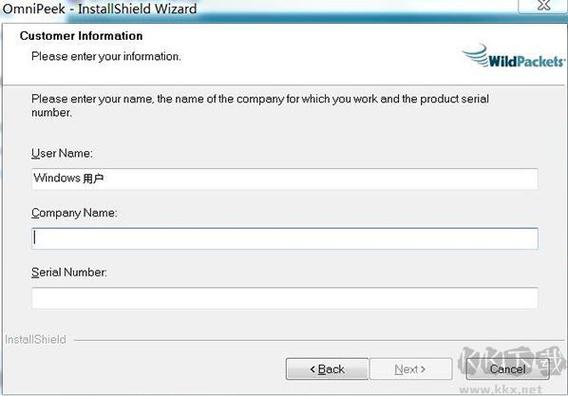
以管理员身份运行
 (图片来源网络,侵删)
- 右键点击安装文件
OmniPeekxx.exe(xx代表版本号)。 - 选择 “以管理员身份运行”。
- 右键点击安装文件
-
欢迎界面
- 启动安装程序后,会显示欢迎界面,点击 “Next” 继续。
-
许可协议
- 仔细阅读最终用户许可协议。
- 勾选 “I accept the terms in the license agreement” (我接受许可协议中的条款)。
- 点击 “Next”。
-
选择安装类型
- Typical (典型安装): 这是最常见的选择,它会安装所有核心功能,包括主应用程序、帮助文件和驱动程序,对于大多数用户来说,这是最佳选择。
- Custom (自定义安装): 如果你只想安装特定组件(如果你只想安装远程探针管理器),可以选择此项。
- Complete (完全安装): 安装所有可选组件,包括示例文件和额外工具。
- 建议: 初学者选择 Typical,点击 “Next”。
-
选择安装位置
- 默认安装路径通常是
C:\Program Files\Savvius\OmniPeek。 - 如果你有特殊需求(如安装在其他盘符),可以点击 “Browse” 进行更改。
- 选择好后,点击 “Next”。
- 默认安装路径通常是
-
准备安装
- 安装程序会显示一个摘要,确认你的选择无误。
- 点击 “Install” 开始正式安装。
-
安装过程
安装程序会复制文件、配置系统并安装必要的驱动程序,这个过程可能需要几分钟时间,请耐心等待,屏幕上会显示进度条。
-
完成安装
- 安装成功后,会显示一个完成界面。
- 重要选项: 通常会默认勾选 “Launch OmniPeek” (启动 OmniPeek) 和 “Install Savvius Certificate” (安装 Savvius 证书),证书的安装对于某些高级功能和协议解析是必要的。
- 点击 “Finish” 退出安装向导。
第三部分:初次运行与基本配置
安装完成后,首次启动 OmniPeek 会进行一些基本配置。
-
首次启动与许可激活
- 首次运行时,OmniPeek 会提示你激活许可,如果你有正式的序列号,请在此处输入并激活。
- 如果是试用版,可以直接点击试用,试用版通常有时间限制和功能限制(无法保存捕获文件)。
-
捕获适配器列表
- 启动后,OmniPeek 的主界面会显示一个“捕获适配器”列表,这个列表会自动检测到你电脑上所有可用的网络接口(物理网卡、无线网卡等)。
- 每个适配器后面会显示其 IP 地址、MAC 地址和连接状态。
-
选择捕获适配器
- 本地捕获: 如果你只想分析本机与局域网或互联网之间的流量,直接选择你正在使用的那个网卡即可(连接 Wi-Fi 的“Wireless LAN adapter”或有线连接的“Ethernet adapter”)。
- 混杂模式: OmniPeek 默认会开启混杂模式,这意味着它会捕获流经该网卡的所有数据包,而不仅仅是发给本机的包,这对于分析网络整体流量至关重要。
-
开始捕获
- 在适配器列表中,选中你想要监控的网卡。
- 点击工具栏上的红色 “Start Capture” 按钮(或按
F5键)。 - 稍等片刻,OmniPeek 窗口下方的 “Packet View” (数据包视图) 窗格就会开始实时显示捕获到的数据包。
第四部分:基本使用与数据包分析
捕获到数据包后,如何找到你关心的信息?
界面布局
OmniPeek 的界面主要分为几个部分:
- 菜单栏: 包含所有命令。
- 工具栏: 常用功能的快捷按钮。
- 捕获适配器列表: 显示可用的网卡。
- Packet View (数据包视图): 以列表形式显示所有捕获到的数据包,包含时间戳、源/目的 MAC/IP 地址、协议、长度等信息。
- Summary Pane (摘要窗格): 显示当前选中数据包的详细信息。
- Decode Pane (解码窗格): 以协议树的形式逐层解析选中数据包的头部和内容。
常用分析技巧
a. 使用地址簿
- 功能: 将 IP 地址、MAC 地址或主机名与有意义的名称(如
Server-A,PC-Bob)关联起来,使数据包列表更易读。 - 使用:
Capture->Address Book,添加条目。
b. 使用过滤器
- 地址过滤器: 最常用的过滤器,只查看与
168.1.100通信的流量。- 在工具栏的地址过滤器框中输入:
host 192.168.1.100
- 在工具栏的地址过滤器框中输入:
- 协议过滤器: 只查看特定协议的流量,如只看 HTTP 流量。
- 在协议过滤器框中输入:
http
- 在协议过滤器框中输入:
- 组合过滤器: 可以组合使用,
host 192.168.1.100 and http - 提示: 过滤器是实时应用的,在捕获前设置好可以大大减少无关数据包的干扰。
c. 查找数据包
- 当捕获了大量数据包后,使用查找功能非常高效。
Edit->Find Packet...(或按Ctrl+F)。- 你可以根据地址、协议、端口号、甚至数据包中的特定文本进行查找。
d. 分析 TCP 会话
- 在数据包视图中,右键点击一个 TCP 数据包。
- 选择
Conversation->TCP。 - 这会打开一个新的会话窗口,清晰地显示了该 TCP 连接的完整双向数据流,包括请求/响应、数据传输和连接建立/断开的过程。
e. 导出捕获文件
- 当你完成捕获并需要保存或分享时,需要将捕获结果导出为文件。
Capture->Save As...(或按Ctrl+S)。- 选择保存位置,文件类型通常默认为
.cap或.pcapng,这是标准的抓包文件格式。
第五部分:常见问题与解决方法
-
问题: 启动 OmniPeek 时提示“没有找到可用的网卡”或网卡列表为空。
- 原因: 网卡驱动未正确安装或服务未启动。
- 解决:
- 检查设备管理器中网卡是否工作正常,是否有黄色感叹号。
- 重新安装最新的网卡驱动。
- 确保网卡没有被禁用。
- 以管理员身份运行 OmniPeek。
-
问题: 捕获时数据包数量巨大,但找不到自己想要的流量。
- 原因: 没有使用过滤器,或者网络中广播流量太多。
- 解决:
- 在捕获前,使用地址过滤器或协议过滤器缩小范围。
- 检查是否连接到了正确的交换机端口,如果是通过集线器连接,会捕获到所有流量;如果是交换机,默认只能捕获本机流量。
-
问题: 捕获文件非常大,打开和保存都很慢。
- 原因: 捕获时间过长或过滤器设置不当,导致捕获了过多无关数据包。
- 解决:
- 捕获时尽量使用精确的过滤器。
- 只在需要分析时才开启捕获,分析完毕后立即停止。
- 对于长时间捕获,可以考虑使用 OmniPeek 的“触发器”功能,在特定条件满足时才开始或停止捕获。
OmniPeek 是一款功能极其强大的工具,本教程仅涵盖了其最基础的使用,要精通它,还需要在实践中不断探索,学习其高级功能,如专家分析、报表生成、远程探针监控等。
希望这份详细的教程能帮助你顺利完成安装并开始你的网络分析之旅!