Eclipse IDE 本身是用 Java 编写的,它需要一个 Java 运行环境 来运行,而 Eclipse IDE 用于开发、编译和调试的 Java 代码,则可以是不同的 Java 版本。
(图片来源网络,侵删)
下面我们分几个方面来详细解释:
Eclipse IDE 运行所需的 JRE (JRE for Running Eclipse)
这是你启动 Eclipse 所需的 Java 环境。
- 作用:Eclipse 平台本身是一个 Java 应用程序,它需要一个 JRE 来执行自己的代码,包括插件管理、代码编辑器、窗口系统等。
- 版本要求:
- 重要:Eclipse 的运行环境 JRE 版本必须等于或高于你下载的 Eclipse 版本所要求的最低 Java 版本。
- 你可以在 Eclipse 官网的下载页面找到每个版本的具体要求。
- Eclipse 2025-06 (最新版) 通常要求 JDK 17 或更高版本。
- Eclipse 2025-12 通常要求 JDK 17。
- Eclipse 2025-06 通常要求 JDK 17。
- Eclipse 2025-12 通常要求 JDK 11 或更高版本。
- 如何配置?
- 自动检测:Eclipse 安装包通常会捆绑一个满足最低要求的 JRE(在
eclipse/jre目录下),在这种情况下,你无需做任何配置,双击eclipse.exe即可运行。 - 手动指定:如果你系统中安装了多个 Java 版本,或者 Eclipse 没有自带 JRE,你需要告诉 Eclipse 使用哪个 JRE。
- 在 Eclipse 安装目录下找到
eclipse.ini文件。 - 在文件中添加或修改
-vm参数,指向你的 JDK/JRE 的bin/javaw.exe(Windows) 或bin/java(Linux/macOS) 路径。 - 示例 (
eclipse.ini):-startup plugins/org.eclipse.equinox.launcher_1.6.400.v20250924-0641.jar --launcher.library plugins/org.eclipse.equinox.launcher.win32.win32.x86_64_1.2.700.v20251108-1024 -vm C:/Program Files/Java/jdk-17/bin/javaw.exe <-- 指向你的 JDK 路径 --add-modules=ALL-SYSTEM --add-opens java.base/java.lang=ALL-UNNAMED ...
- 在 Eclipse 安装目录下找到
- 最佳实践:强烈建议使用JDK (Java Development Kit) 而不是 JRE 来运行 Eclipse,因为 JDK 包含了 JRE,并且为你后续的 Java 开发提供了工具(如
javac,jar等)。
- 自动检测:Eclipse 安装包通常会捆绑一个满足最低要求的 JRE(在
Eclipse 用于开发的 JDK (JDK for Developing Projects)
这是你在 Eclipse 中编写、编译、运行和调试你的 Java 项目 所使用的 Java 环境。
- 作用:Eclipse 使用这个 JDK 中的编译器 (
javac) 来将你的.java源文件编译成.class字节码,并使用其 JRE 来运行你的程序。 - 版本要求:
- 这个 JDK 的版本完全由你的项目需求决定,而不是由 Eclipse 版本决定。
- 如果你的项目目标是 Java 8,那么你就可以在 Eclipse 2025-06 (它要求 JDK 17 运行时) 中配置一个 JDK 8 来开发这个项目。
- 反之,如果你的项目需要使用 Java 21 的新特性,那么你必须在你的项目中配置一个 JDK 21。
- 如何配置?
- 在 Eclipse 中,你可以为每个项目单独设置 JDK,也可以为整个工作空间 设置一个默认的 JDK。
- 步骤:
- 打开 Eclipse,进入
Window->Preferences(Windows) 或Eclipse->Settings(macOS)。 - 导航到
Java->Installed JREs。 - 你会看到一个已安装的 JRE 列表,点击
Add...按钮。 - 选择
Standard VM,然后点击Directory...,浏览并选择你的 JDK 安装路径(C:\Program Files\Java\jdk-17)。 - 给这个 JRE 一个名称(如
JDK 17),然后点击Finish。 - 返回列表,勾选你希望 Eclipse 使用的默认 JDK。
- 对于单个项目,右键点击项目 ->
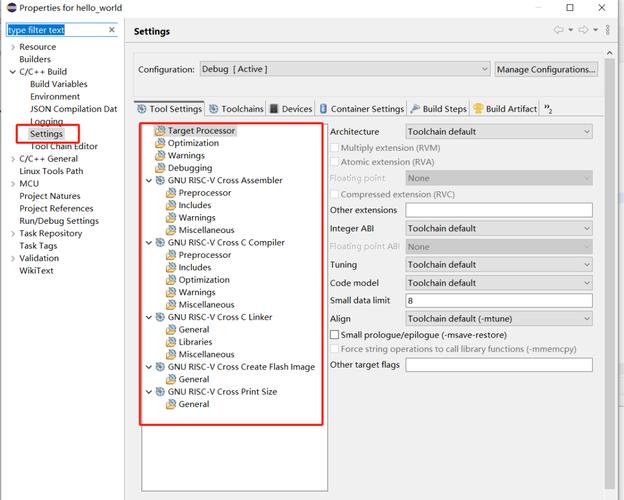
Properties->Java Build Path->Libraries,然后可以修改项目使用的 JRE。
- 打开 Eclipse,进入
项目设置与 Java 版本
这是最关键的一步,它决定了你的项目代码遵循哪个 Java 语言规范和标准库。
(图片来源网络,侵删)
- 作用:这个设置告诉 Eclipse 的编译器应该使用哪个版本的语法规则来检查你的代码,以及可以使用哪个版本的 API。
- 如何配置?
- 右键点击你的项目 ->
Properties。 - 导航到
Java Compiler。 - 在
Compiler compliance level下拉菜单中,选择你项目目标支持的 Java 版本(如8,11,17,21)。 - 重要:这个选择的版本不能高于你在
Installed JREs中为项目配置的 JDK 版本,你不能将编译器合规性级别设置为 Java 21,而项目只配置了 JDK 17。
- 右键点击你的项目 ->
总结与最佳实践
| 角色 | 用途 | 版本要求 | 如何配置 |
|---|---|---|---|
| 运行时 JRE | 运行 Eclipse IDE 本身 | 必须 >= Eclipse 版本要求的最低 Java 版本 (如 Eclipse 2025-06 需要 >= JDK 17) | eclipse.ini 文件中的 -vm 参数 |
| 开发 JDK | 编译和运行你的 Java 项目 | 由你的项目需求决定,可以与运行时 JRE 版本不同 | Window -> Preferences -> Java -> Installed JREs |
| 项目编译级别 | 定义项目代码遵循的 Java 语言规范和 API | 必须 <= 项目配置的开发 JDK 版本 | 项目 Properties -> Java Compiler -> Compiler compliance level |
推荐的工作流程:
- 安装一个最新的 LTS (长期支持) JDK:JDK 17 或 JDK 21,这既是你的开发环境,也可以作为运行 Eclipse 的环境。
- 下载对应版本的 Eclipse:从官网下载与你 JDK 版本兼容的 Eclipse(用 JDK 17 运行 Eclipse 2025-06)。
- 配置 Eclipse 的运行时 JRE:确保
eclipse.ini指向你安装的 JDK 17。 - 配置 Eclipse 的已安装 JREs:在
Preferences中添加你的 JDK 17,并将其设为默认。 - 创建新项目时:在项目向导中选择你需要的 Java 版本(如 Java 17),Eclipse 会自动帮你设置好编译级别和关联的 JRE。
这样,你就拥有了一个灵活、统一且易于维护的开发环境。
(图片来源网络,侵删)