WebStorm 使用教程:从入门到精通
WebStorm 是由 JetBrains 公司出品的一款功能强大的 JavaScript IDE(集成开发环境),它为前端开发提供了无与伦比的智能代码补全、导航、重构和调试支持,是许多专业前端开发者的首选工具。
(图片来源网络,侵删)
目录
- 第一部分:入门准备
- 安装与激活
- 界面初识
- 创建你的第一个项目
- 第二部分:核心功能详解
- 智能代码编辑器
- 代码导航与搜索
- 代码重构
- 调试器
- 版本控制集成
- 终端集成
- 第三部分:高级技巧与工作流优化
- 自定义与快捷键
- 插件生态
- 任务与待办事项
- 本地历史记录
- 与其他工具的协同
- 第四部分:实战项目工作流
- Vue.js / React / Angular 项目
- 前端框架调试技巧
- 使用 npm/yarn/pnpm
- 第五部分:常见问题与资源
- 常见问题
- 学习资源
第一部分:入门准备
安装与激活
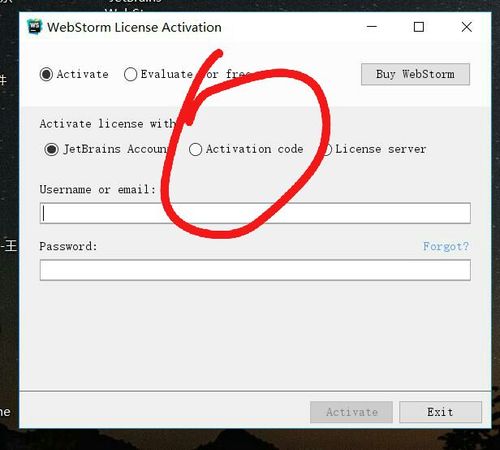
- 下载:访问 JetBrains 官网 下载 WebStorm,它提供 30 天的全功能免费试用。
- 安装:按照操作系统(Windows, macOS, Linux)的常规步骤进行安装。
- 激活:
- 学生/教师免费:如果你是学生或教师,可以申请 免费的许可证。
- 个人开发者折扣:JetBrains 为个人开发者提供折扣。
- IDEA 免费版用户:如果你是 IntelliJ IDEA Community Edition 的用户,可以申请一个免费的 WebStorm 开发者许可证。
- 开源项目:如果你为知名开源项目做贡献,也可以申请免费许可。
界面初识
启动 WebStorm 后,你会看到以下主要区域:
- 菜单栏:所有操作的入口。
- 工具栏:常用操作的快捷按钮。
- 编辑器窗口:你编写代码的主要区域,支持多标签页。
- 项目工具窗口:左侧区域,显示你的项目文件结构,可以切换视图(Project, Structure, etc.)。
- 状态栏:位于底部,显示 Git 分支、行号、编码等信息。
- 其他窗口:
- 终端:集成在 IDE 中的命令行。
- Run/Debug:显示程序输出和调试信息。
- Git:版本控制操作窗口。
- TODO:显示代码中的
// TODO注释。
创建你的第一个项目
- 欢迎界面:启动后,点击 "New Project"。
- 选择模板:
- Empty Project:创建一个空目录,适合手动配置。
- Static Website:创建一个包含 HTML, CSS, JS 文件的静态网站项目。
- Node.js Express App:快速创建一个 Node.js 后端项目。
- Vue / React / Angular:创建对应的前端框架项目。
- 配置项目:选择项目名称、位置、包管理器(npm, yarn, pnpm)等。
- 创建:点击 "Create" 按钮,WebStorm 会自动初始化项目并安装依赖。
第二部分:核心功能详解
智能代码编辑器
这是 WebStorm 的灵魂所在。
-
代码补全:
- 输入代码时,WebStorm 会智能地提供变量、函数、类等的补全建议。
- 支持 成员访问、 函数调用、
[ ]属性访问等上下文感知的补全。 - 按
Tab或Enter接受建议。
-
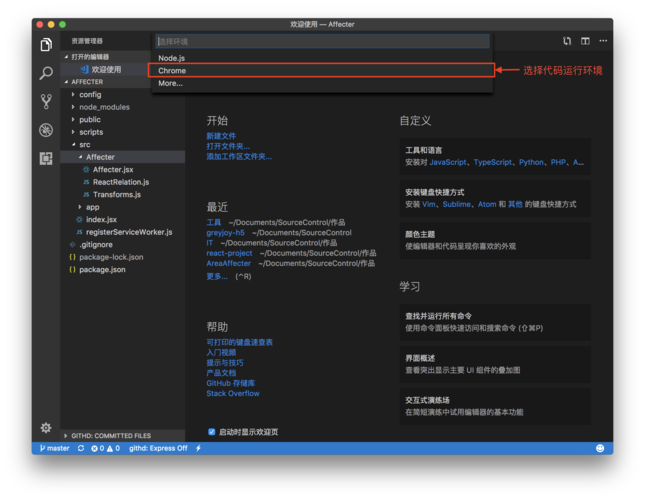
实时错误检查与快速修复:
 (图片来源网络,侵删)
- 代码中出现的语法错误、类型错误、未定义的变量等,会以红色波浪线标出。
- 将鼠标悬停在错误上,会显示具体原因和修复建议。
- 按
Alt + Enter(macOS:Option + Enter)可以快速应用修复方案,包裹代码块、添加缺失的 import、将变量转换为常量等。
-
代码格式化:
- 自动格式化:
Ctrl + Alt + L(macOS:Cmd + Option + L),一键美化你的代码,遵循预设的代码风格(Prettier, ESLint 等)。 - 格式化代码片段:选中代码片段,按上述快捷键,只格式化选中的部分。
- 自动格式化:
-
代码折叠:
- 使用代码左侧的 / 图标,或快捷键
Ctrl + .(macOS:Cmd + .) 来折叠/展开代码块(如if语句、函数、类等),让你专注于当前逻辑。
- 使用代码左侧的 / 图标,或快捷键
代码导航与搜索
-
跳转到定义:
- 将光标放在一个变量或函数名上,按
Ctrl + B(macOS:Cmd + B),可以直接跳转到其定义的地方。 - 按住
Ctrl(macOS:Cmd) 并鼠标点击,也能实现跳转。
- 将光标放在一个变量或函数名上,按
-
查找用法:
- 按
Alt + F7(macOS:Option + F7),可以查找当前符号(变量、函数等)在项目中的所有使用位置。
- 按
-
全局搜索:
- 双击 Shift:打开 "Search Everywhere" 窗口,可以搜索任何文件、类、符号、设置等,是最高效的搜索方式。
- 搜索:
Ctrl + Shift + F(macOS:Cmd + Shift + F),在指定范围内(整个项目、当前目录等)搜索文本。
-
文件结构:
- 按
Ctrl + F12(macOS:Cmd + F12),可以快速查看当前文件的结构(类、方法、变量),并直接跳转到它们。
- 按
代码重构
重构是在不改变代码外部行为的前提下,改善其内部结构,WebStorm 的重构功能非常强大。
-
重命名:
- 将光标放在要重命名的符号上,按
Shift + F6。 - WebStorm 会智能地找到所有引用并一并重命名,安全又高效。
- 将光标放在要重命名的符号上,按
-
提取方法/变量:
- 选中一段代码,按
Ctrl + Alt + M(macOS:Cmd + Option + M),将其提取成一个独立的方法。 - 选中一个表达式,按
Ctrl + Alt + V(macOS:Cmd + Option + V),将其提取成一个变量。
- 选中一段代码,按
-
内联:
- 与提取相反,对于方法或变量,如果其定义和使用都在一个地方,可以将其内联(删除定义,直接使用其内容)。
- 选中方法名或变量名,按
Ctrl + Alt + N(macOS:Cmd + Option + N)。
-
其他重构:还有更改签名、安全删除、移动/复制等,都可以通过
Ctrl + T(macOS:Cmd + T) 打开重构菜单来选择。
调试器
调试是解决问题的关键,WebStorm 的调试器非常直观。
- 设置断点:在代码行号左侧单击,会出现一个红色的圆点,这就是断点。
- 启动调试:
- 对于 Node.js 脚本:右键点击代码编辑区,选择 "Debug 'xxx'"。
- 对于前端框架:通常通过
npm run dev启动开发服务器后,WebStorm 会自动检测并提供调试配置。
- 调试窗口:
- Variables:显示当前作用域内的所有变量及其值,可以修改变量值进行测试。
- Watches:可以添加你想要持续监控的表达式或变量。
- Frames:显示调用栈,可以查看函数的调用路径。
- 调试控制:
F9(macOS:F9):Resume Program (继续执行,直到下一个断点)。F8(macOS:F8):Step Over (逐过程执行,跳过函数内部)。F7(macOS:F7):Step Into (逐语句执行,进入函数内部)。Shift + F8(macOS:Shift + F8):Step Out (跳出当前函数)。Alt + F9(macOS:Option + F9):Run to Cursor (运行到光标所在行)。
版本控制集成
WebStorm 对 Git 等版本控制系统有出色的支持。
- 左侧边栏的 Git 图标:点击后可以看到所有变更的文件。
- 上下文菜单:右键点击文件或代码块,可以进行:
- Commit:提交更改,可以填写提交信息,并选择要提交的文件。
- Add:将文件添加到暂存区。
- Revert:撤销对文件的修改。
- Diff:比较文件差异。
- Ignore:将文件添加到
.gitignore。
- Log:查看提交历史,可以右键点击提交进行
Revert(撤销提交) 或Reset(重置)。 - Branches:管理分支,创建、切换、合并分支都非常方便。
终端集成
WebStorm 内置了终端,无需切换窗口即可执行命令。
- 打开/关闭终端:
Alt + F12(macOS:Option + F12)。 - 终端路径:终端的默认路径就是你当前打开的项目根目录。
- 智能提示:在终端中输入命令时,WebStorm 也会提供文件名和命令的补全。
第三部分:高级技巧与工作流优化
自定义与快捷键
- 快捷键:熟悉快捷键是提升效率的关键,你可以通过
File -> Settings -> Keymap查看和修改快捷键方案,推荐花时间记忆最常用的那些。 - 主题与字体:
File -> Settings -> Appearance & Behavior -> Appearance,可以切换深色/浅色主题,以及自定义编辑器字体和大小。 - 代码风格:
File -> Settings -> Editor -> Code Style,可以为你使用的语言(如 JavaScript, Vue, HTML)配置代码缩进、空格、引号等规则,并能直接生成.editorconfig或.prettierrc文件。
插件生态
WebStorm 的强大之处在于其丰富的插件。
- 安装插件:
File -> Settings -> Plugins。 - 推荐插件:
- Prettier - Code formatter:代码格式化神器。
- ESLint:代码质量检查工具。
- Vetur / Vue Language Features (Volar):Vue.js 开发必备。
- ES7+ React/Redux/React-Native snippets:React 代码片段。
- .env files support:支持
.env环境变量文件。 - Docker:如果你使用 Docker,这个插件非常有用。
任务与待办事项
- 在代码中添加
// TODO: 你的描述或// FIXME: 需要修复的问题注释。 - 在右下角的 TODO 工具窗口中,可以集中查看和管理所有待办事项。
本地历史记录
即使你没有使用 Git,WebStorm 也会自动记录文件的修改历史。
- 右键点击一个文件,选择
Local History -> Show History,可以看到该文件的所有版本。 - 你可以比较版本差异,或将任何版本恢复回来,这是一个非常强大的“后悔药”。
与其他工具的协同
- 浏览器开发者工具:WebStorm 的 "Run" 窗口可以直接显示前端应用的日志输出,与浏览器 DevTools 的 Console 结合使用,调试更方便。
- Postman:WebStorm 集成了 REST Client,可以直接在编辑器里发送 HTTP 请求,无需切换到 Postman。
第四部分:实战项目工作流
Vue.js / React / Angular 项目
WebStorm 对主流框架有“开箱即用”的支持。
- 项目创建:通过
New Project向导选择对应框架,WebStorm 会自动配置好所有必要的依赖和运行/调试配置。 - 组件/文件导航:在 Vue 或 React 项目中,你可以轻松地通过
Ctrl + B跳转到组件定义,智能识别.vue或.jsx文件。 - 模板语法高亮:对
v-for,v-if, 或 等语法提供高亮和检查。
前端框架调试技巧
- Source Maps:确保你的项目配置了
sourceMap: true,这样调试时,你就可以在 WebStorm 的源码中设置断点,而不是在压缩后的代码中。 - 配置调试器:
- 打开
Run -> Edit Configurations...。 - 点击 号,选择 JavaScript Debug。
- 在
URL输入框中,填入你的开发服务器地址(如http://localhost:5173)。 - 确保
Host和Port与你的开发服务器一致。 - 点击 OK 保存。
- 点击工具栏上的 "Debug" 虫子图标,即可启动调试。
- 打开
使用 npm/yarn/pnpm
package.json智能识别:在package.json的scripts部分,右键点击任何一个脚本(如start,build),选择Run 'xxx'或Debug 'xxx',WebStorm 会自动执行该命令。- 依赖管理:在
node_modules目录中,WebStorm 会自动只显示你项目直接依赖的包,方便你查找。
第五部分:常见问题与资源
常见问题
-
Q: WebStorm 启动或运行很慢怎么办?
- A: 可以尝试禁用不使用的插件,禁用自动索引(
Settings -> Advanced Settings -> Auto Import),或者增加 IDE 的内存分配(在webstorm64.exe.vmoptions文件中修改-Xms和-Xmx参数)。
- A: 可以尝试禁用不使用的插件,禁用自动索引(
-
Q: 如何禁用某个检查或警告?
- A: 将光标放在警告上,按
Alt + Enter,选择 "Edit Inspection Profile..." 或 "Suppress for...",可以全局或局部地禁用该检查。
- A: 将光标放在警告上,按
-
Q: 如何同步设置到多台电脑?
- A: JetBrains 提供了 Settings Repository 功能,你可以将你的配置上传到 GitHub Gist 或其他 Git 仓库,然后在另一台电脑上同步。
学习资源
- 官方文档:WebStorm - Help,这是最权威、最全面的学习资料。
- 官方教程:JetBrains Academy 和官方 YouTube 频道上有大量视频教程。
- 快捷键地图:在
Settings -> Keymap中,你可以随时查看和打印快捷键表。
WebStorm 是一款值得投入时间去学习的工具,它的学习曲线相对陡峭,但一旦你掌握了其核心功能和快捷键,你的开发效率和代码质量都会得到质的飞跃,从今天开始,尝试在日常开发中有意识地使用一两个新功能,你会很快爱上这个强大的“瑞士军刀”。