电视连接Wi-Fi全图文教程(附常见问题解决)
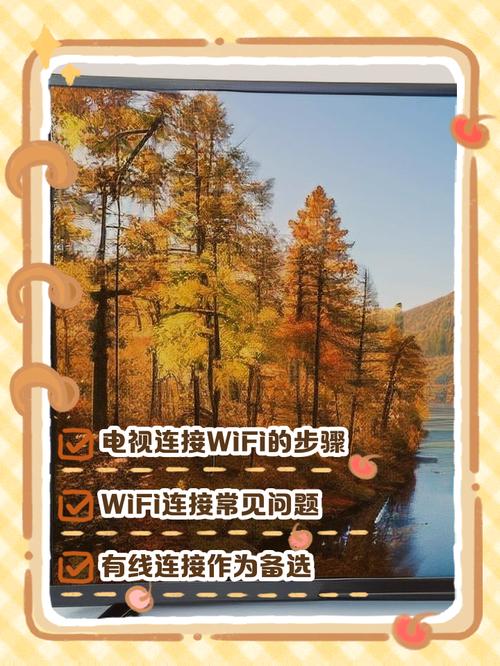
连接Wi-Fi是让智能电视发挥最大价值的关键第一步,整个过程通常只需要几分钟,我们以最常见的“网络设置”菜单为例,覆盖了安卓系统(如小米、海信、索尼、TCL等)和部分智能电视系统。
第一步:准备工作
在开始之前,请确保您已经准备好以下两样东西:
- 一台已通电并可以正常使用的智能电视。
- 一个可以正常工作的Wi-Fi路由器,并且您知道Wi-Fi的名称(SSID)和密码。
第二步:进入电视设置菜单
这是连接的核心步骤,操作路径非常相似。
-
使用您的电视遥控器,找到并按下 “设置” 或 “齿轮”图标,这个图标通常位于屏幕的右上角或主菜单的最后一项。
-
点击进入“设置”菜单后,向下滚动,找到 “网络” 或 “网络和连接” 选项,然后点击进入。
-
在“网络”菜单中,您会看到几个选项,请选择 “Wi-Fi”。
第三步:搜索并选择您的Wi-Fi网络
-
进入Wi-Fi设置后,电视会自动搜索附近可用的Wi-Fi信号,请稍等几秒钟,所有可用的网络名称(SSID)就会显示在列表中。
-
在列表中找到您家路由器的Wi-Fi名称("MyHome-WiFi"),然后点击它。
-
如果您的Wi-Fi名称没有显示在列表中,可以尝试点击 “刷新” 或 “重新扫描” 按钮,让电视重新搜索一次。
第四步:输入Wi-Fi密码
-
点击您的Wi-Fi名称后,电视会弹出一个密码输入框。
-
使用遥控器上的方向键,将光标移动到输入框内,然后使用虚拟键盘(屏幕上弹出的键盘)输入您的Wi-Fi密码。
- 输入技巧:
- 使用方向键选择字母和数字。
- 按 “确认” 或 “OK” 键输入选中的字符。
- 按 “删除” 或 “退格” 键删除错误的字符。
- 按 “符号” 键可以切换到特殊字符键盘。
- 密码输入框中,字符通常会显示为 或 *”**,这是为了保护隐私。
- 输入技巧:
-
密码输入完成后,点击屏幕上的 “连接” 或 “完成” 按钮。
第五步:验证连接
-
电视会开始尝试连接您输入的Wi-Fi网络,这个过程通常需要10-30秒。
-
连接成功后,您会看到 “已连接” 或 “已连接到 [您的Wi-Fi名称]” 的提示,屏幕上可能会显示电视获取到的IP地址。
-
为了确保一切正常,您可以返回电视主界面,尝试打开一个需要联网的应用,比如“视频”、“应用商店”或“浏览器”,如果能正常加载内容,就说明Wi-Fi连接成功了!
🔧 常见问题与解决方法
问题1:找不到“设置”图标?
- 解决方法: 有些电视的“设置”图标可能在主菜单的最后一页,或者需要从屏幕顶部向下滑动(像手机一样)才能呼出快捷设置菜单,里面通常也有网络选项。
问题2:Wi-Fi名称列表里找不到我的网络?
- 原因1: 电视离路由器太远,信号太弱。
- 解决: 将电视和路由器靠近一些,或者确保路由器没有故障。
- 原因2: Wi-Fi名称是隐藏的。
- 解决: 您需要暂时在路由器上开启“广播SSID”功能,让Wi-Fi名称可见,连接成功后再关闭即可。
- 原因3: Wi-Fi工作在5GHz频段,而电视只支持2.4GHz。
- 解决: 登录您的路由器管理后台,在Wi-Fi设置中,将“双频合一”或“5GHz/2.4GHz合并”的选项关闭,分别设置两个不同名称的Wi-Fi,然后用电视连接那个2.4GHz的Wi-Fi。
问题3:连接成功,但网速很慢或频繁断开?
- 解决方法:
- 靠近路由器: 减少物理距离和障碍物(如墙壁)。
- 切换频段: 如上所述,优先连接到2.4GHz的Wi-Fi(穿墙能力强,但速度慢),或者如果电视和路由器都支持,尝试连接到5GHz的Wi-Fi(速度快,但穿墙能力弱)。
- 重启设备: 同时关闭电视和路由器的电源,等待1-2分钟后再重新开启。
问题4:忘记Wi-Fi密码怎么办?
- 解决方法:
- 查看路由器: 在路由器底部的标签上,通常会印有默认的Wi-Fi名称和密码。
- 登录路由器管理后台: 在电脑或手机的浏览器中输入路由器的管理地址(如
168.1.1或tplogin.cn),用管理员密码登录后,在“无线设置”中可以查看到或修改Wi-Fi密码。 - 询问家人: 谁设置的Wi-Fi,就问谁要密码。