WebStorm 安装全教程 (Windows, macOS, Linux)
WebStorm 是由 JetBrains 公司推出的功能强大的 JavaScript IDE,特别适用于前端和全栈 Web 开发,本教程将引导你完成从下载、安装、激活到配置的每一个步骤。
第一步:下载 WebStorm
-
访问官网: 打开你的浏览器,访问 JetBrains WebStorm 的官方网站:https://www.jetbrains.com/webstorm/
-
选择版本:
- Download 按钮:点击后会自动检测你的操作系统并下载最新稳定版,这是大多数用户的选择。
- All Platforms:如果你想手动选择其他操作系统(如 Windows, macOS, Linux)或下载旧版本,可以点击这里。
-
选择安装类型(重要!):
- Free Trial (30天):如果你是第一次使用,可以选择此选项,它将获得一个全功能的 30 天免费试用版。
- Free for students and teachers:如果你是学生或教师,可以申请免费的许可证,你需要使用
.edu邮箱或通过其提供的身份验证渠道进行申请。 - Free and open-source projects:如果你参与的是符合其条件的开源项目,也可以申请免费许可。
对于新手,强烈建议先选择“Free Trial”,体验完整功能后再决定是否购买或申请免费许可。
-
下载安装包: 点击 "Download" 按钮,等待下载完成,安装包根据平台不同,通常是一个
.exe(Windows),.dmg(macOS), 或.tar.gz(Linux) 文件。
第二步:安装 WebStorm
安装过程在不同操作系统上略有不同,但都非常直观。
Windows 系统安装
-
运行安装程序: 找到下载好的
WebStorm-...exe文件,双击运行。 -
选择安装位置:
- 默认路径通常是
C:\Program Files\JetBrains\WebStorm ...。 - 你可以点击
Browse...更改安装路径,C 盘空间不足,建议安装到其他盘符。 - 点击
Next。
- 默认路径通常是
-
创建桌面快捷方式:
- 勾选
Create Desktop Shortcut,这样你就可以从桌面快速启动 WebStorm。 - 点击
Next。
- 勾选
-
开始安装: 点击
Install按钮,安装程序会自动完成所有工作。 -
完成安装: 安装完成后,点击
Finish,通常会自动勾选Run WebStorm,你可以直接启动它。
macOS 系统安装
-
打开 DMG 文件: 双击下载的
WebStorm...dmg文件,它会挂载成一个虚拟磁盘。 -
拖拽到 Applications: 会看到一个窗口,里面有一个 WebStorm 的图标。将这个图标直接拖拽到右侧的“应用程序”文件夹中。
-
打开 WebStorm: 打开你的“应用程序”文件夹,双击 WebStorm 图标即可启动。
-
绕过 Gatekeeper (如果需要): 如果系统提示“无法验证开发者”,请按以下步骤操作:
- 打开“系统设置” > “隐私与安全性”。
- 在最下方,你会看到“App Store 和被认可的开发者”旁边有一个关于 WebStorm 的警告。
- 点击“仍然打开”,即可运行。
Linux 系统安装
Linux 系统有几种安装方式,推荐使用 Snap 或 AppImage,因为它们最简单且能自动更新。
-
使用 Snap (推荐)
- 确保你的系统已安装 Snap。
- 打开终端,运行以下命令:
sudo snap install webstorm --classic
- 安装完成后,可以在应用菜单中找到 WebStorm,或在终端输入
webstorm启动。
-
使用 AppImage
- 下载
.AppImage文件。 - 给文件添加可执行权限:
chmod +x WebStorm-*.AppImage
- 双击运行或在终端中执行:
./WebStorm-*.AppImage
- 下载
-
使用 .tar.gz 安装包 (不推荐新手)
- 下载
.tar.gz文件。 - 解压到你喜欢的目录,
~/opt。 - 进入解压后的
bin目录,运行./webstorm.sh启动。 - 注意:这种方式需要手动处理更新和路径配置。
- 下载
第三步:激活与配置
启动 WebStorm 后,需要进行一些初始配置。
导入设置
首次启动时,WebStorm 会询问你是否要导入之前的设置。
- 如果你是第一次使用,选择 "Do not import settings"。
- 如果你之前使用过其他 JetBrains IDE (如 IntelliJ IDEA),可以选择从该路径导入,这样快捷键和插件设置可以复用。
激活 WebStorm
这是关键一步,你需要一个有效的许可证。
-
选项 A:使用 30 天免费试用
最简单直接,点击 "Evaluate for free",即可获得 30 天全功能使用。
-
选项 B:激活许可证
- 如果你已经购买了许可证或申请到了免费许可,点击 "Activate..."。
- 通过账户激活:输入你的 JetBrains 账户邮箱和密码,这是最推荐的方式,方便管理多台机器的许可证。
- 激活码:如果你有一个单独的激活码,选择 "Activation code",然后输入码并点击 "Activate"。
-
选项 C:离线激活
- 如果你的电脑无法连接到互联网,可以使用离线激活。
- 点击 "Activate...",然后选择 "Offline activation"。
- WebStorm 会生成一个
Offline Activation.properties文件,你需要将这个文件上传到有网络的电脑,访问 JetBrains 提供的离线激活页面,它会返回一个activation.key文件。 - 将下载的
activation.key文件拖回离线电脑的 WebStorm 激活窗口中,即可完成激活。
配置初始设置
激活后,WebStorm 会引导你进行一些基本配置。
-
UI 主题: 你可以选择 Light (浅色)、Darcula (深色,默认) 或 High contrast (高对比度),建议新手使用 Darcula,对眼睛更友好。
-
关键映射: 你可以选择你熟悉的编辑器快捷键方案,
- Windows / Linux:
Default(IntelliJ IDEA),Visual Studio,Eclipse,NetBeans。 - macOS:
macOS Keymap(默认),Eclipse,Visual Studio - Classic。 - 强烈建议新手使用
Default,因为它功能最全面且经过优化。
- Windows / Linux:
-
启用 Early Access Program (可选): 如果你希望提前体验最新、最前沿的功能,可以勾选此项,但请注意,EAP 版本可能不够稳定。
-
完成向导: 点击 "Start Using WebStorm",进入主界面。
第四步:首次使用与基本配置
现在你已经进入了 WebStorm 的主界面,让我们做一些基本配置,让它更符合你的使用习惯。
插件市场
WebStorm 的强大之处在于其丰富的插件。
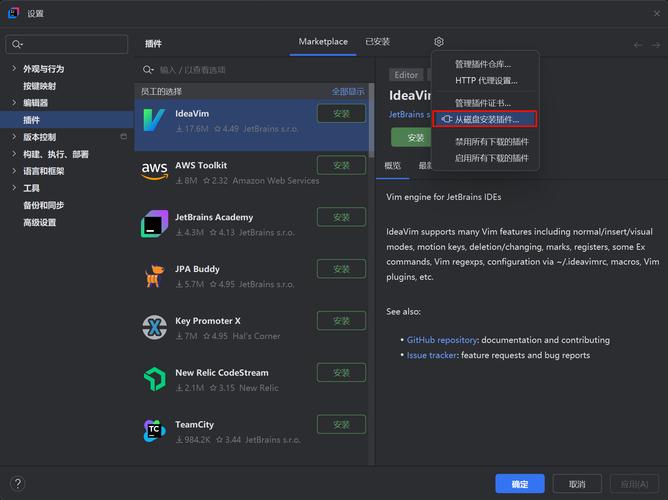
- 打开设置:
File>Settings(Windows/Linux) 或WebStorm>Settings(macOS)。 - 导航到
Plugins。 - 在市场标签页,你可以搜索并安装各种插件,
- Chinese Language Pack: 提供完整的中文界面。
- Vetur 或 Vue Language Features (Volar): Vue.js 开发必备。
- ESLint: 代码质量检查工具。
- Prettier: 代码格式化工具。
新建项目
- 点击欢迎界面的 "New Project"。
- Location: 选择你想要创建项目的文件夹。
- Type: 选择你的项目类型,如
Static Website(静态网站),Node.js Express App(Node.js 后端) 等。 - 点击 "Create"。
终端集成
WebStorm 内置了一个强大的终端。
- 在窗口底部,点击
Terminal标签,即可直接在 IDE 中打开命令行。 - 你可以直接在这里运行
npm install,git命令等,无需切换到外部终端。
常见问题与解决方案
-
Q: 启动速度很慢怎么办?
- A: 这很正常,因为 WebStorm 功能强大,启动时需要加载大量插件和索引,你可以尝试:
- 在
Settings > Appearance & Behavior > System Settings中,勾选Offline mode(离线模式),可以加快启动速度。 - 禁用不必要的插件 (
Settings > Plugins > Installed)。 - 关闭项目,重启 IDE。
- 在
- A: 这很正常,因为 WebStorm 功能强大,启动时需要加载大量插件和索引,你可以尝试:
-
Q: 许可证快到期了怎么办?
- A: 如果你是付费用户,可以在账户中续费,试用期用户可以在过期前重新申请一个试用版(虽然官方不鼓励,但技术上可行)。
-
Q: 如何卸载 WebStorm?
- Windows: 通过 "控制面板" > "程序和功能" 卸载。
- macOS: 将 "应用程序" 文件夹中的 WebStorm 拖到废纸篓即可。
- Linux (Snap):
sudo snap remove webstorm。