Sketchbook 完整教程:从入门到创作
Sketchbook 是一款功能强大且易于上手的数字绘画软件,尤其适合插画、草图、涂鸦和概念设计,它的界面干净,工具直观,让创作者能专注于“画”本身,而不是被复杂的软件功能所困扰。
(图片来源网络,侵删)
第一部分:初识 Sketchbook - 界面与基础设置
界面概览 (桌面版)
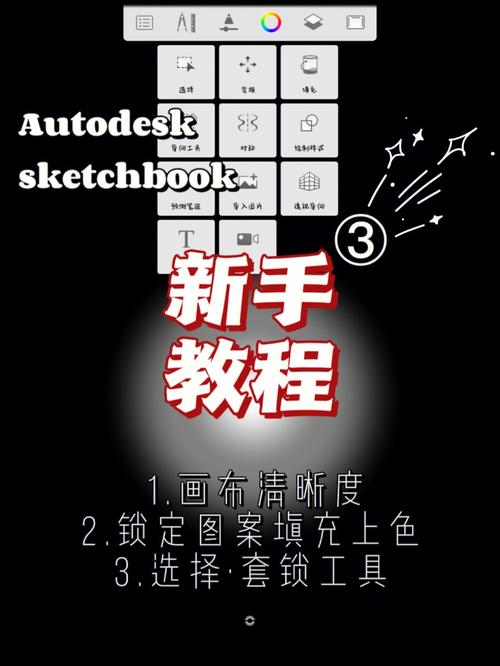
打开 Sketchbook,你会看到一个简洁的界面,主要分为以下几个区域:
- 顶部菜单栏: 包含文件、编辑、画布等操作。
- 左侧工具栏: 这是核心区域,包含了所有绘画工具。
- 右侧工具选项栏: 当你选中左侧的某个工具(如画笔)时,这里会显示该工具的详细选项,如大小、不透明度、颜色等。
- 底部状态栏: 显示当前画笔大小、缩放级别等信息。
- 浮动面板: 如颜色选择器、图层管理器、画布浏览器等,可以自由拖动和关闭。
核心面板介绍
- 工具托盘: 从左侧工具栏拖动工具图标到画布任意空白处,可以创建一个自定义的工具托盘,方便快速切换常用工具。
- 图层管理器: 这是最重要的面板! 数字绘画的灵魂,你可以想象成很多张透明的纸叠在一起。
- 新建图层: 点击 号创建新图层,建议不同部分(如线稿、上色、背景)放在不同图层。
- 图层顺序: 拖动图层可以调整上下关系,上面的图层会遮挡下面的图层。
- 图层属性: 点击图层右侧的
i图标,可以设置图层名称、混合模式(如正片叠底用于上色)、不透明度等。 - 图层分组: 可以将多个图层拖入一个文件夹中进行管理,非常方便。
- 画布浏览器: 可以快速创建、保存和加载画布,你也可以在这里设置画布的尺寸和方向。
- 颜色选择器:
- 色轮: 最直观的颜色选择方式。
- 色彩选择条: 可以快速选择预设颜色或调整亮度。
- 取色器: 点击这个小吸管工具,然后在你画布的任何颜色上点击,就可以吸取该颜色。
基础设置
- 画布设置: 在
画布浏览器中新建画布时,可以设置尺寸(像素、厘米)、分辨率(300 DPI 用于印刷,72 DPI 用于屏幕显示)和背景色。 - 保存与导出: Sketchbook 会自动保存你的工作历史,你可以通过
文件 > 另存为或文件 > 导出来保存你的作品,导出时可以选择格式(PNG、JPG、TIFF 等)和质量。
第二部分:核心绘画工具详解
画笔
这是最常用的工具,Sketchbook 自带多种预设画笔,你也可以创建自己的。
- Pencil (铅笔): 模拟真实铅笔,有轻微的纹理感。
- Ink Pen (钢笔): 线条平滑、均匀,没有抖动,非常适合画清晰的线稿。
- Marker (马克笔): 有漂亮的边缘晕染效果,适合快速上色。
- Paintbrush (画笔): 最通用的画笔,可以模拟水彩或油画笔触。
- Airbrush (喷枪): 用于大面积均匀上色或制造柔和的阴影。
画笔选项栏的关键设置:
- 大小: 控制笔触的粗细。
- 不透明度: 控制颜色的浓淡,100% 为完全不透明,0% 为完全透明。
- 流量: 控制画笔颜色的“出水量”,影响颜色的饱和度和笔触的平滑度。
- 压感: 如果你使用数位板,这个选项可以让你通过笔的轻重来控制笔触大小和不透明度,这是数字绘画的灵魂!
橡皮擦
- 功能: 擦除像素,其实它是一个“背景色”的画笔。
- 技巧: 在图层模式下,橡皮擦只会擦除当前图层的内容,不会影响其他图层,这是为什么分层如此重要的原因之一。
填充工具
- 油漆桶: 点击一个封闭区域,会用当前选择的颜色填充它。
- 魔术棒: 点击相似颜色的区域,可以将其选中,然后进行填充或删除。
选择工具
- 矩形/圆形选择: 选中一个区域,之后你可以移动、复制或删除选中的内容。
- Lasso (套索工具): 自由绘制选区,适合选择不规则的形状。
第三部分:实用技巧与进阶操作
快捷键 (极大提升效率)
B- 切换到画笔工具E- 切换到橡皮擦Ctrl / Cmd + Z- 撤销Ctrl / Cmd + Shift + Z- 重做[/]- 快速减小/增大画笔大小Ctrl / Cmd + N- 新建画布Space(按住) - 切换到抓手工具,可以拖动画布Ctrl / Cmd + Space(按住) - 放大Ctrl / Cmd + Alt + Space(按住) - 缩小
如何画好线稿?
- 新建图层: 创建一个专门用于线稿的图层,并将其放在所有颜色图层的上方。
- 选择钢笔: 使用
Ink Pen工具,因为它线条稳定。 - 关闭压感: 在画笔选项中,将
压感关闭,这样可以画出粗细均匀、干净利落的线条。 - 画线技巧: 不要一笔画很长的线,而是用许多短小的、平滑的线段拼接起来,画完后,可以使用
编辑 > 平滑描边来让线条更流畅。
上色技巧
- 锁定透明像素: 在图层属性中,打开
锁定透明像素,这样你在这个图层上画画时,就只能在已有的像素上涂色,不会画出线稿区域外的颜色,非常适合平涂。 - 使用图层混合模式:
- 正片叠底: 将线稿图层设置为此模式,任何颜色画在下面都会变暗,非常适合给线稿上色。
- 叠加/柔光: 用于增加光影的层次感。
- 新建图层: 为不同的颜色(如皮肤、头发、衣服)创建不同的图层,方便修改和管理。
透视辅助工具
在 视图 > 透视 中,你可以添加透视网格,这对于画建筑、场景非常有帮助,你可以创建一点、两点或三点透视,然后沿着网格的线条来画,能轻松画出准确的透视关系。
(图片来源网络,侵删)
第四部分:从零开始画一个简单插画
让我们来实践一下,画一个简单的卡通苹果。
- 新建画布: 打开 Sketchbook,在画布浏览器中新建一个 2000x2000 像素、300 DPI 的画布。
- 画线稿:
- 新建一个图层,命名为“线稿”。
- 选择
Ink Pen,关闭压感,画一个苹果的轮廓和叶子。
- 铺底色:
- 在“线稿”图层下方,新建一个图层,命名为“底色”。
- 选择
Paintbrush,给苹果和叶子铺上基础颜色。
- 画阴影:
- 在“底色”图层下方,新建一个图层,命名为“阴影”。
- 选择一个深红色,用
Marker或Paintbrush在苹果的背光面画上阴影。 - 将“阴影”图层的混合模式改为
正片叠底,调整不透明度,让阴影看起来更自然。
- 高光:
- 在“线稿”图层下方,新建一个图层,命名为“高光”。
- 选择一个浅红色,用
Airbrush或Paintbrush在苹果的受光面点上高光。
- 合并与导出:
- 确认所有图层效果满意后,可以按住
Ctrl / Cmd点击所有图层,然后右键选择合并图层。 - 通过
文件 > 导出,保存为一张高质量的 PNG 图片。
- 确认所有图层效果满意后,可以按住
第五部分:平台特色与创意玩法
- 移动端 (手机/平板):
- 触控手势: 双指捏合可以缩放画布,双指旋转可以旋转画布,非常方便。
- 陀螺仪: 在某些设备上,可以开启陀螺仪,倾斜设备来画出有立体感的线条。
- 创意工具:
- 对称工具:
编辑 > 对称,可以开启水平或垂直对称,画一半,软件自动帮你画出另一半,非常适合画人脸、花纹等。 - 图案填充:
编辑 > 图案填充,可以快速用你画的图案填充一个区域。 - 涂鸦: 随便画一些线条,然后使用
编辑 > 涂鸦 > 涂鸦转新图层,软件会自动识别并生成一个干净的矢量图层。
- 对称工具:
Sketchbook 是一款非常“纯粹”的绘画软件,它的学习曲线非常平缓,但功能又足够强大。
给新手的建议:
- 大胆尝试: 不要怕犯错,撤销功能是你的好朋友。
- 爱上分层: 从一开始就养成分层的习惯,这会让你受益无穷。
- 熟悉快捷键: 花点时间记忆几个常用快捷键,你的绘画速度会突飞猛进。
- 多看教程: 在 YouTube、Bilibili 上搜索“Sketchbook 教程”,可以看到无数大神分享的技巧和创作过程。
希望这份教程能帮助你快速上手 Sketchbook,并开启你的数字创作之旅!祝你玩得开心!
(图片来源网络,侵删)