MilkShape 3D 完整新手教程
第一部分:准备工作与基础概念
什么是 MilkShape 3D?
MilkShape 3D 是一款功能强大的多边形建模工具,它的主要特点是:
(图片来源网络,侵删)
- 轻量级:安装包小,运行流畅。
- 专注基础:非常适合学习和理解 3D 建模的核心原理(点、线、面)。
- 功能集中:主要集成了建模、UV 编辑、骨骼绑定和权重分配三大核心功能。
- 文件格式支持:支持多种游戏模型格式(如 .MDL, .DTS, .X 等),是游戏 mod 界的常用工具。
下载与安装
- 下载:访问 MilkShape 3D 的官方网站 www.milkshape3d.com 下载最新版本,目前它仍然是付费软件,但有一个功能受限的试用版。
- 安装:按照安装向导完成安装即可。
界面初识
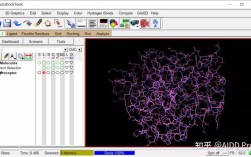
启动 MilkShape 3D,你会看到一个由多个窗口组成的界面。
- 主菜单:包含所有命令,如文件、编辑、视图、工具等。
- 工具栏:常用功能的快捷按钮。
- 视图窗口:这是你的工作区,默认显示四个视图:前、左、顶 和 用户,用户视图是可旋转的 3D 视图。
- 命令面板:当前选中工具的参数设置区域。
- 状态栏:显示鼠标坐标、当前操作提示等信息。
第二部分:核心操作与建模
我们将创建一个最简单的 立方体,并把它变成一个带圆角的“积木”。
视图操作
这是建模的基础,你必须熟练掌握。
- 旋转视图:在 用户视图 中,按住鼠标左键并拖动。
- 平移视图:按住鼠标 Shift 键,然后在用户视图中按住左键拖动。
- 缩放视图:按住鼠标 滚轮(或鼠标中键)并拖动,或者,在用户视图中按住右键上下拖动。
- 切换视图:点击视图窗口左上角的标签(如 "Front", "Left")可以切换到对应的正交视图。
选择工具
选择是所有操作的前提,工具栏上通常有四个选择工具:
(图片来源网络,侵删)
- 选择点:选择模型的顶点。
- 选择边:选择模型的边。
- 选择面:选择模型的表面(三角形或四边形)。
- 选择组:选择你命名的模型部分(后续会讲到)。
快捷键:Q, W, E, R 分别对应这四个选择工具。
创建一个立方体
- 点击菜单
Model->Cubes->Create Cube。 - 在弹出的对话框中,设置立方体的尺寸,
Width: 2,Height: 2,Depth: 2。 - 点击 "OK",一个立方体就出现在你的视图中了。
编辑模型
现在我们来修改这个立方体。
a. 移动、旋转、缩放
- 移动:选择 选择面 工具,点击立方体的一个面,然后按住
V键,拖动鼠标可以移动选中的面,你也可以使用工具栏上的移动工具。 - 旋转:选择一个面,按住
R键拖动。 - 缩放:选择一个面,按住
S键拖动。
b. 切面 切面是增加细节的关键,我们将立方体的一个面切分成多个小面。
- 切换到 选择面 工具。
- 选择立方体的顶面。
- 点击菜单
Select->All(快捷键Ctrl+A),确保选中了顶面的所有面。 - 点击菜单
Geometry->Divide Faces(快捷键D)。 - 在弹出的对话框中,设置
Horizontal和Vertical的分割次数,例如都设置为3。 - 点击 "OK",顶面被分成了 3x3 的小格子。
c. 拉伸 现在我们把这些小面拉伸出来,做出凸起效果。
- 仍然保持 选择面 工具,选中所有新创建的小面。
- 按
V键,在 用户视图 中,向屏幕外(Z轴正方向)拖动鼠标,拉伸出凸起。
d. 倒角 倒角可以让模型的棱边变圆滑。
- 切换到 选择边 工具。
- 选择立方体底部的所有边,你可以按住
Shift键加选。 - 点击菜单
Geometry->Bevel(快捷键B)。 - 在命令面板中调整
Bevel Amount(倒角量) 和Segments(分段数),分段数越高,倒角越圆滑,设置Bevel Amount为1,Segments为2。 - 点击 "Apply",棱边就变圆了。
第三部分:UV 展开与贴图
UV 就像是 3D 模型的“皮肤”,它将 2D 的贴图图像映射到 3D 模型表面。
什么是 UV?
想象一下你有一个纸盒(3D模型),你想给它画上图案(2D贴图),你需要先把纸盒的六个面拆开,平铺在桌面上(这个过程就是 UV 展开),然后在平铺的纸上画画,最后再把纸重新粘回盒子,UV 就是这个平铺的纸的坐标系。
UV 展开
- 确保你的模型处于选中状态。
- 点击菜单
Window->UV Editor,会弹出一个 UV 编辑窗口。 - 在主窗口中,切换到 选择面 工具,选中模型的所有面。
- 在 UV 编辑窗口中,点击
UV->Unwrap(快捷键Ctrl+U)。 - MilkShape 会尝试自动展开你的模型,你会看到 UV 编辑窗口中出现了一些代表模型面的方块。
- 整理 UV:自动展开的结果通常很乱,你需要手动调整这些方块,让它们整齐地排列在 UV 空间内(一个 0 到 1 的正方形区域内)。
- 使用 UV 编辑窗口中的移动、旋转、缩放工具来调整。
- 使用
UV->Pack UVs(快捷键P) 可以让软件自动整理,但效果不一定好。 - 最佳实践:对于简单模型,手动拖拽和对齐是最好的方法,目标是让 UV 尽量不重叠,并且布局紧凑,以节省贴图空间。
导出 UV
- 在 UV 编辑窗口中,点击
File->Export UV Map。 - 选择一个位置,保存为
.tga或.png格式,这个文件将作为你绘制贴图的参考模板。
贴图
- 用绘图软件(如 Photoshop, GIMP)打开你导出的 UV 图。
- 你会看到模型的轮廓线,在这些轮廓内绘制你的纹理。
- 保存绘制好的贴图,例如命名为
mytexture.png。
应用贴图
- 回到 MilkShape 主窗口。
- 点击菜单
Texture->Texture->Replace Texture。 - 选择你刚刚保存的
mytexture.png文件。 - 贴图就会被应用到你的模型上,你可以在 用户视图 中按
T键来显示/隐藏贴图预览。
第四部分:骨骼绑定(入门)
如果你想让你的模型动起来(比如角色动画),就需要骨骼绑定,这是一个复杂的主题,这里只做最简单的演示。
创建骨骼
- 点击菜单
Bones->Create Bone。 - 在 用户视图 中,从模型底部向上点击一下,创建第一个骨骼(根骨)。
- 在第一个骨骼的顶部再点击一下,创建第二个骨骼。
- 重复此过程,创建一个简单的骨骼链,你可以使用
Bones->Select Bone工具来选择和移动骨骼。
骨骼与模型关联
这是最关键的一步:告诉模型的哪些部分应该跟随哪块骨骼动。
- 选择一个骨骼(大腿骨)。
- 选择模型上对应的部分(大腿的多边形面)。
- 点击菜单
Bones->Assign Bone,这样,你就把模型的部分“挂”到了骨骼上。 - 重复此过程,为所有骨骼分配对应的模型部分。
测试绑定
- 点击菜单
Animation->Animation Mode(快捷键Tab),你会看到骨骼的显示方式改变。 - 选择一个骨骼,然后尝试旋转或移动它,你会发现,被分配到这个骨骼上的模型部分也会跟着一起动。
第五部分:导出模型
完成你的模型后,需要将其导出为游戏或渲染器可以识别的格式。
- 点击菜单
File->Export。 - 选择你需要的格式,
.obj:通用 3D 格式,很多软件都支持。.md3/.mdl:Quake 3 / Half-Life 等游戏的老格式。.x:DirectX 格式。
- 在导出选项中,确保勾选了
Export Textures(导出贴图)和Export Skeleton(导出骨骼,如果需要的话)。 - 点击 "OK" 保存。
总结与进阶
MilkShape 3D 是一个优秀的入门工具,它强迫你理解 3D 建模最底层的逻辑,虽然现在有更现代的软件(如 Blender),但 MilkShape 的轻便和专注使其在特定领域(如老游戏 mod)依然有生命力。
学习建议:
- 多练:尝试复制生活中的简单物体,比如杯子、桌子、手机。
- 理解原理:不要只记操作步骤,要理解“点构成线,线构成面,面构成体”以及 UV 是如何工作的。
- 寻找资源:网上有大量关于 MilkShape 的老教程和社区,遇到问题可以搜索解决。
希望这份教程能帮助你顺利入门 MilkShape 3D!祝你建模愉快!