⚠️ 重要提醒:在卸载之前
-
确认你真的不需要 Python 2 了:
 (图片来源网络,侵删)
- 很多旧系统、工具或库(特别是企业级软件、科学计算库等)可能仍然依赖于 Python 2,卸载它可能会导致这些程序无法运行。
- 如果你不确定,可以先尝试运行
python2或python2.7命令看看系统是否有反应,如果报错,说明可能已经卸载或未被配置。
-
检查你是否正在使用 Python 3:
- 确保你的日常工作(如开发、运行脚本)已经完全切换到 Python 3,你可以通过运行
python --version或python3 --version来检查默认的 Python 版本。
- 确保你的日常工作(如开发、运行脚本)已经完全切换到 Python 3,你可以通过运行
-
备份重要项目:
虽然卸载 Python 2 通常不会影响你的项目文件(只要它们不在 Python 2 的安装目录下),但养成备份的好习惯总是没错的。
在 Windows 上卸载 Python 2
在 Windows 上,Python 2 通常作为标准应用程序被安装,因此可以通过控制面板来卸载。
-
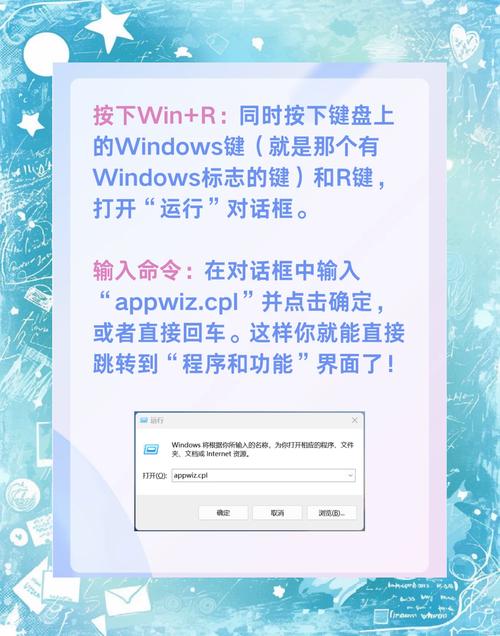
打开“控制面板”:
你可以通过开始菜单搜索“控制面板”来打开它。
-
进入“程序和功能”:
在控制面板中,选择“程序”或“程序和功能”(取决于你的 Windows 版本)。
 (图片来源网络,侵删)
 -
查找 Python 2:
- 在已安装的程序列表中,向下滚动查找名为 "Python 2.7" 或类似名称的条目。
-
卸载:
- 选中该条目,然后点击顶部的“卸载”按钮。
- 按照屏幕上的提示完成卸载过程。
-
(可选但推荐)清理环境变量:
- 卸载程序通常不会自动清理系统环境变量中的
Path,Python 2 的路径(C:\Python27和C:\Python27\Scripts)仍然在Path变量中,可能会导致命令行混乱。 - 在 Windows 搜索栏中搜索“编辑系统环境变量”,打开“系统属性”窗口。
- 点击“环境变量...”按钮。
- 在“系统变量”部分,找到名为
Path的变量,选中它,然后点击“编辑”。 - 仔细检查并删除任何指向 Python 2 的路径(
C:\Python27和C:\Python27\Scripts)。 - 点击“确定”保存所有更改。
- 卸载程序通常不会自动清理系统环境变量中的
在 macOS 上卸载 Python 2
macOS 通常预装了 Python 2.7。强烈建议你不要删除系统自带的 Python 2.7,因为 macOS 的某些系统工具和依赖项(如 pip、setuptools 等)可能会用到它,删除它可能会导致系统不稳定。
如果你是自己通过 brew 安装的 Python 2,那么可以安全地卸载。
场景1:通过 Homebrew 安装的 Python 2
如果你记得是用 Homebrew 安装的,这是最简单的卸载方式。
-
打开终端。
-
检查是否通过 Homebrew 安装:
brew list | grep python
如果看到类似
python@2的输出,说明是通过 Homebrew 安装的。 -
卸载:
brew uninstall python@2
场景2:你不确定来源,或者想确认是否是系统自带
-
检查 Python 2 的安装位置:
which python2
- 如果输出是
/usr/bin/python2:这是系统自带的,请不要删除。 - 如果输出是
/usr/local/bin/python2或其他路径:这很可能是通过 Homebrew 或源码编译安装的,可以考虑卸载。
- 如果输出是
-
(不推荐)如果你想强行移除系统自带的 Python 2: 警告:此操作有风险,可能导致系统工具失效! 你可以使用
sudo rm命令删除,但这不是推荐的做法。# 先确认路径 which python2 # 假设路径是 /usr/bin/python2,然后删除(极度不推荐!) # sudo rm /usr/bin/python2 # sudo rm /usr/bin/python2.7
在 Linux (如 Ubuntu/Debian) 上卸载 Python 2
在大多数 Linux 发行版(如 Ubuntu, Debian)中,Python 2 是系统核心组件的一部分。同样,强烈建议你不要删除它。
场景1:通过包管理器(apt)安装的 Python 2
如果你是通过 apt 安装的,或者想卸载 python2.7 这个包,可以这样做。
-
打开终端。
-
卸载 Python 2.7 包:
sudo apt-get --purge remove python2.7
--purge选项会同时删除该包的配置文件。
-
(可选)清理不再需要的依赖包:
sudo apt-get autoremove
场景2:你不确定来源,或者想确认是否是系统自带
-
检查 Python 2 的安装位置:
which python2
- 如果输出是
/usr/bin/python2:这是系统自带的,请不要删除。 - 如果输出是
/usr/local/bin/python2或其他路径:这很可能是通过源码编译安装的,你可以手动删除该目录。
- 如果输出是
-
(不推荐)如果你想强行移除系统自带的 Python 2: 警告:此操作极有可能破坏你的系统! 很多系统工具(如
apt本身)的脚本都依赖于 Python 2,删除它可能导致你无法再使用apt来安装或更新任何软件。
卸载后的验证
无论你在哪个操作系统上完成卸载,都应进行验证:
-
检查命令是否还存在:
python2 --version
如果命令未找到,说明卸载成功。
-
检查 Python 3 是否正常工作:
python3 --version
pip3 --version
确保 Python 3 和
pip3仍然可以正常使用。
| 操作系统 | 推荐方法 | 注意事项 |
|---|---|---|
| Windows | 通过“控制面板” -> “程序和功能”卸载。 | 务必检查并清理 Path 环境变量。 |
| macOS | 不要删除系统自带的 Python 2.7,如果通过 Homebrew 安装,用 brew uninstall python@2。 |
系统稳定性优先。 |
| Linux | 不要删除系统自带的 Python 2,如果通过 apt 安装,用 sudo apt-get --purge remove python2.7。 |
系统工具依赖优先。 |
希望这份详细的指南能帮助你安全地卸载 Python 2!