这份教程将分为 三大部分:
(图片来源网络,侵删)
- 准备工作:确保你手头有所有必需的工具。
- 制作启动盘:将U盘变成一个可以安装系统的“钥匙”。
- 重装系统:用这把“钥匙”来安装全新的操作系统。
第一部分:准备工作 (非常重要!)
在开始之前,请务必完成以下准备工作,避免中途出错或数据丢失。
准备一个容量足够的U盘
- 容量:建议使用 8GB 或以上 的U盘,系统镜像文件(Windows 10/11)通常在4-6GB左右,8GB可以确保万无一失。
- 注意:制作启动盘会清空U盘中的所有数据! 所以请提前备份U盘里的重要文件。
下载系统镜像文件
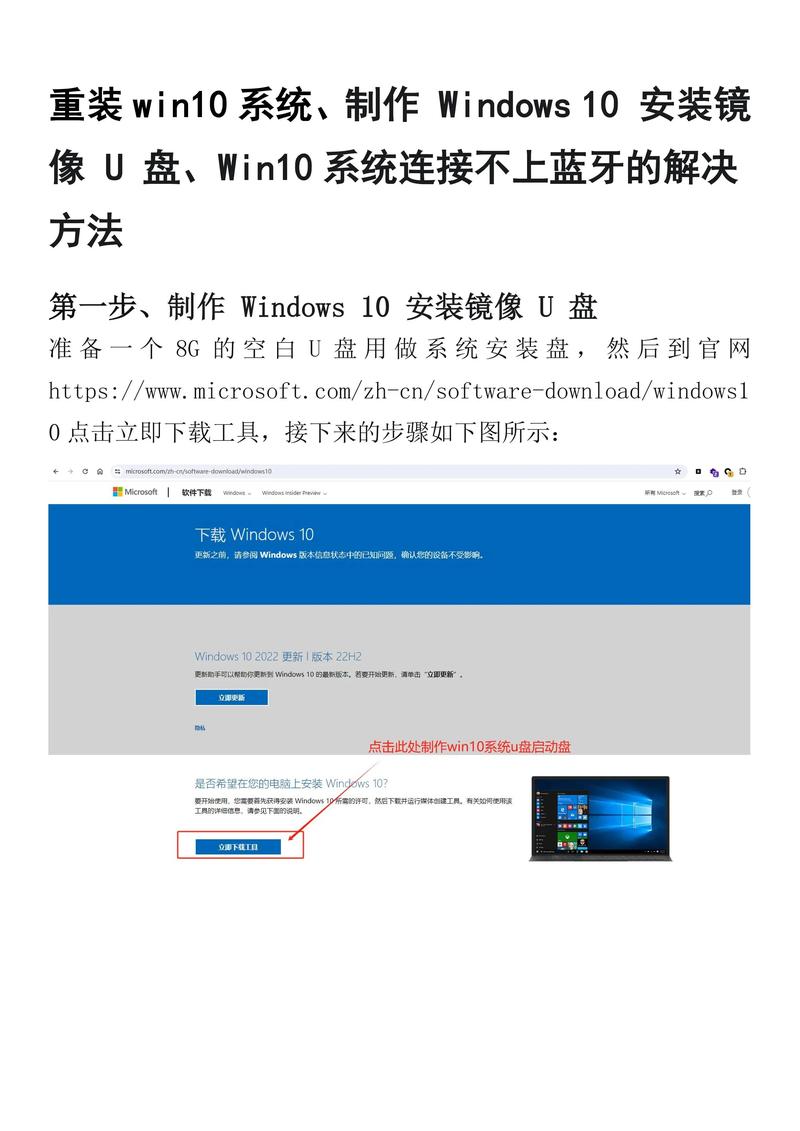
这是你要安装的系统的“源文件”,推荐使用微软官方工具,最安全、最方便。
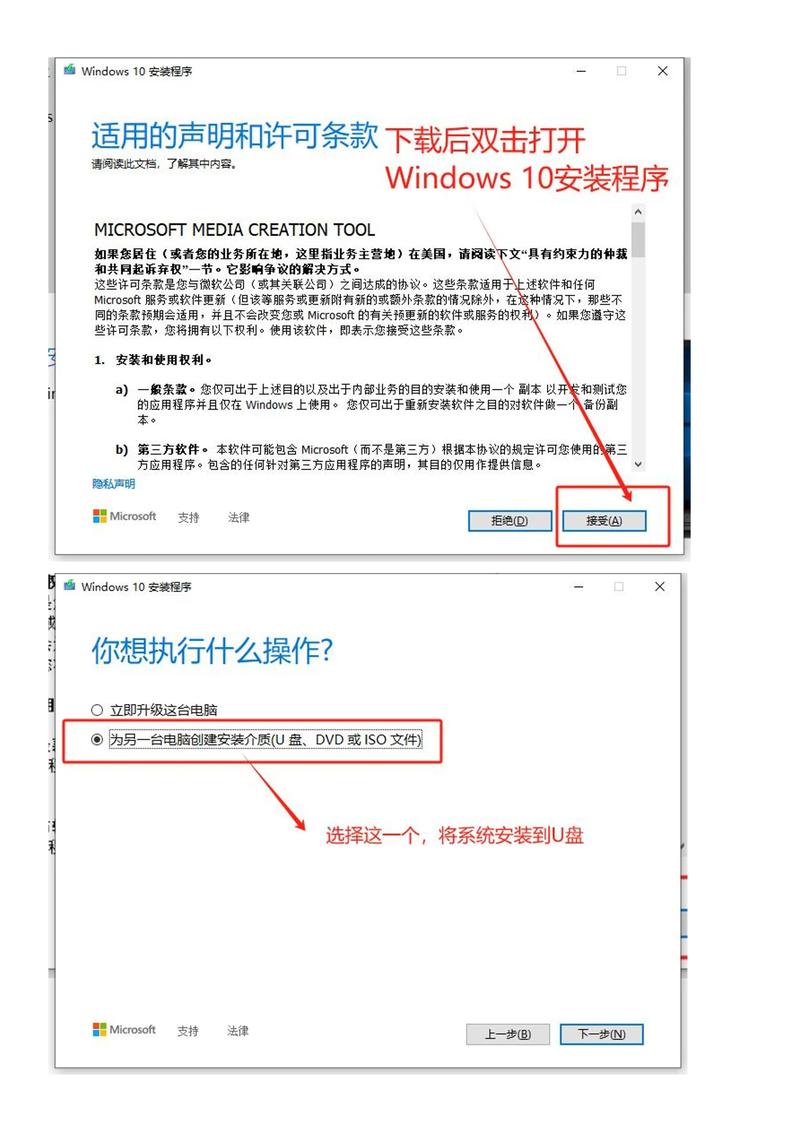
- 工具名称:Media Creation Tool (媒体创建工具)
- 下载地址:访问 微软官方Windows 10下载页面 或 微软官方Windows 11下载页面。
- 操作:在页面中找到“下载工具”按钮,下载并运行这个工具,它可以直接帮你下载系统镜像,并引导你制作启动盘。
下载制作启动盘的工具
有很多优秀的工具可以选择,这里推荐两款:
- 推荐新手:微PE工具箱
- 优点:集成了大量常用工具,界面友好,操作简单,并且可以制作支持 UEFI 和 Legacy 两种启动模式的启动盘,兼容性极好。
- 下载地址:可以在官网或各大软件下载站(如电脑店、MSDN我告诉你等)找到。
- 推荐进阶/官方原汁原味:Rufus
- 优点:小巧、快速、专业,如果你追求极致的简洁和官方原版体验,Rufus是绝佳选择。
- 下载地址:Rufus 官方网站
备份重要数据!
这是整个过程中 最最最重要 的一步!
(图片来源网络,侵删)
- 为什么:重装系统会格式化你的C盘(系统盘),盘上的所有个人文件、照片、视频、软件等都将被 永久删除!
- 如何备份:
- 将C盘和桌面上的重要文件,手动复制到移动硬盘、另一台电脑或云盘(如百度网盘、OneDrive)中。
- 如果你想保留系统盘外的其他分区(如D盘、E盘),通常可以不用格式化,但为保险起见,也建议备份。
查看电脑的启动模式
现代电脑主要有两种启动模式,制作启动盘和安装时需要匹配。
- UEFI (统一可扩展固件接口):启动速度快,安全性高(支持安全启动),是现在的主流。
- Legacy (传统BIOS):较老的启动模式。
- 如何查看:
- 按下
Win + R键,输入msinfo32并回车。 - 在打开的“系统信息”窗口中,找到“BIOS 模式”或“基础输入/输出系统模式”这一项。
- 如果显示“UEFI”,就是UEFI模式;如果显示“Legacy”,就是Legacy模式。
- 按下
第二部分:制作U盘启动盘
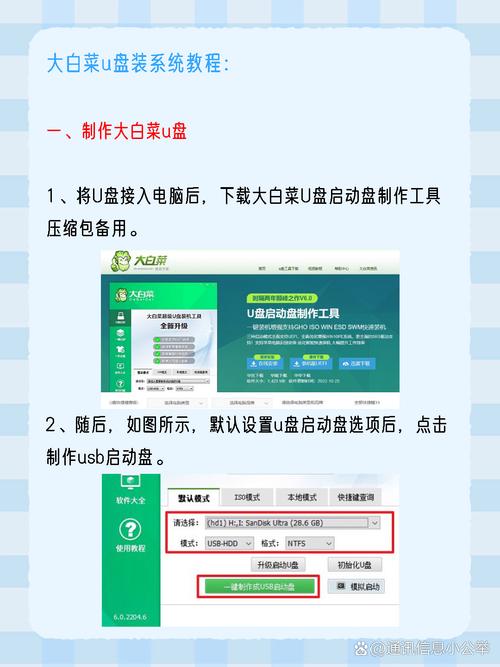
这里以 微PE工具箱 为例进行讲解,因为它对新手更友好。
步骤1:下载并运行微PE工具箱
下载后解压,找到 Windows 文件夹,运行 Install.exe。
步骤2:安装微PE到U盘
- 在打开的微PE工具箱窗口中,选择你的U盘(千万别选错盘!)。
- 安装模式选择 “安装到系统盘”(这是标准模式,会创建一个可引导的PE系统)。
- 点击“立即安装”。
- 程序会自动格式化U盘并将PE系统文件写入,等待完成即可。
第三部分:使用U盘启动盘重装系统
这是核心步骤,请仔细阅读。
(图片来源网络,侵删)
步骤1:设置电脑从U盘启动
- 插入U盘:将制作好的启动盘插入要重装系统的电脑。
- 重启电脑:并立即、反复、疯狂地按下特定键进入BIOS/UEFI设置界面,这个键因电脑品牌而异,常见的有:
- F2, F10, F12, DEL, ESC
- 品牌联想:通常是
F12或F2。 - 品牌戴尔:通常是
F12或F2。 - 品牌惠普:通常是
F10或ESC。 - 品牌华硕:通常是
F2或DEL。 - 品牌小米/荣耀:通常是
F2或DEL。
- 找到启动选项:进入BIOS/UEFI界面后,使用键盘方向键找到类似下面的选项:
Boot(启动)Boot Menu(启动菜单)Boot Sequence(启动顺序)
- 选择U盘启动:
- 方法一(推荐):找到
Boot Menu(启动菜单),在这里会列出所有可启动的设备(包括你的U盘),使用方向键选中你的U盘(通常带UEFI或Removable字样),按回车键。 - 方法二:在
Boot选项中,找到Boot Priority或Boot Order,将你的U盘设置为 第一启动项,然后按F10保存并退出。
- 方法一(推荐):找到
- 电脑重启:电脑会从U盘启动,进入你制作的PE系统界面。
步骤2:在PE系统中进行系统安装
- 进入PE桌面:电脑从U盘启动后,会加载微PE系统,进入一个类似Windows的桌面环境。
- 打开安装工具:在桌面上找到并双击 “Windows安装器” 或类似的工具图标。
- 选择系统镜像:
- 在安装工具窗口中,点击“浏览”,找到你之前下载好的系统镜像文件(通常是
.iso文件)。 - 如果你用的是微软官方的Media Creation Tool,它可能已经帮你自动挂载了镜像,你直接选择即可。
- 在安装工具窗口中,点击“浏览”,找到你之前下载好的系统镜像文件(通常是
- 安装位置:
- 这是关键!选择你要安装系统的那个 分区,通常是 C盘。
- 强烈建议:在安装前,先点击“格式化”按钮,将C盘格式化一遍,确保干净。
- 注意:如果你是安装到支持UEFI的电脑上,并且U盘也是UEFI模式制作的,请确保你选择的分区是 ESP分区(通常100-500MB,系统自带)后面的那个主分区,并且格式化为 FAT32 或 NTFS,但通常安装器会自动处理好。
- 开始安装:
- 确认安装位置无误后,点击“开始安装”。
- 接下来就是全自动的过程了,电脑会自动复制文件、展开安装、重启数次。在此过程中,请勿进行任何操作,也 不要拔掉U盘!
- 完成设置:
- 电脑重启几次后,会进入Windows的初始设置界面(选择国家、键盘布局、连接网络等)。
- 按照提示一步步操作,如果你不想手动设置,可以选择“快速设置”或“自定义设置”中的“Express settings”。
- 它会要求你创建一个 本地账户,设置好用户名和密码后,就进入了全新的Windows桌面。
步骤3:后续工作
- 安装驱动程序:进入系统后,可能会缺少一些驱动(如网卡、显卡驱动),你可以使用驱动精灵、驱动人生等工具自动安装,或去电脑品牌的官网下载对应型号的驱动进行安装。
- 更新系统:进入Windows设置 -> 更新和安全,检查并安装所有系统更新。
- 恢复个人文件:将你之前备份的文件复制回电脑。
总结与常见问题
-
Q: 重装系统会格式化所有盘吗?
- A: 不会,重装程序默认只格式化你选择的安装分区(通常是C盘),其他盘(D、E、F等)的数据是安全的,但为了以防万一,强烈建议提前备份。
-
Q: 提示“Windows无法安装到这个磁盘”怎么办?
**A: 这通常是因为磁盘格式或分区表不正确,在PE系统中,可以使用磁盘管理工具(如DiskGenius)将目标分区格式化为NTFS格式,并确保分区表是MBR(Legacy模式)或GPT(UEFI模式)。
-
Q: 电脑蓝屏或无限重启怎么办?
- **A: 可能是系统文件损坏或硬件问题,可以尝试重新制作启动盘,或在PE系统中运行系统自带的
chkdsk命令检查磁盘错误。
- **A: 可能是系统文件损坏或硬件问题,可以尝试重新制作启动盘,或在PE系统中运行系统自带的
-
Q: 我不想用微PE,想用Rufus怎么办?
**A: 使用Rufus制作启动盘非常简单,插入U盘,打开Rufus,在“设备”中选择你的U盘,“启动选择”中点击“选择”加载你的ISO镜像文件,在“分区方案”和“目标系统类型”中,根据你之前查到的电脑启动模式进行选择(UEFI + GPT 或 Legacy + MBR),然后点击“开始”即可。
希望这份详细的教程能帮助你成功完成系统重装!祝你操作顺利!