第一部分:Flash 8 基础入门
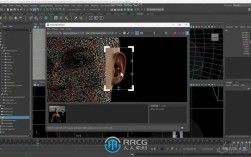
在开始实例之前,我们需要先熟悉一下 Flash 8 的工作界面,打开 Flash 8,你会看到以下几个主要区域:
(图片来源网络,侵删)
- 舞台:中间最大的区域,是你动画最终呈现的地方,就像电影的银幕。
- 时间轴:位于舞台上方或下方,是 Flash 的核心,它由“图层”和“帧”组成,用来控制动画的播放顺序和内容。
- 工具栏:位于舞台左侧,包含了所有绘图和编辑工具,如选择工具、画笔、椭圆、矩形等。
- 属性面板:通常位于舞台右侧,当你选中某个工具、对象或帧时,这里会显示并允许你修改其属性(如颜色、大小、位置等)。
- 库面板:位于右侧,用于存放和管理你导入的图片、声音、元件等资源,方便重复使用。
核心概念:
- 帧:动画的最小单位,在时间轴上,每一帧都代表一个画面。
- 关键帧:用来定义动画中发生变化的重要点,在没有内容的帧上按
F6可以插入一个关键帧。 - 图层:像透明的胶片一样,可以把不同的内容(如背景、角色、文字)放在不同的图层上,互不干扰,方便管理。
- 元件:可以重复使用的图形、按钮或影片剪辑,制作动画时,通常会把角色或物体做成“影片剪辑”元件。
第二部分:实例教程
我们将通过三个经典的实例来学习:文字淡入淡出、小球弹跳 和 按钮交互。
简单的文字淡入淡出动画
这个例子将教你如何创建一个最基本的补间动画。
目标:让文字“Hello Flash!”从完全透明逐渐变为完全不透明。
(图片来源网络,侵删)
步骤:
- 新建文档:打开 Flash 8,选择
文件->新建->Flash 文档。 - 设置舞台:在右侧的“属性”面板中,设置舞台大小(550x400 像素),背景色为你喜欢的颜色(#CCCCCC)。
- 输入文字:
- 选择左侧工具栏的 文本工具。
- 在舞台上点击一下,输入文字“Hello Flash!”。
- 在“属性”面板中,设置字体、大小和颜色。
- 创建动画:
- 选中时间轴上的 第1帧。
- 在舞台中选中你刚刚输入的文字。
- 在右侧的“属性”面板中,找到“颜色”选项(一个带小箭头的方块),将其设置为 Alpha,并把值调为 0%,此时文字会消失。
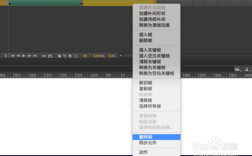
- 创建关键帧:在时间轴上,鼠标右键点击 第30帧,选择
插入关键帧,或者,直接选中第30帧,按F6键,这时你会发现第30帧出现了一个实心圆点,并且舞台上的文字也出现了。 - 设置结束状态:选中第30帧的文字,在“属性”面板中,将其“颜色”的 Alpha 值调回 100%。
- 创建补间动画:
- 在时间轴上,用鼠标右键点击 第1帧到第30帧之间的任意一帧(例如第15帧)。
- 在弹出的菜单中选择
创建补间动画。 - 你会看到两帧之间出现了一个带箭头的浅蓝色背景,这就是“补间动画”成功创建的标志。
- 测试动画:按
Ctrl + Enter(Windows) 或Cmd + Enter(Mac) 组合键,测试你的动画,你应该能看到文字从无到有,平滑地淡入。
小球弹跳动画
这个例子将教你制作更复杂的路径动画和缓动效果,让动画更逼真。
目标:一个小球从上方落下,碰到地面后弹起,并逐渐停止。
步骤:
(图片来源网络,侵删)
- 准备元件:
- 新建一个文档,设置舞台大小(如 600x400)。
- 选择
插入->新建元件,名称为“小球”,类型选择 “图形”。 - 在这个新元件的编辑窗口中,选择工具栏的 椭圆工具,按住
Shift键在舞台上画一个正圆。 - 填充你喜欢的颜色,去掉边框,回到场景1。
- 放置元件:
- 打开右侧的“库”面板(如果没开,按
Ctrl + L),你会看到刚才创建的“小球”元件。 - 将“小球”元件从库中拖拽到舞台的 顶部中央。
- 打开右侧的“库”面板(如果没开,按
- 创建下落动画:
- 选中时间轴的 第1帧。
- 在时间轴上,鼠标右键点击 第20帧,选择
插入关键帧。 - 选中第20帧,将舞台上的“小球”拖拽到 舞台底部。
- 在第1帧到第20帧之间,右键点击,选择
创建补间动画。
- 添加缓动效果:
- 选中刚刚创建的补间动画的任意一帧。
- 在下方的“属性”面板中,找到 “缓动” 选项。
- 默认是“0”,表示匀速运动,将其值设置为 100,你会看到小球下落的速度越来越快,模拟重力加速。
- 创建第一次弹跳:
- 选中第20帧,按
F6插入一个关键帧(此时小球在底部)。 - 选中第20帧,将小球向上移动一小段距离(比如到舞台中间偏下)。
- 在第20帧到第35帧之间,右键点击,选择
创建补间动画。 - 选中这个新的补间动画,在“属性”面板中,将“缓动”值设置为 -100,负值表示先快后慢,模拟弹起时的减速。
- 选中第20帧,按
- 创建后续弹跳:
- 重复步骤5,每次让小球弹起的高度更低,并在“缓动”面板中使用更小的负值(如 -50, -25),让弹跳效果逐渐减弱。
- 在第35帧插入关键帧,向上移动小球;在第45帧插入关键帧,向下移动一点;在第55帧插入关键帧,再向上移动更少的距离,以此类推。
- 测试动画:按
Ctrl + Enter测试,你应该能看到一个逼真的小球弹跳动画。
简单的按钮交互
这个例子将教你如何制作按钮,并让它控制动画的播放。
目标:点击按钮,播放一段动画;再次点击,停止动画。
步骤:
-
制作按钮元件:
- 新建一个文档。
- 选择
插入->新建元件,名称为“播放/暂停按钮”,类型选择 “按钮”。 - 在按钮的时间轴上,有四个特殊的帧:弹起、指针经过、按下、点击。
- 弹起:按钮的默认状态。
- 指针经过:鼠标移到按钮上时的状态。
- 按下:鼠标点击按钮时的状态。
- 点击:定义按钮的响应区域。
- 在 “弹起” 帧,用矩形工具画一个按钮,并写上“播放”文字。
- 在 “指针经过” 帧,按
F6插入关键帧,改变按钮的颜色或文字(例如变成“播放中”)。 - 在 “按下” 帧,按
F6插入关键帧,再改变一下颜色,表示被点击。 - 在 “点击” 帧,按
F6插入关键帧,画一个比按钮稍大的矩形,确保容易点击。
-
准备动画:
- 回到 场景1。
- 在时间轴上新建一个图层,命名为“动画”。
- 在“动画”图层上,制作一段你想要控制的动画(比如我们实例一中的文字淡入淡出,或者实例二中的小球弹跳)。
-
放置按钮并添加代码:
- 新建一个图层,命名为“按钮”。
- 将“库”中的“播放/暂停按钮”拖拽到舞台的右下角。
- 选中舞台上的按钮实例。
- 在下方的“动作”面板(如果没开,按
F9)中,输入以下代码:
on (press) { // 如果当前主时间轴正在播放 if (_root.isPlaying) { // 停止播放 _root.stop(); // 将按钮上的文字改为“播放” myButton.gotoAndStop("弹起"); // 注意:这里需要给按钮实例命名 } else { // 如果当前主时间轴已停止 // 开始播放 _root.play(); // 将按钮上的文字改为“暂停” myButton.gotoAndStop("按下"); // 注意:这里需要给按钮实例命名 } }代码解释:
on (press):表示当鼠标按下这个按钮时,执行后面的代码。_root:代表主场景的时间轴。_root.isPlaying:这是一个我们自定义的变量,用来判断动画是否正在播放,我们需要先初始化它。_root.stop()和_root.play():分别是停止和播放主时间轴的命令。myButton.gotoAndStop("弹起"):让名为myButton的按钮跳转到“弹起”帧。
-
初始化变量:
- 选中 场景1 的 第1帧。
- 打开“动作”面板,输入以下代码来初始化变量:
// 在第1帧定义一个变量,初始值为false,表示动画一开始是停止的
_root.isPlaying = false;
-
给按钮命名:
- 选中舞台上的按钮实例。
- 在下方的“属性”面板中,找到 “实例名称”,输入
myButton,这样代码才能找到它。
-
测试交互:
- 按
Ctrl + Enter测试,动画一开始是静止的,点击按钮,动画开始播放,按钮文字改变,再次点击按钮,动画停止,按钮文字又变回来。
- 按
第三部分:总结与进阶
恭喜你!通过以上三个实例,你已经掌握了 Flash 8 的核心技能:
- 基本绘图和文本。
- 关键帧 和 补间动画 的创建。
- 元件 的使用。
- 缓动 效果的应用。
- 按钮 和 简单 ActionScript 交互。
进阶方向:
- 影片剪辑:学习制作更复杂的可重用动画单元。
- 遮罩动画:通过遮罩层创建探照灯、水波等特殊效果。
- 声音控制:学习如何导入和控制音效、背景音乐。
- 更复杂的 ActionScript:学习变量、函数、条件判断、循环等,制作更丰富的交互内容,如简单的游戏。
Flash 8 是一个功能强大的经典工具,虽然现在已被 Adobe Animate 取代,但它的核心动画原理和交互逻辑至今仍是动画制作的基石,希望这份教程能帮助你打开 Flash 动画世界的大门!