第一部分:准备工作
在开始之前,请务必做好以下准备工作,这是成功的关键!
(图片来源网络,侵删)
准备 Ghost 工具
你需要一个启动 U 盘,里面包含 Ghost 程序,最简单的方法是使用微PE工具箱(微PE)来制作。
-
推荐工具:微PE工具箱
- 优点:免费、纯净、功能强大、支持新硬件(NVMe硬盘)、操作简单。
- 下载地址:访问微PE官网(www.wepe.com.cn)下载最新版。
-
制作启动U盘步骤:
- 准备一个至少 8GB 的空 U 盘。
- 下载并打开微PE工具箱。
- 将 U 盘插入电脑,选择“安装到U盘”。
- 在安装选项中,务必勾选“添加Legacy/UEFI双模式支持”,这能确保 U 盘在绝大多数电脑上都能启动。
- 点击“立即安装”,等待完成,完成后,U 盘里就已经集成了 Ghost 等常用工具。
准备备份存储位置
你需要一个地方来存放备份好的系统镜像文件(.gho 或 .img 文件)。
(图片来源网络,侵删)
-
强烈推荐:移动硬盘或另一块硬盘
- 优点:容量大、速度快、最安全,直接连接到主板上 SATA 口或 USB 口即可。
- 注意:如果是新硬盘,需要先在 Windows 磁盘管理中进行格式化(推荐 NTFS 格式)。
-
可选:U 盘
- 优点:方便携带。
- 缺点:速度慢,且 U 盘容量有限,可能无法存放整个系统分区。
-
不推荐:系统盘本身
不要把系统镜像备份到 C 盘,这可能导致备份不完整或循环覆盖。
 (图片来源网络,侵删)
整理系统
- 清理系统:运行磁盘清理,删除临时文件、回收站等。
- 关闭杀毒软件和防火墙:避免它们在 Ghost 运行时产生干扰。
- 检查磁盘错误:打开命令提示符(管理员),输入
chkdsk C: /f /r并回车,让系统检查并修复 C 盘错误(可能需要重启)。
第二部分:系统备份教程
备份的目的是将当前 C 盘的状态完整地保存成一个镜像文件。
步骤 1:进入 Ghost 环境
- 将你制作好的 微PE启动U盘 插入电脑。
- 重启电脑,并立即按下特定键(如
F12,F11,Del,Esc等)进入 **BIOS/UEFI 启动菜单。 - 在启动菜单中选择你的 U 盘(通常显示为
UEFI: Kingston USB或类似名称),按回车。 - 进入微PE桌面后,打开“此电脑”,找到并运行 Ghost32.exe 或 Ghost64.exe(64位系统推荐 Ghost64)。
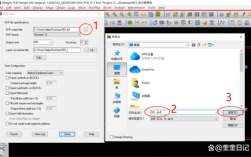
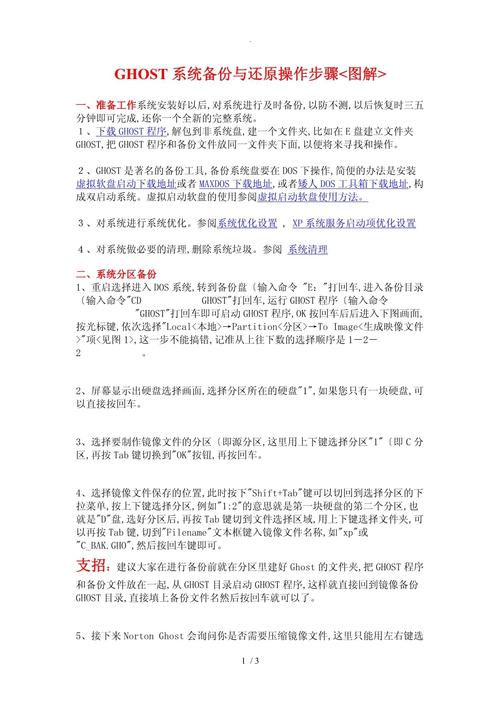
步骤 2:选择“Local” -> “Partition” -> “To Image”
这是备份的核心操作流程,意为“本地 -> 分区 -> 到镜像”。
- 打开 Ghost 程序后,会弹出欢迎窗口,直接点击
OK。 - 在主菜单中,依次选择:
- Local (本地)
- Partition (分区)
- To Image (到镜像文件)
步骤 3:选择源分区(要备份的 C 盘)
- Ghost 会自动扫描你的硬盘,你会看到一个列表,显示了你的所有硬盘和分区。
- 仔细选择 你要备份的 系统分区(通常是 C 盘),它通常是 第一个硬盘的第一个分区,大小和你的 C 盘容量一致。
- 务必选对! 选错分区可能会导致数据丢失。
- 选中后,点击
OK。
步骤 4:选择目标位置(存放备份文件的地方)
- 你需要选择将备份文件存放在哪里。
- 从左侧的驱动器列表中,选择你的 移动硬盘或另一块硬盘。
- 在右侧的文件夹列表中,选择一个文件夹(例如新建一个
Ghost_Backup文件夹),或者直接存放在根目录下。 - 点击
Open。
步骤 5:设置备份文件名并开始压缩
- 在弹出的窗口中,输入你的备份文件名,
Win10_20250520,Ghost 默认的扩展名是.gho。 - 压缩选择:这是非常重要的一步,有四个选项:
- Fast (快速):压缩速度最快,但文件体积最大。
- High (高):推荐选项,在速度和压缩率之间取得了很好的平衡。
- High+ (超高):压缩率最高,但速度最慢,耗时可能很长。
- No (不压缩):不压缩,文件体积最大,但速度最快。
- 建议:一般选择 High 即可。
- 点击
OK。
步骤 6:确认并开始备份
- Ghost 会弹出一个确认窗口,显示源分区(C 盘)和目标文件(你刚才设置的路径和文件名)。
- 请再次仔细核对信息,确保无误!
- 确认无误后,点击
Yes开始备份。 - 备份过程会持续一段时间,具体取决于你的硬盘速度和 C 盘数据量,请耐心等待,不要断电或进行任何操作。
- 备份完成后,会提示
Clone completed successfully(克隆成功),点击Continue,然后选择Quit退出 Ghost。
恭喜!你的系统备份已经完成! 记得将备份文件妥善保存在移动硬盘等安全位置。
第三部分:系统还原(恢复)教程
当你的系统出现严重问题无法启动时,可以使用这个备份来快速恢复。
前提条件
- 你已成功制作了系统备份文件(
.gho)。 - 你需要进入 Ghost 环境(和备份时一样,用微PE U盘启动)。
步骤 1:进入 Ghost 环境
和备份步骤一样,用微PE U盘启动电脑,并运行 Ghost32.exe 或 Ghost64.exe。
步骤 2:选择“Local” -> “Partition” -> “From Image”
这是还原的核心流程,意为“本地 -> 分区 -> 从镜像文件”。
- Ghost 主菜单中,依次选择:
- Local (本地)
- Partition (分区)
- From Image (从镜像文件)
步骤 3:选择备份文件
- 浏览你的硬盘,找到你之前保存的备份文件(
Win10_20250520.gho)。 - 选中它,然后点击
Open。
步骤 4:选择目标分区(要还原到的 C 盘)
- Ghost 会显示该备份文件包含的分区信息(通常只有一个 C 盘分区)。
- 点击
OK。 - 极其重要! Ghost 会列出你电脑上所有的硬盘和分区,你需要选择 要覆盖的 C 盘分区。
- 通常是你第一个硬盘的第一个分区。请务必选择正确! 选错分区会导致该分区数据全部丢失!
- 选中后,点击
OK。
步骤 5:确认并开始还原
- Ghost 会弹出一个最后的确认窗口,显示 源(你的备份文件)和 目标(你选中的 C 盘分区)。
- 这是最后一步,请 100% 确认信息无误!
- 点击
Yes开始还原。 - 还原过程同样需要一些时间,请耐心等待,绝对不要断电。
- 还原完成后,会提示
Clone completed successfully(克隆成功)。
步骤 6:重启电脑
- 点击
Continue,然后选择Reset Computer(重启电脑)或直接手动重启。 - 重启时,请务必拔掉你的启动 U 盘! 否则电脑又会从 U 盘启动。
- 电脑会从硬盘启动,此时你的系统已经恢复到备份时的状态,你可能需要进入 BIOS/UEFI 修改启动顺序,确保硬盘是第一启动项。
重要注意事项与常见问题
- 【警告】数据无价,操作谨慎! Ghost 是“覆盖式”还原,选错分区会直接覆盖,无法恢复,每一步选择前都请三思。
- 兼容性:Ghost 对 NVMe 等新型硬盘的支持可能不如传统 SATA 硬盘,如果出现问题,可以尝试在 Ghost 启动时按
Ctrl+N手动加载网卡驱动,或者使用更新版本的 Ghost(如微PE集成的版本通常已优化)。 - 备份文件大小:C 盘有 100GB 数据,使用 High 压缩后,备份文件可能在 40-60GB 左右。
- 备份文件损坏:如果还原后系统异常,可能是备份文件损坏,建议在备份完成后,用 WinRAR 或 7-Zip 等工具尝试解压备份文件,如果能正常解压,说明文件是完整的。
- 备份文件的管理:建议为不同时期的备份文件命名,并保留最新的 2-3 个版本,以防某个备份文件损坏。
希望这份详细的教程能帮助你顺利完成系统的备份与还原!