这份教程将从新手入门到进阶技巧,为您系统地讲解如何使用 Vegas Pro 10。
(图片来源网络,侵删)
第一部分:新手入门 - 熟悉界面与基本操作
界面概览
首次打开 Vegas Pro 10,你会看到几个主要的工作区域:
- 菜单栏: 位于顶部,包含所有命令和设置。
- 媒体库: 位于左侧,用于导入和管理你的视频、音频、图片等素材。
- 时间线: 位于中央,这是编辑的核心区域,你在这里将素材拼接、剪辑、添加特效。
- 预览窗口: 位于右上角,用于实时查看你的编辑效果。
- 轨道列表: 位于时间线的左侧,显示所有的视频、音频和特效轨道。
- 特效与生成器: 位于右侧,用于添加转场、滤镜、字幕等效果。
基本工作流程:一个简单的剪辑
导入素材
- 点击顶部菜单栏的
文件->导入,或者直接将你的视频、音频文件拖拽到左边的媒体库窗口中。
将素材放入时间线
- 从
媒体库中,将你的视频素材直接拖拽到时间线的 视频轨道 上。 - 将你的音频素材拖拽到 音频轨道 上。
剪辑素材
(图片来源网络,侵删)
- 选择工具: 在时间线左上角的工具栏中,默认是
选择工具(Selection Tool),光标像一个箭头。 - 切割/分割: 将播放头(时间线上的那条竖线)移动到你想要剪辑的位置,然后按键盘上的
S键,或者点击顶部菜单栏的编辑->分割(Split),素材就会被切成两段。 - 删除片段: 用选择工具点击你不需要的那段素材,按键盘上的
Delete键删除。 - 移动片段: 直接拖动片段到新的位置,或者拖动片段的边缘来调整其长度(入点和出点)。
预览与渲染
- 在
预览窗口中点击播放按钮,观看你的剪辑效果。 - 完成编辑后,点击顶部菜单栏的
文件->渲染为(Render As)。 - 在弹出的窗口中,选择一个输出格式(如 MP4、AVI 等),设置好文件名和位置,然后点击
渲染,等待渲染完成,你的视频就制作好了。
第二部分:核心功能详解
时间线操作
- 轨道管理:
- 在轨道列表的空白处右键点击,可以
添加轨道(Add Track),增加更多的视频或音频轨道。 - 右键点击某个轨道,可以选择
锁定轨道(Lock Track),防止误操作;独奏轨道(Solo Track),只听这一个轨道的声音;静音轨道(Mute Track),关闭这个轨道的声音。
- 在轨道列表的空白处右键点击,可以
- 波纹编辑:
- 按住
Shift键的同时剪辑素材,被删除片段后面的所有素材会自动向前移动,填补空白,这叫“波纹编辑”。
- 按住
- 关键帧:
- 这是 Vegas 的精髓之一,用于制作动画效果。
- 以
音量为例:在音频轨道上,你会看到一条黄色的音量线,将播放头移动到某个位置,点击音量线上的一个点,就会出现一个关键帧,拖动这个点,就可以改变该时刻的音量,Vegas 会自动在关键帧之间进行平滑过渡。
视频效果
- 添加效果:
- 从右侧的
视频特效(Video FX) 列表中,直接拖拽一个效果(如黑与白、亮度/对比度)到时间线上的视频素材上。
- 从右侧的
- 调整效果参数:
- 选中应用了效果的素材,在菜单栏点击
生成(Generate) ->视频特效(Video FX),会打开一个控制面板,你可以在这里精确调整效果的各项参数。 - 同样,关键帧也可以用于视频效果,你可以让画面的亮度随时间变化,从一个暗角慢慢变亮。
- 选中应用了效果的素材,在菜单栏点击
转场效果
- 添加转场:
- 从右侧的
转场(Transitions) 列表中,拖拽一个转场效果(如交叉淡化、翻页)到 两个视频片段的连接处,Vegas 会自动调整转场的长度。
- 从右侧的
- 调整转场:
双击时间线上的转场图标,可以打开设置面板,调整转场的持续时间和方向。
字幕与文本
- 添加静态文本:
- 点击顶部菜单栏的
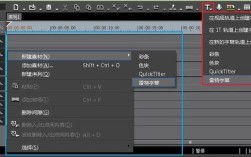
生成(Generate) ->文本(Text) ->默认文本(Default Text),一个文本框会出现在预览窗口中,同时也会出现在时间线上一个新的轨道里,你可以在文本框中输入文字,并双击它来修改字体、大小、颜色等。
- 点击顶部菜单栏的
- 添加滚动字幕:
- 类似静态文本,选择
滚动文本(Scrolling Text) 或爬行文本(Crawling Text),然后在设置面板中调整滚动方向、速度等。
- 类似静态文本,选择
第三部分:进阶技巧与实战案例
多机位编辑
非常适合采访、会议、演唱会等使用多台摄像机拍摄的素材。
- 将所有机位的视频素材导入媒体库。
- 按住
Ctrl键,依次选择所有机位素材。 - 点击顶部菜单栏的
工具(Tools) ->创建多机位轨道(Create Multi-Camera Track)。 - Vegas 会自动将它们合并到一个特殊的轨道中,在预览窗口下方,你会看到每个机位的缩略图。
- 播放时,直接点击你想要的机位画面,Vegas 就会自动在时间线上切换,播放结束后,按
S键分割,即可生成最终的剪辑。
色彩校正与分级
- 在右侧的
视频特效中找到色彩平衡(Color Balance) 或曲线(Curves) 等效果,拖到视频素材上。 - 打开
视频特效控制面板。 - 调整参数,
- 曝光: 整体画面的明暗。
- 对比度: 亮部和暗部的差异。
- 阴影/中间调/高光: 分别调整画面不同亮度区域的色彩和亮度。
- 饱和度: 色彩的鲜艳程度。
- 使用关键帧,可以实现场景亮度的平滑过渡,或模拟日转夜的效果。
音频处理
- 音频淡入淡出: 在音频轨道上,素材的边缘会有两个小方块,拖动它们就可以创建平滑的淡入淡出效果。
- 降噪: 在右侧的
音频特效中找到降噪(Noise Reduction)`,应用到有噪音的音频轨道上,然后在控制面板中进行采样和调整。 - 音量包络线: 和关键帧类似,在音频轨道上可以绘制一条音量曲线,精确控制声音的起伏。
第四部分:学习资源推荐
官方资源
- Sony Vegas Pro 10 用户手册: 这是最权威的资料,可以在网上搜索 "Sony Vegas Pro 10 User Guide PDF" 找到下载链接。
视频教程平台
- YouTube: 搜索关键词 "Vegas Pro 10 tutorial", "Vegas Pro 10 beginner", "Vegas Pro 10 effects",虽然很多是英文视频,但通过画面演示很容易理解。
- 推荐频道: 可以搜索一些经典的 Vegas 教程频道,如 "VegasCreativeSoftware" (官方频道,虽然内容较老) 或其他个人创作者。
- Bilibili (哔哩哔哩): 搜索 "Vegas Pro 10 教程",国内有很多UP主制作了中文教程,非常适合新手入门。
文章与社区
- Vegas 中文论坛: 搜索 "Vegas 中文论坛",里面有很多用户分享的经验、问题解答和素材资源。
- 博客文章: 搜索 "Vegas Pro 10 技巧"、"Vegas Pro 10 教程" 等关键词,可以找到一些图文并茂的深度教程。
第五部分:常见问题与注意事项
-
Q: Vegas Pro 10 安装失败或提示组件缺失怎么办?
 (图片来源网络,侵删)
- A: 因为是老软件,可能在较新的 Windows 系统上兼容性不佳,尝试以 管理员身份 运行安装程序,或者尝试 兼容模式 右键安装程序 -> 属性 -> 兼容性 -> 勾选 "以兼容模式运行这个程序" -> 选择 "Windows XP (Service Pack 3)"。
-
Q: 渲染视频非常卡顿怎么办?
- A:
- 预览设置: 在预览窗口右键 ->
预览设置(Preview Settings),降低分辨率或帧率,比如从 "全帧/场" 改为 "1/2 帧/场"。 - 渲染设置: 在
渲染为窗口中,选择合适的编码器,对于 H.264,可以尝试降低比特率或分辨率。 - 硬件: 确保你的电脑配置足够,尤其是内存和显卡。
- 预览设置: 在预览窗口右键 ->
- A:
-
Q: 如何导出高清视频?
- A: 在
渲染为窗口中,选择主模板(Main Templates) ->AVI->Sony DV (NTSC)(这是旧标准),更推荐使用自定义(Custom) 模板,然后选择Microsoft AVI->Uncompressed(无压缩) 或Sony AVC(H.264 编码),并设置分辨率(如 1920x1080)、帧率(如 29.97p)等参数。
- A: 在
希望这份详细的教程能帮助你快速上手 Vegas Pro 10!祝你编辑愉快!