下面我将为你提供一个从基础到高级的完整指南,包括:
(图片来源网络,侵删)
- 基础实现:使用
JFileChooser让用户选择单个文件。 - 进阶实现:支持选择多个文件。
- 高级实现:创建一个美观的自定义文件选择面板,并模拟上传进度。
核心组件:JFileChooser
javax.swing.JFileChooser 是 Swing 中专门用于打开和保存文件的标准对话框,它是实现文件选择功能的核心。
基础实现:选择单个文件
这是最简单的用法,用户只能选择一个文件。
示例代码
import javax.swing.*;
import java.awt.*;
import java.awt.event.ActionEvent;
import java.awt.event.ActionListener;
import java.io.File;
public class SingleFileUploadExample {
    public static void main(String[] args) {
        // 创建一个 JFrame 窗口
        JFrame frame = new JFrame("单文件上传示例");
        frame.setDefaultCloseOperation(JFrame.EXIT_ON_CLOSE);
        frame.setSize(400, 200);
        frame.setLayout(new FlowLayout());
        // 创建一个按钮,点击后触发文件选择
        JButton selectFileButton = new JButton("选择文件");
        // 创建一个标签,用于显示选择的文件路径
        JLabel fileLabel = new JLabel("尚未选择文件");
        // 为按钮添加事件监听器
        selectFileButton.addActionListener(new ActionListener() {
            @Override
            public void actionPerformed(ActionEvent e) {
                // 1. 创建 JFileChooser 实例
                JFileChooser fileChooser = new JFileChooser();
                // 2. 设置文件选择对话框的标题(可选)
                fileChooser.setDialogTitle("请选择一个文件");
                // 3. 显示文件选择对话框,如果用户点击了“打开”按钮
                int returnValue = fileChooser.showOpenDialog(frame);
                // 4. 判断用户的选择
                // JFileChooser.APPROVE_OPTION 表示用户点击了“打开”或“保存”按钮
                if (returnValue == JFileChooser.APPROVE_OPTION) {
                    // 获取用户选择的文件
                    File selectedFile = fileChooser.getSelectedFile();
                    // 在标签上显示文件的绝对路径
                    fileLabel.setText("已选择文件: " + selectedFile.getAbsolutePath());
                    // 你可以对文件进行操作,
                    // - 读取文件内容
                    // - 获取文件名、大小等
                    // System.out.println("文件名: " + selectedFile.getName());
                    // System.out.println("文件大小: " + selectedFile.length() + " 字节");
                } else {
                    // 用户点击了“取消”或关闭了对话框
                    fileLabel.setText("操作已取消");
                }
            }
        });
        // 将组件添加到窗口
        frame.add(selectFileButton);
        frame.add(fileLabel);
        // 显示窗口
        frame.setVisible(true);
    }
}
代码解析
JFileChooser fileChooser = new JFileChooser();:创建一个文件选择器,默认情况下,它指向用户的“文档”目录。fileChooser.showOpenDialog(frame);:显示“打开文件”的对话框,参数frame指定了对话框的父窗口,这会使对话框出现在窗口中央。fileChooser.getSelectedFile();:如果用户选择了文件并点击了“打开”,此方法会返回一个File对象,代表用户选择的文件。returnValue == JFileChooser.APPROVE_OPTION:这是一个重要的判断,用于确认用户是否成功选择了文件。
进阶实现:选择多个文件
JFileChooser 也支持多选功能,只需要进行简单的设置。
示例代码
import javax.swing.*;
import java.awt.*;
import java.awt.event.ActionEvent;
import java.awt.event.ActionListener;
import java.io.File;
import java.util.List;
public class MultipleFileUploadExample {
    public static void main(String[] args) {
        JFrame frame = new JFrame("多文件上传示例");
        frame.setDefaultCloseOperation(JFrame.EXIT_ON_CLOSE);
        frame.setSize(500, 300);
        frame.setLayout(new BorderLayout());
        JButton selectFilesButton = new JButton("选择多个文件");
        JTextArea fileListArea = new JTextArea(10, 30);
        fileListArea.setEditable(false); // 设置为只读,用于显示结果
        // 将文本区域放入滚动面板,以防文件过多
        JScrollPane scrollPane = new JScrollPane(fileListArea);
        selectFilesButton.addActionListener(new ActionListener() {
            @Override
            public void actionPerformed(ActionEvent e) {
                JFileChooser fileChooser = new JFileChooser();
                fileChooser.setDialogTitle("请选择多个文件");
                // 【关键】设置多选模式
                fileChooser.setMultiSelectionEnabled(true);
                int returnValue = fileChooser.showOpenDialog(frame);
                if (returnValue == JFileChooser.APPROVE_OPTION) {
                    // 获取所有选中的文件
                    File[] selectedFiles = fileChooser.getSelectedFiles();
                    // 清空之前的显示
                    fileListArea.setText("");
                    // 遍历并显示所有选中的文件
                    for (File file : selectedFiles) {
                        fileListArea.append(file.getAbsolutePath() + "\n");
                    }
                } else {
                    fileListArea.setText("操作已取消");
                }
            }
        });
        frame.add(selectFilesButton, BorderLayout.NORTH);
        frame.add(scrollPane, BorderLayout.CENTER);
        frame.setVisible(true);
    }
}
关键区别
fileChooser.setMultiSelectionEnabled(true);:这是启用多选模式的核心代码,默认为false。fileChooser.getSelectedFiles();:注意方法名是复数Files,返回一个File数组。
高级实现:自定义上传面板与进度条
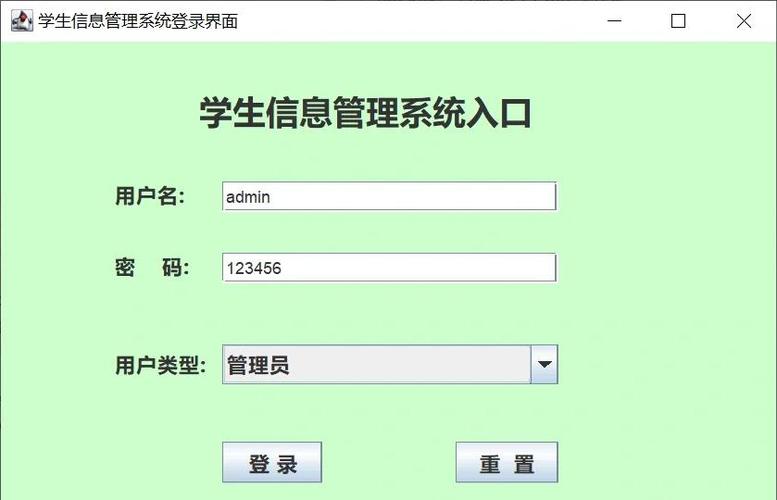
在实际应用中,我们可能需要一个更美观的界面,并模拟上传过程,下面我们将创建一个包含文件列表、上传按钮和进度条的自定义面板。
(图片来源网络,侵删)
示例代码
import javax.swing.*;
import java.awt.*;
import java.awt.event.ActionEvent;
import java.awt.event.ActionListener;
import java.io.File;
import java.util.ArrayList;
import java.util.List;
public class AdvancedUploadExample {
    public static void main(String[] args) {
        JFrame frame = new JFrame("高级文件上传示例");
        frame.setDefaultCloseOperation(JFrame.EXIT_ON_CLOSE);
        frame.setSize(600, 400);
        // 创建主面板
        JPanel mainPanel = new JPanel(new BorderLayout(10, 10));
        mainPanel.setBorder(BorderFactory.createEmptyBorder(10, 10, 10, 10));
        // 1. 文件选择区域
        JPanel fileSelectionPanel = new JPanel(new BorderLayout());
        JButton selectButton = new JButton("添加文件");
        JTextArea fileListArea = new JTextArea();
        fileListArea.setEditable(false);
        JScrollPane scrollPane = new JScrollPane(fileListArea);
        fileSelectionPanel.add(selectButton, BorderLayout.NORTH);
        fileSelectionPanel.add(scrollPane, BorderLayout.CENTER);
        // 2. 控制区域
        JPanel controlPanel = new JPanel(new FlowLayout());
        JButton uploadButton = new JButton("开始上传");
        JProgressBar progressBar = new JProgressBar(0, 100);
        progressBar.setStringPainted(true); // 在进度条上显示百分比文本
        controlPanel.add(uploadButton);
        controlPanel.add(progressBar);
        mainPanel.add(fileSelectionPanel, BorderLayout.CENTER);
        mainPanel.add(controlPanel, BorderLayout.SOUTH);
        frame.add(mainPanel);
        // 存储选中的文件
        List<File> selectedFiles = new ArrayList<>();
        // 选择文件按钮逻辑
        selectButton.addActionListener(e -> {
            JFileChooser fileChooser = new JFileChooser();
            fileChooser.setDialogTitle("请选择要上传的文件");
            fileChooser.setMultiSelectionEnabled(true);
            int returnValue = fileChooser.showOpenDialog(frame);
            if (returnValue == JFileChooser.APPROVE_OPTION) {
                File[] files = fileChooser.getSelectedFiles();
                for (File file : files) {
                    if (!selectedFiles.contains(file)) {
                        selectedFiles.add(file);
                    }
                }
                updateFileListDisplay(fileListArea, selectedFiles);
            }
        });
        // 上传按钮逻辑
        uploadButton.addActionListener(e -> {
            if (selectedFiles.isEmpty()) {
                JOptionPane.showMessageDialog(frame, "请先选择文件!", "提示", JOptionPane.WARNING_MESSAGE);
                return;
            }
            // 禁用上传按钮,防止重复点击
            uploadButton.setEnabled(false);
            progressBar.setValue(0);
            fileListArea.append("\n--- 开始上传 ---\n");
            // 使用 SwingWorker 在后台执行耗时任务,避免界面卡顿
            SwingWorker<Void, Integer> worker = new SwingWorker<Void, Integer>() {
                @Override
                protected Void doInBackground() throws Exception {
                    int totalFiles = selectedFiles.size();
                    for (int i = 0; i < totalFiles; i++) {
                        File file = selectedFiles.get(i);
                        // 模拟上传过程(将文件复制到另一个目录)
                        // 这里只是模拟,实际中可能是网络请求
                        Thread.sleep(500); // 模拟网络延迟
                        // 计算总进度 (0-100)
                        int progress = (int) (((double) (i + 1) / totalFiles) * 100);
                        publish(progress); // 将进度发布到事件调度线程
                        fileListArea.append(String.format("已上传: %s (%d%%)\n", file.getName(), progress));
                    }
                    return null;
                }
                @Override
                protected void process(List<Integer> chunks) {
                    // 更新进度条的值
                    for (int value : chunks) {
                        progressBar.setValue(value);
                    }
                }
                @Override
                protected void done() {
                    // 上传完成后恢复按钮状态
                    uploadButton.setEnabled(true);
                    fileListArea.append("--- 上传完成 ---\n");
                    JOptionPane.showMessageDialog(frame, "所有文件上传成功!", "成功", JOptionPane.INFORMATION_MESSAGE);
                }
            };
            worker.execute(); // 执行 SwingWorker
        });
        frame.setVisible(true);
    }
    private static void updateFileListDisplay(JTextArea area, List<File> files) {
        area.setText("");
        for (File file : files) {
            area.append(file.getName() + "\n");
        }
    }
}
代码解析
SwingWorker:这是一个非常重要的类,对于耗时操作(如文件读写、网络请求),绝对不能在事件调度线程(EDT,即处理 UI 事件的线程)中直接执行,否则会导致整个界面卡死。SwingWorker允许你在后台线程(doInBackground)中执行任务,并安全地将中间结果(如进度)传递回 EDT(process方法)来更新 UI。- 进度条 (
JProgressBar):progressBar.setValue()用于设置当前进度。setStringPainted(true)让进度条内部显示百分比数字。 - 界面布局:使用了
BorderLayout和FlowLayout来组织组件,使界面更整洁。 - 逻辑分离:
- 点击“添加文件”按钮,将选中的文件添加到
List<File>中,并更新显示。 - 点击“开始上传”按钮,检查是否有文件,然后启动
SwingWorker。 SwingWorker在后台循环模拟上传,并通过publish()方法将进度发送给process()方法,后者负责更新进度条。- 所有任务完成后,
done()方法被调用,用于恢复 UI 状态并弹出提示。
- 点击“添加文件”按钮,将选中的文件添加到
| 功能 | 核心方法/组件 | 关键点 |
|---|---|---|
| 选择单个文件 | JFileChooser.showOpenDialog() |
getSelectedFile() 获取 File 对象 |
| 选择多个文件 | JFileChooser.setMultiSelectionEnabled(true) |
getSelectedFiles() 获取 File 数组 |
| 处理文件 | File 对象 |
获取路径 getAbsolutePath(),名称 getName(),大小 length() 等 |
| 模拟上传/耗时操作 | SwingWorker |
必须使用,避免 UI 卡死。doInBackground() 处理任务,process() 更新 UI,done() 收尾。 |
| 显示进度 | JProgressBar |
setValue() 更新进度,setStringPainted(true) 显示百分比。 |
根据你的具体需求,你可以组合使用这些技术和组件来构建功能完善的桌面文件上传应用。
(图片来源网络,侵删)