Topaz ReMask 5终极教程:从零开始的神级抠图,告别PS钢笔的痛苦!
文章描述(Meta Description): 还在为复杂的毛发抠图发愁?Topaz ReMask 5一键智能抠图神器,本文提供保姆级图文教程,从安装到精通,让你5分钟学会无损抠图,效率提升10倍!PS必备插件,设计师必看!

引言:你是否也曾被抠图“支配”过?
作为一名设计师和后期处理专家,我深知抠图是图像编辑中既基础又极具挑战性的环节,无论是产品精修、人像换背景,还是创意合成,精准的抠图都是成功的关键。
传统的抠图方法,如Photoshop的钢笔、魔棒、选择并遮住等工具,在面对毛发、烟雾、透明物体、复杂边缘时,往往耗时耗力,且效果难以保证,你可能在屏幕前放大到800%,一笔一笔地描边,结果发丝边缘依然不自然,或者花了几个小时,最终却因为一个微小的失误而前功尽弃。
别担心,今天我要向你隆重介绍一款能让你彻底解放双手的“神器”——Topaz ReMask 5。
它不是一个独立的软件,而是一个强大的Photoshop/Lightroom插件,它的核心使命就是:让抠图变得前所未有的简单、快速且精准。 这篇教程,将带你从零开始,彻底掌握这款神器,让你的工作效率实现质的飞跃。

第一部分:Topaz ReMask 5是什么?为什么它如此强大?
在开始操作前,我们首先要理解ReMask的核心优势,它并非简单地替代PS工具,而是利用了先进的图像分割算法。
- 智能识别: 它能智能地识别图像中的主体和背景,并根据颜色、纹理、对比度等特征,自动生成初始选区。
- 精细化处理: 在智能识别的基础上,它提供了几款核心的“画笔”,让你能像画画一样,轻松地修正和细化选区边缘,尤其是处理发丝等细节,效果堪称完美。
- 无损工作流: ReMask的整个处理过程都是无损的,你可以在不破坏原始图层的情况下,进行反复调整和修改,最终生成一个完美的蒙版,无缝地返回到Photoshop中进行后续创作。
ReMask = AI智能识别 + 精细化手动调整 = 完美抠图。
第二部分:准备工作:安装与界面初探
-
安装:
- 确保你的电脑上已安装 Adobe Photoshop(CS6及以上版本)或 Adobe Lightroom。
- 从Topaz官方渠道购买并下载ReMask 5的安装包。
- 运行安装程序,按照提示完成安装,安装过程非常简单,基本是“下一步”即可。
-
启动界面:
 (图片来源网络,侵删)
- 在Photoshop中打开一张你想要抠图的图片(一张带有复杂发丝的人像)。
- 点击顶部菜单栏的
滤镜->Topaz Labs->Topaz ReMask。 - ReMask 5会自动启动,并将你的图片加载到其工作界面中。
ReMask的界面布局清晰,主要分为几个区域:
- 左侧工具栏: 包含核心的抠图工具,如“Keep”(保持前景)、“Drop”(丢弃背景)、“Edge Shift”(边缘偏移)等。
- 中央预览区: 你的图片和工作区域。
- 右侧控制面板: 包含“View Mode”(视图模式)、“Auto Compute”(自动计算)等高级选项。
- 底部操作栏: 用于预览效果、调整参数、生成蒙版并返回PS。
第三部分:保姆级教程:三步搞定复杂抠图(以人像发丝为例)
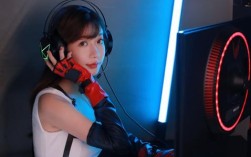
这是本文的核心部分,我们将通过一个完整的案例,手把手教你如何使用ReMask 5,假设我们要抠出下图中的女孩,重点是处理她飞扬的头发。
【原始图片】
Step 1:标记主体与背景(“Keep”与“Drop”)
这是最关键的一步,目的是告诉ReMask哪些区域需要保留,哪些需要删除。
-
选择“Keep”工具(画笔图标):
- 在左侧工具栏选择“Keep”画笔。
- 在右侧画笔设置中,调整画笔大小,使其能轻松覆盖主体,对于头发这类细节,可以使用较小的画笔;对于衣服等大面积区域,可以使用大画笔。
- 重要技巧: 将画笔不透明度设为 100%,流量设为 100%,用“Keep”画笔在女孩的头发、身体、衣服等所有需要保留的区域进行涂抹,不要害怕涂到背景,下一步我们会修正。
-
选择“Drop”工具(吸管图标):
- 切换到“Drop”工具。
- 用这个工具在背景区域点击或涂抹,标记所有需要删除的部分。
【标记后的效果示意】
- Pro-Tips(程序员视角):
- “Z”键: 按住
Z键可以快速切换到“Drop”工具,松开则切回“Keep”工具,这个小技巧可以极大提升你的操作流畅度。 - 不追求完美: 在这一步,你不需要做到100%精准,只要大致分清主体和背景即可,ReMask的算法会帮你处理大部分模糊地带。
- “Z”键: 按住
Step 2:计算并生成初步选区
完成标记后,最激动人心的时刻到了。
- 点击界面右下角的
Auto Compute按钮。 - 稍等片刻(几秒到十几秒,取决于图片复杂度和电脑性能),ReMask会基于你的标记,利用其算法生成一个惊人的初步选区,你会看到,女孩的轮廓和大部分头发丝已经被完美地分离出来!
【Auto Compute后的效果】
Step 3:精细化边缘处理(“Edge Shift”与“Choke”)
初步选区已经很不错了,但离完美还差最后一步,这就是ReMask的精髓所在。
-
使用“Edge Shift”工具(魔法棒图标):
- 这个工具是处理发丝的“神器”,它会智能地识别边缘,并向内或向外收缩选区。
- 选择“Edge Shift”工具,在头发丝的边缘轻轻涂抹,你会看到选区边缘会自动吸附到发丝的轮廓上,非常精准。
- 如果边缘有偏差,可以按住
Alt键(Windows)或Option键(Mac)来涂抹,进行反向调整。
-
使用“Choke”工具(橡皮擦图标):
- “Choke”工具用于“擦除”选区内多余的部分,比如背景中残留的一小块颜色。
- 选择“Choke”工具,在需要删除的区域涂抹即可。
-
检查视图模式:
在右侧的“View Mode”中,你可以切换不同的视图模式(如“Output Mask”、“On White”等)来实时检查你的抠图效果,确保没有瑕疵。
【精细化处理后的效果】
Step 4:应用并返回Photoshop
当你对抠图效果满意后,点击右下角的 Apply 按钮。
ReMask会自动将生成的蒙版应用到你的Photoshop图层中,你会得到一个带有完美蒙版的图层,背景被透明化,你可以将任何你想要的背景图层拖到下方,一张专业级的抠图作品就完成了!
【最终合成效果】
第四部分:进阶技巧与常见问题
Q1:抠图后边缘有白色/黑色像素怎么办? A:这是常见的“光晕”或“黑边”问题,在ReMask中,你可以尝试调整右侧的“Feather”(羽化)参数,或者在Photoshop中使用“选择并遮住”中的“净化颜色”功能进行微调。
Q2:ReMask能处理透明物体(如玻璃、婚纱)吗? A:可以,但需要更精细的操作,除了“Keep”和“Drop”,你还需要使用“Keep+”(淡入画笔)和“Drop+”(淡出画笔)来模拟半透明效果,这需要更多的练习,但ReMask依然是处理这类问题的最佳工具之一。
Q3:为什么我的“Auto Compute”效果很差? A:通常是因为第一步的“Keep”和“Drop”标记得不够清晰,请返回Step 1,确保主体和背景的标记没有大面积混淆,高质量的输入是高质量输出的保证。
让工具为你服务,而非成为工具的奴隶
Topaz ReMask 5不是要取代Photoshop,而是作为PS的“超级外挂”,将我们从繁琐重复的劳动中解放出来,让我们能更专注于创意和设计本身,它将抠图从一个“技术活”变成了一个“创意活”。
掌握了这款工具,你不仅能提升工作效率,更能以前所未有的方式去实现你的视觉构想,希望这篇教程能真正帮助你,就打开Photoshop,去尝试一下吧!你会发现一个全新的、更高效的图像处理世界。
#TopazReMask #抠图教程 #PS插件 #设计师必备 #图像处理 #AI抠图 #后期教程