VMware Fusion for macOS 完整使用教程
目录
-
第一部分:准备工作
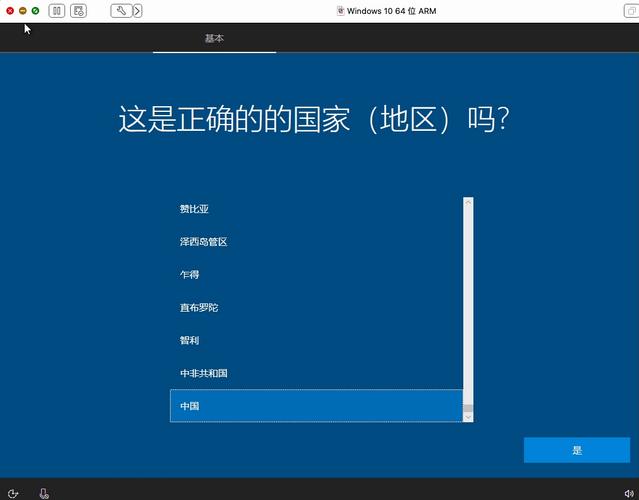 (图片来源网络,侵删)
- 什么是 VMware Fusion?
- 系统要求
- 下载与安装
- 密钥激活
-
第二部分:创建你的第一个虚拟机
- 创建方式一:从安装光盘/ISO镜像文件安装
- 创建方式二:从启动转换器迁移现有PC
- 创建方式三:从模板创建
-
第三部分:虚拟机的基本操作
- 开机、关机与重启
- 进入全屏模式与退出
- 使用 Unity 模式(融合模式)
- 暂停与恢复虚拟机
- 强行关闭(强制重启/关机)
-
第四部分:核心功能详解
- 共享文件夹: 在 macOS 和虚拟机之间共享文件
- 复制与粘贴: 共享剪贴板内容
- 拖放文件: 直接在系统间拖动文件
- 共享网络: 虚拟机如何上网
- 快照: 虚拟机的“后悔药”
- 设置虚拟机硬件: 调整内存、CPU、硬盘等
-
第五部分:高级技巧与常见问题
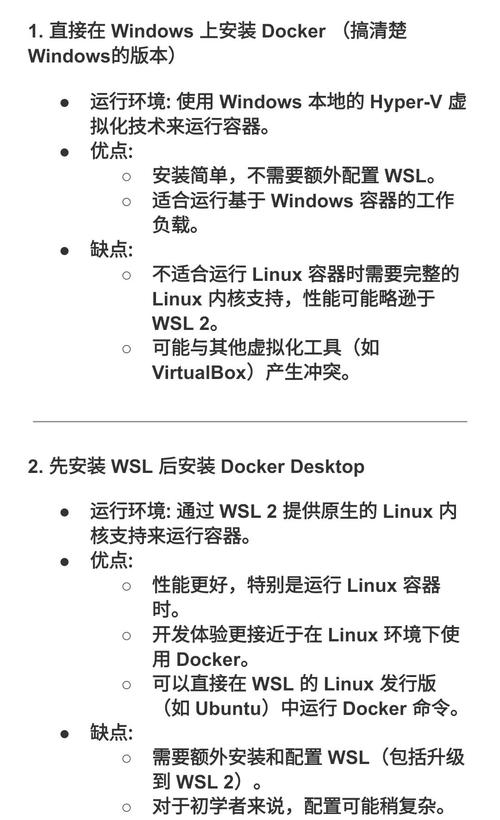 (图片来源网络,侵删)
- 安装 VMware Tools (VMware Tools)
- 如何卸载虚拟机
- 常见问题与解决方案
第一部分:准备工作
什么是 VMware Fusion?
VMware Fusion 是一款在 macOS 上运行的虚拟机软件,它允许你在一台 Mac 电脑里同时运行多个不同的操作系统,Windows、Linux、Ubuntu 等,每个操作系统都在一个独立的“窗口”(即虚拟机)中运行,互不干扰。
- 主要用途:
- 运行 Windows 软件: 许多专业软件(如某些行业软件、游戏)只有 Windows 版本。
- 跨平台开发: 开发者可以在 macOS 上测试和调试 Windows、Linux 等平台的应用。
- 体验其他系统: 安全地尝试不同的操作系统,无需担心破坏现有系统。
- 数据迁移: 将旧 PC 的系统和数据完整迁移到新 Mac 上。
系统要求
在安装前,请确保你的 Mac 满足以下基本要求:
- 硬件: 2012 年或之后搭载 Intel 处理器的 Mac,Apple Silicon (M1/M2/M3) 的 Mac 也支持,但本教程主要基于 Intel 版本,Apple Silicon 版本操作类似。
- 操作系统: macOS 10.15 Catalina 或更高版本。
- 内存: 建议 8GB 或以上,因为虚拟机需要占用大量内存。
- 硬盘空间: 至少需要 20GB 的可用空间用于安装虚拟机操作系统,建议预留更多空间。
下载与安装
- 访问 VMware 官方网站:https://www.vmware.com/products/fusion.html
- 下载适合你 Mac 的 VMware Fusion 版本(通常提供 30 天免费试用版)。
- 下载完成后,找到
.dmg文件,双击打开。 - 将 VMware Fusion 图标拖拽到“Applications”(应用程序)文件夹中。
- 打开“应用程序”文件夹,双击 VMware Fusion 图标启动。
- 首次启动时,系统可能会提示你允许 VMware Fusion 访问“辅助功能”和“磁盘工具”,请点击“好”并输入你的 Mac 密码以授权。
密钥激活
如果你购买了正式版,启动 VMware Fusion 后,点击菜单栏的 帮助 -> 输入许可证密钥...,然后输入你的序列号即可激活。
第二部分:创建你的第一个虚拟机
启动 VMware Fusion 后,你会看到主界面,点击“创建新的虚拟机”开始。
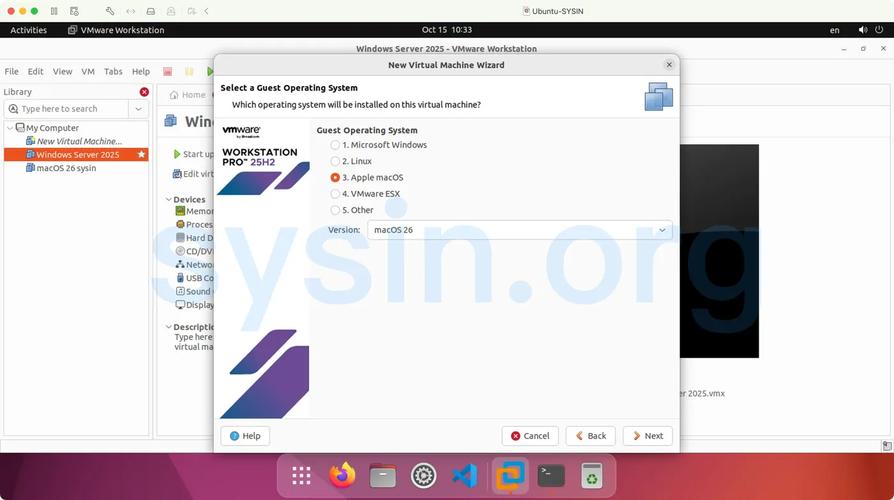
从安装光盘/ISO镜像文件安装(最常用)
这是最灵活的方式,适用于各种操作系统。
-
选择来源:
- 在“创建新的虚拟机”向导中,选择“安装程序光盘映像文件”。
- 点击“选择”按钮,浏览并选择你下载好的操作系统 ISO 文件(Windows 10 的 ISO 文件)。
-
选择操作系统:
- VMware Fusion 会自动识别你选择的 ISO 文件,并为你推荐操作系统类型和版本(如 "Microsoft Windows 10 (64-bit)")。
- 如果识别错误,你可以手动从下拉列表中选择正确的版本,选择正确的版本有助于 VMware Fusion 自动安装驱动程序。
-
命名虚拟机:
- 为你的虚拟机起一个名字,"Windows 10 Pro"。
- 选择一个位置来存放虚拟机文件,建议选择一个空间充足的硬盘分区。
-
指定磁盘容量:
- 设置虚拟硬盘的大小,Windows 10 至少需要 60GB。
- 重要选项:
- 将虚拟磁盘拆分成多个文件: 方便管理和移动,推荐选择。
- 存储为单个文件: 便于虚拟机迁移,但单个文件可能很大。
-
自定义硬件:
- 在完成前,你可以点击“自定义硬件...”来调整分配给虚拟机的资源。
- 内存: 根据你的 Mac 内存大小分配,如果你的 Mac 有 16GB 内存,可以分配 4GB-8GB 给 Windows。
- 处理器: 分配 CPU 的核心数,同样,根据 Mac 的性能和需求来定。
- 网络适配器: 通常默认为“NAT 模式”(稍后解释),适合大多数用户。
- USB 控制器: 保持默认,允许你连接 U 盘等设备。
-
完成安装:
- 点击“完成”,VMware Fusion 会自动使用你提供的 ISO 文件启动虚拟机,并开始操作系统的安装过程。
- 后续步骤就和在一台真实电脑上安装 Windows 完全一样了,按照屏幕提示操作即可。
从启动转换器迁移现有PC
如果你有一台旧的 Windows PC,想把它完整地搬到 Mac 上,这个功能非常方便,它需要你在旧 PC 上安装一个 VMware 提供的转换器工具,然后将数据通过网络传输到 Mac 上。
从模板创建
如果你需要创建多个配置完全相同的虚拟机(例如用于测试环境),可以先创建一个“黄金镜像”虚拟机,然后将其另存为模板,之后就可以从模板快速克隆出新的虚拟机。
第三部分:虚拟机的基本操作
创建好虚拟机后,你可以通过 VMware Fusion 窗口下方的工具栏或菜单栏进行操作。
- 开机: 点击绿色的“播放”按钮。
- 关机: 点击黑色的“停止”按钮,选择“正常关闭”。
- 重启: 点击黑色的“停止”按钮,选择“重新启动”。
- 全屏模式: 点击“全屏”按钮,虚拟机会占据整个屏幕,按
Ctrl + Cmd + F退出全屏。 - Unity 模式(融合模式): 点击“Unity”按钮,虚拟机的应用程序窗口会直接显示在 macOS 的桌面上,就像它们是 Mac 原生应用一样,任务栏也会显示这些应用的图标,再次点击可退出。
- 暂停: 点击“暂停”按钮(两条竖线),虚拟机会暂停当前所有操作,点击“播放”按钮可恢复。
- 强行关闭: 如果虚拟机卡死无法正常关机,可以长按“停止”按钮,选择“强制关闭”。注意: 这相当于直接拔掉电源,可能会导致数据丢失或文件系统损坏,除非万不得已,否则不要使用。
第四部分:核心功能详解
共享文件夹
这是最实用的功能之一。
-
设置共享文件夹:
- 在虚拟机窗口中,点击菜单栏
虚拟机->设置...。 - 选择“选项”选项卡。
- 点击“共享文件夹”。
- 点击“添加...”,选择你想在 macOS 和虚拟机之间共享的文件夹,并给它一个名字。
- 勾选“启用此共享”。
- 在虚拟机窗口中,点击菜单栏
-
在虚拟机中使用:
- 重启虚拟机后,在虚拟机系统内(如 Windows 的“此电脑”或 macOS 的“访达”)你会看到一个名为
vmware-host的网络驱动器或设备,打开它,就能看到你设置的共享文件夹。
- 重启虚拟机后,在虚拟机系统内(如 Windows 的“此电脑”或 macOS 的“访达”)你会看到一个名为
复制与粘贴 / 拖放文件
- 复制与粘贴: 默认情况下,你可以在 macOS 和虚拟机之间自由复制文本、图片等,在 Mac 上复制一段文字,可以粘贴到 Windows 的记事本里。
- 拖放文件: 你可以直接从 macOS 的桌面或访达中,将文件拖拽到虚拟机的桌面或窗口中,反之亦然。
- 如果这些功能不工作: 很可能是没有正确安装 VMware Tools,请参考第五部分进行安装。
共享网络
VMware Fusion 提供了几种网络连接模式,你可以在“虚拟机设置” -> “网络适配器”中更改:
- NAT (网络地址转换): 默认推荐模式。 虚拟机通过你的 Mac 共享网络,可以访问互联网,但外部网络无法直接访问虚拟机,设置最简单。
- 桥接模式: 虚拟机就像一台独立的电脑,直接连接到你的局域网,会占用一个 IP 地址,适合需要让局域网内其他设备访问虚拟机的场景(如搭建文件服务器、Web 服务器)。
- 仅主机模式: 虚拟机只能与你的 Mac 通信,无法访问外部网络,适合进行安全的离线测试。
- 自定义: 允许你指定一个特定的物理网络适配器。
快照
快照是虚拟机的“存档点”,是 VMware Fusion 最强大的功能之一。
- 作用: 在进行重要操作(如安装软件、修改系统配置)前,创建一个快照,如果操作失败或导致系统问题,可以随时将虚拟机“还原”到快照创建时的状态,一切都会恢复原样。
- 如何创建:
- 确保虚拟机处于稳定状态(已关机或开机)。
- 在 VMware Fusion 的侧边栏或菜单栏
虚拟机->快照中,点击“拍摄快照...”。 - 为快照起一个描述性的名字,如“安装Photoshop之前”。
- 如何还原:
- 在侧边栏的快照列表中,选择你想还原到的那个快照。
- 点击“恢复到此快照”按钮。
- 确认后,虚拟机就会被还原到那个时间点的状态。
第五部分:高级技巧与常见问题
安装 VMware Tools (VMware Tools)
VMware Tools 是一套增强驱动程序和工具,安装后能极大提升虚拟机的性能和易用性。
-
必须安装! 它能实现:
- 自动调整屏幕分辨率。
- 启用复制粘贴和拖放功能。
- 提升鼠标响应速度(鼠标在虚拟机和 Mac 间无缝移动)。
- 支持共享文件夹。
-
如何安装:
- 启动虚拟机并登录到操作系统。
- 在 VMware Fusion 菜单栏中,点击
虚拟机->重新安装 VMware Tools...。 - 在虚拟机系统内,会弹出一个虚拟光盘。
- 打开“我的电脑”(Windows)或“访达”(macOS 虚拟机),找到这个光盘,运行里面的
setup64.exe(Windows) 或VIX-linux.iso里的安装脚本。 - 按照提示完成安装,然后重启虚拟机。
如何卸载虚拟机
如果你不再需要某个虚拟机:
- 在 VMware Fusion 的主界面或侧边栏中,右键点击该虚拟机。
- 选择“从磁盘删除...”。
- 注意: 这会永久删除虚拟机文件,包括虚拟硬盘,请确保你已经备份了重要数据。
常见问题与解决方案
-
问题: 虚拟机运行非常卡顿。
- 解决方案:
- 检查是否安装了 VMware Tools。
- 关闭虚拟机,在“设置”中减少分配给它的内存和 CPU 核心数。
- 确保你的 Mac 有足够的可用内存。
- 检查是否开启了过多的后台程序。
- 解决方案:
-
问题: 虚拟机无法上网。
- 解决方案:
- 检查 Mac 本身网络是否正常。
- 进入虚拟机设置,检查“网络适配器”是否设置为“NAT”模式。
- 在虚拟机内部,尝试禁用再重新启用网卡。
- 解决方案:
-
问题: 分辨率不正确,无法全屏显示。
- 解决方案: 这几乎可以肯定是 没有安装 VMware Tools,请务必按照上述步骤安装。