
强烈建议您安装更新的、仍在支持的版本,SQL Server 2025 或 2025。 如果因为特殊原因(如学习旧系统、兼容特定软件等)必须安装 2008 版本,请务必在完全隔离、不连接互联网的环境中操作,并理解所有安全风险。

第一部分:安装前准备工作
在开始安装之前,请务必完成以下准备工作,这能避免 90% 以上的安装失败问题。
系统要求检查
SQL Server 2008 对硬件和操作系统有特定要求。
硬件要求:
- CPU: 1.4 GHz 或更高,推荐 x64 处理器。
- 内存 (RAM):
- Express 版本: 最少 512 MB,推荐 1 GB 或更多。
- 其他版本: 最少 1 GB,推荐 2 GB 或更多。
- 硬盘空间:
- 数据库引擎: 2 GB。
- Analysis Services: 1 GB。
- Reporting Services: 1 GB。
- Integration Services: 120 MB。
- 总计: 建议至少预留 10 GB 以上的可用空间。
- 显示器: 分辨率至少 1024x768 像素。
操作系统要求 (非常重要!):
- 支持的操作系统:
- Windows Server 2008 (32位/64位)
- Windows Server 2008 R2 (64位)
- Windows Vista (32位/64位) SP1 或更高
- Windows 7 (32位/64位)
- Windows XP (32位/64位) SP2 或更高
- 不支持的操作系统: Windows 8, Windows 10, Windows 11, Windows Server 2012 及更高版本,在这些系统上安装会直接失败。
下载安装文件
你需要从微软官方渠道下载 SQL Server 2008 的安装文件,最可靠的方式是使用 Microsoft SQL Server 2008 Service Pack 4 (SP4) 安装包,它包含了所有之前的更新和补丁。
- 下载地址: Microsoft SQL Server 2008 Service Pack 4 (SP4) 下载页面
- 下载文件: 在该页面找到并下载 SQLServer2008SP4-KB2958645-x64-CHS.exe (64位版本) 或 SQLServer2008SP4-KB2958645-x86-CHS.exe (32位版本)。强烈推荐安装 64位版本。
关闭杀毒软件和防火墙
为了防止安装过程中的文件被误删或访问被阻止,请暂时禁用所有第三方杀毒软件和 Windows Defender 防火墙,安装完成后再重新启用。
安装必要的运行库
SQL Server 2008 依赖于一些微软的运行库,提前安装可以避免报错。
- .NET Framework 3.5 SP1: SQL Server 2008 安装程序本身就需要它,在 Windows 7/Server 2008 R2 上,你需要通过 "打开或关闭 Windows 功能" 来安装它。
- Microsoft Visual C++ 2005 SP1 Redistributable (x86): 下载地址 在此。
- Microsoft Visual C++ 2008 SP1 Redistributable (x86/x64): 下载地址 在此。
第二部分:详细安装步骤
步骤 1: 运行安装程序
找到你下载的 SQLServer2008SP4-KB2958645-x64-CHS.exe 文件,右键点击,选择 “以管理员身份运行”。
步骤 2: 进入安装中心
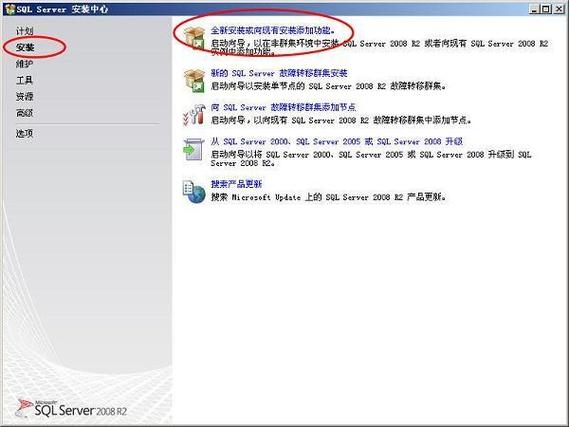
安装程序会进行一些前期检查,检查通过后,会进入 SQL Server 安装中心,在左侧的导航栏中,点击 “高级”,然后选择 “全新安装或向现有安装添加功能”。
步骤 3: 系统配置检查
安装程序会自动检查你的系统是否符合安装要求,如果出现红色的叉号,表示有组件或配置不满足要求,必须解决后才能继续。
- 常见问题及解决方法:
- .NET Framework 3.5: 如果未通过,说明你没有安装 .NET Framework 3.5,在 Windows 7/8/10/11 上,你需要通过控制面板 -> "程序" -> "启用或关闭 Windows 功能" -> 勾选 .NET Framework 3.5 (包括 .NET 2.0 和 3.0) 来安装。
- Visual C++ 2005/2008 Redistributable: 如果未通过,说明你缺少对应的运行库,请返回第一部分第4步进行安装。
- IIS (Internet Information Services): 如果你需要安装 Reporting Services,则需要确保 IIS 已安装,如果不需要,可以暂时忽略。
检查全部通过后,点击 “确定”。
步骤 4: 输入产品密钥
进入“产品密钥”页面,如果你只是用于学习或测试,可以选择 “输入免费版的许可证密钥” (SQL Server Express 版本的密钥是 R88GY-4V6VC-YX7QH-P3G6Y-4XPTG)。
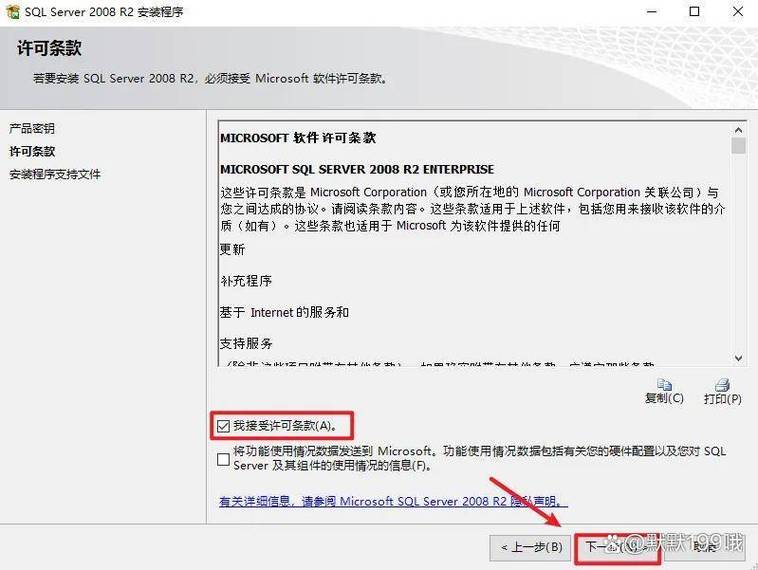
步骤 5: 接受许可条款
勾选 “我接受许可条款”,然后点击 “下一步”。
步骤 6: 安装支持文件
安装程序会自动安装所需的安装支持文件,等待其完成,然后点击 “下一步”。
步骤 7: 安装程序支持规则
系统会再次进行一系列检查,确保所有检查都通过,如果出现错误,根据提示信息进行修复(缺少 Windows Installer 组件等)。
步骤 8: 选择安装功能
这是最关键的一步,选择你想要安装的 SQL Server 组件。
- 必须安装的组件:
- 数据库引擎服务: 核心组件,用于存储和处理数据。
- 管理工具 - 基本: 包含 SQL Server Management Studio (SSMS),这是管理和查询数据库的图形化工具。强烈建议安装!
- 可选组件:
- SQL Server 复制: 用于数据同步。
- 全文搜索: 用于全文检索功能。
- Reporting Services: 用于创建和部署报表。
- Integration Services: 用于数据转换和集成。
- 管理工具 - 完整: 包含更多高级管理工具。
根据你的需要勾选,然后点击 “下一步”。
步骤 9: 配置实例
- 命名实例: 如果你的电脑上第一次安装 SQL Server,会默认使用
MSSQLSERVER作为默认实例,如果选择“命名实例”,你需要为它起一个名字(SQL2008),如果不确定,保持默认即可。 - ID 和排序规则规则:
- 实例 ID: 通常默认即可。
- 排序规则: 这决定了数据库中数据的排序和比较方式,如果你不确定,保持默认值 “SQL_Latin1_General_CP1_CI_AS” 即可。(注意:中文环境下有时需要选择中文排序规则,但默认的排序规则对大多数应用也够用)。
步骤 10: 配置服务器
这是另一个核心步骤,配置数据库引擎服务的账户和身份验证模式。
- 账户设置:
- 对于内置账户,选择 “NT AUTHORITY\SYSTEM” 即可。
- 对于自定义账户,可以指定一个 Windows 用户。
- 身份验证模式:
- Windows 身份验证模式: 只能使用 Windows 用户登录。
- 混合模式: 既可以使用 Windows 用户登录,也可以使用 SQL Server 用户名和密码登录。如果你需要从其他电脑连接,或者使用 SSMS 的
sa账号登录,必须选择混合模式。
- 设置
sa密码: 如果选择了混合模式,必须为sa账号设置一个强密码。sa是 SQL Server 的系统管理员账号,请务必牢记此密码。
步骤 11: 数据目录配置
你可以在这里指定不同数据文件的存放路径,如果你有多个硬盘,可以将数据和日志文件放在不同的物理磁盘上以提高性能,如果不确定,保持默认路径即可。
步骤 12: 错误报告设置
选择是否将错误报告发送给微软,对于个人学习环境,可以选择不发送。


