
PowerPoint 从入门到精通:一份超实用教程
这份教程将分为六个核心模块,帮助你系统地学习PowerPoint。
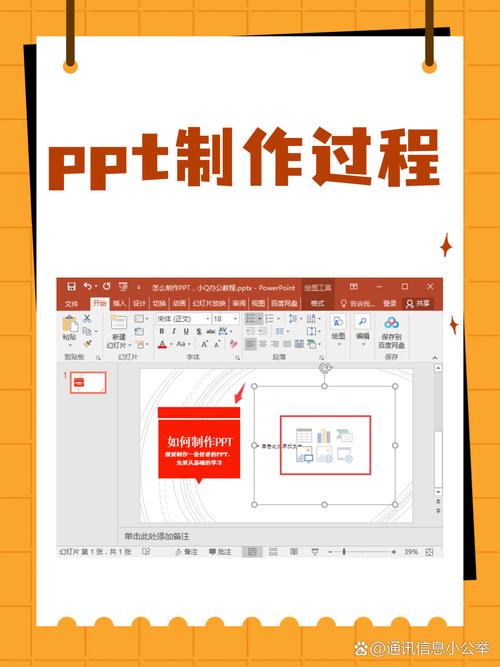
(图片来源网络,侵删)
幻灯片 1:封面页
PowerPoint 从入门到精通:打造专业演示文稿 一份超实用的PPT教程 设计建议:
- 使用一张高质量的、与“演示”、“演讲”、“成功”相关的图片作为背景,字体加粗、醒目,颜色与背景形成对比。
- 可以添加你的姓名或Logo。
幻灯片 2:目录/大纲
本教程大纲
- 初识PPT: 界面介绍与基本概念
- 内容为王: 文本的输入与排版
- 视觉冲击: 图片、图表与SmartArt
- 风格统一: 主题、版式与母版
- 动态演绎: 动画与切换效果
- 高效输出: 放映、打包与分享
初识PPT
幻灯片 3:认识PowerPoint界面
熟悉你的工作台
- 功能区: 命令的大本营,包含“开始”、“插入”、“设计”等选项卡。
- 幻灯片窗格: 左侧,显示所有幻灯片的缩略图,方便导航和排序。
- 编辑区: 中间,当前正在编辑的幻灯片。
- 备注窗格: 下方,为演讲者添加备注,观众看不到。
- 状态栏: 底部,显示视图模式、缩放比例等。
设计建议: 在界面上用红色方框或箭头标出上述区域。
(图片来源网络,侵删)
幻灯片 4:基本操作
必备的快捷键与操作
- 新建幻灯片:
Ctrl + M或 在“开始”选项卡中点击“新建幻灯片”。 - 保存:
Ctrl + S(养成随时保存的好习惯!) - 撤销/重做:
Ctrl + Z/Ctrl + Y - 复制/粘贴:
Ctrl + C/Ctrl + V - 删除幻灯片: 选中左侧缩略图,按
Delete键。 - 视图切换: 普通视图、阅读视图、幻灯片放映视图。
内容为王
幻灯片 5:文本输入与排版
让文字清晰易读
- 输入: 直接点击文本框输入文字。
- 字体选择: 选择无衬线字体(如 微软雅黑、Arial、Helvetica),更易阅读。
- 字号: 标题建议 36-44pt,正文建议 24-32pt。
- 对齐: 左对齐、居中对齐、右对齐、两端对齐,保持页面整洁。
- 行距: 建议设置为 1.2-1.5 倍行距,增加呼吸感。
- 颜色: 使用与背景对比度高的颜色,避免大面积使用纯红色。
设计建议: 左侧是“错误示范”(花哨字体、字号混乱、颜色刺眼),右侧是“正确示范”(简洁、清晰、专业)。
幻灯片 6:段落与项目符号
结构化你的信息
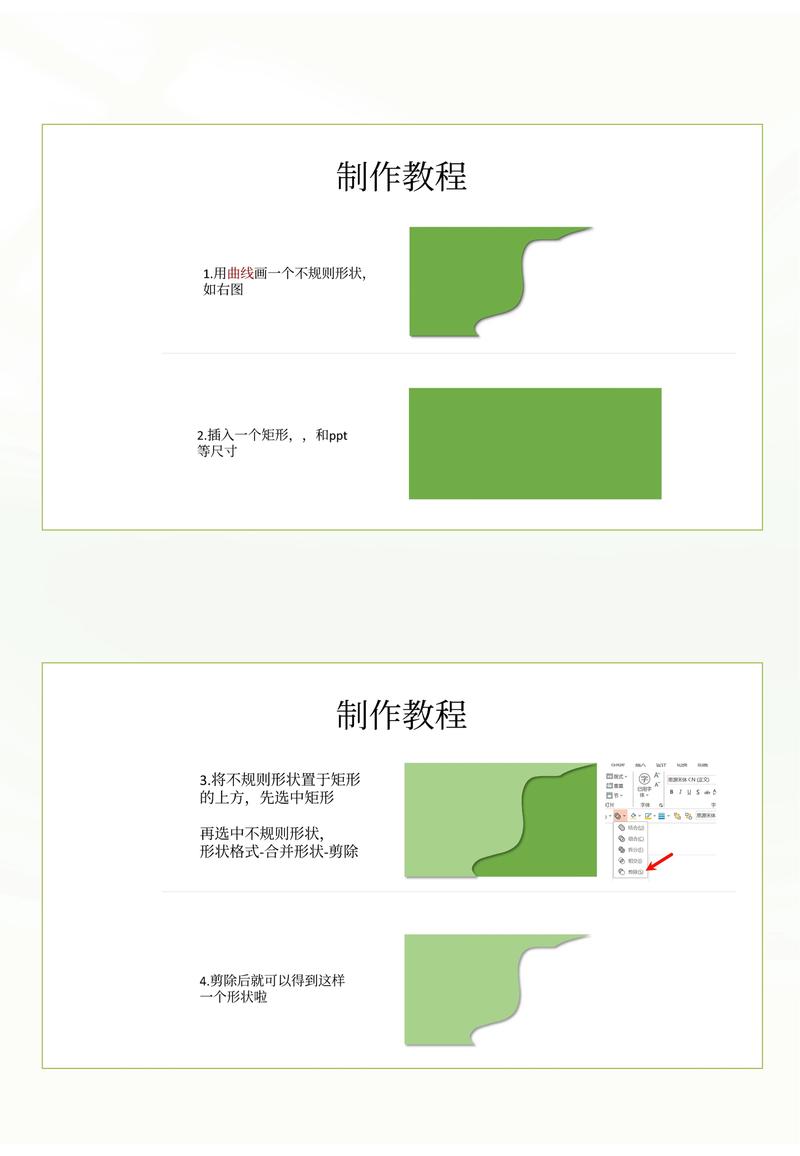
(图片来源网络,侵删)
- 项目符号: 用于并列信息,使要点一目了然。
- 编号: 用于有顺序的步骤或流程。
- 调整级别: 使用
Tab键降级,Shift + Tab键升级,创建多级列表。 - 技巧: 项目符号可以替换为简单的图标,增加视觉趣味性。
设计建议: 展示一个清晰的层级列表示例。
视觉冲击
幻灯片 7:插入与编辑图片
一图胜千言
- 插入: “插入” -> “图片” -> 选择本地图片或在线图片。
- 裁剪: 选中图片,使用“格式”选项卡中的“裁剪”工具,去除多余部分。
- 样式: 为图片添加边框、阴影、柔化边缘等效果,使其融入幻灯片。
- 排列: 右键 -> “置于顶层”/“置于底层”,调整图片与文字的前后关系。
设计建议: 展示一张原始图片和经过裁剪、添加阴影后的对比效果。
幻灯片 8:图表的力量
让数据说话
- 插入: “插入” -> “图表”,选择合适的图表类型(柱形图、折线图、饼图等)。
- 编辑数据: 图表会自动打开一个Excel表格,修改数据,图表会实时更新。
- 美化图表:
- 清晰说明图表内容。
- 数据标签: 直接在柱形/扇形上显示数值。
- 配色方案: 使用与PPT主题协调的颜色。
- 图例: 简洁明了,说明各系列代表什么。
设计建议: 展示一个杂乱的图表和一个经过美化的专业图表。
幻灯片 9:SmartArt图形
复杂关系,简单呈现
- 是什么: 一种可视化的工具,用于创建列表、流程、关系等。
- 如何用: “插入” -> “SmartArt”,选择一个布局。
- 编辑: 直接在左侧的文本窗格中输入文字,SmartArt会自动更新。
- 应用场景: 组织架构图、项目流程、循环关系、对比分析等。
设计建议: 展示一个使用SmartArt制作的“项目流程”和一个“组织架构图”。
风格统一
幻灯片 10:主题与变体
一键美化,风格统一
- 主题: 是一套完整的视觉设计,包括颜色、字体、效果。
- 应用主题: “设计”选项卡,从主题库中选择一个。
- 变体: 主题下方,可以快速切换不同的颜色组合和效果组合。
- 自定义主题: 如果喜欢某个主题的颜色或字体,可以右键保存为“当前主题”,方便以后使用。
设计建议: 展示同一张幻灯片应用不同主题(如“Office主题”、“离子主题”)后的效果。
幻灯片 11:幻灯片母版
掌控全局设计的利器
- 是什么: 幻灯片母版是所有幻灯片的“模板”,定义了版式、背景、Logo、字体等。
- 为什么用: 修改母版,所有应用该版式的幻灯片都会自动更新,保证风格高度统一,提高效率。
- 如何用:
- “视图” -> “幻灯片母版”。
- 在最顶层的母版页修改(如添加Logo、更改字体)。
- 在下方修改具体版式(如标题版、内容版)。
- 关闭母版视图,回到普通编辑。
设计建议: 用流程图或截图展示进入母版视图、修改Logo、然后返回查看效果的整个过程。
动态演绎
幻灯片 12:切换效果
幻灯片间的平滑过渡
- 作用: 控制从一张幻灯片到下一张幻灯片的动画效果。
- 应用: “切换”选项卡,选择一种效果(如“淡出”、“推入”、“平滑”)。
- 设置:
- 效果选项: 调整方向(如“从右侧推入”)。
- 持续时间: 控制动画快慢。
- 声音: 可选(慎用,避免喧宾夺主)。
- 应用于所有: (慎用!通常不同幻灯片使用不同切换效果更佳)。
设计建议: 用箭头和文字标注出“切换”选项卡和几个常用的切换效果。
幻灯片 13:动画效果
让元素“活”起来
- 作用: 让幻灯片内的单个元素(文本、图片、图表)动起来。
- 三种类型:
- 进入: 元素如何出现(如淡入、飞入)。
- 强调: 元素出现后如何被突出(如脉冲、放大)。
- 退出: 元素如何消失(如淡出、飞出)。
- 动画窗格: “动画”选项卡 -> “动画窗格”,可以精确控制动画的顺序、开始方式(单击时、与上一动画同时、上一动画之后)和时间延迟。
设计建议: 展示一个简单的动画列表(标题1 -> 淡入,要点1 -> 飞入,要点2 -> 飞入),并在旁边展示动画窗格。
高效输出
幻灯片 14:放映与演示
成为出色的演讲者
- 开始放映:
F5(从头开始) /Shift + F5(从当前页开始)。 - 快捷键:
B/ : 显示黑屏,吸引观众注意力。W/ : 显示白屏。数字 + Enter: 跳转到指定页。Ctrl + P: 切换到激光笔。
- 演示者视图: 在连接双屏的电脑上,演讲者可以看到备注、下一页预览,而观众只看到当前页。
设计建议: 展示“演示者视图”的界面截图,清晰标注出演讲者能看到的内容。
幻灯片 15:分享与导出
让你的PPT无处不在
- 导出为PDF: 最常用,方便在任何设备上查看,格式不乱,文件 -> 导出 -> 创建PDF/XPS文档。
- 导出为图片: 文件 -> 导出 -> 创建视频/XPS文档 -> 选择“更改文件类型” -> JPEG 或 PNG。
- 打包成CD: 文件 -> 导出 -> 将演示文稿打包成CD,可以把PPT、字体、链接的文件等打包成一个文件夹,方便在其他电脑上播放。
- 直接分享: “文件” -> “共享”,可以通过邮件、OneDrive等方式直接分享。
幻灯片 16:总结与Q&A
& 提问
- 核心要点回顾:
- 内容为王,设计为辅。
- 善用母版,保持统一。
- 动画切换,适度使用。
- 勤加练习,熟能生巧。
- Q&A
- 感谢聆听!
设计建议: 页面简洁,突出“和“Q&A”字样。
幻灯片 17:结束页
Thank You! 设计建议:**
- 简洁、大方的设计。
- 可以放上你的联系方式、邮箱或社交媒体二维码。
给教程制作者的建议:
- 实践出真知: 在讲解每个功能时,最好能现场操作演示一遍。
- 案例驱动: 用一个贯穿始终的简单案例(比如介绍一个产品或一个活动)来应用所有学到的知识点。
- 控制节奏: 根据听众的接受程度调整讲解速度,留出提问和练习的时间。
- 提供资料: 可以将这份PPT和练习用的素材文件一起分享给听众。


