Photoshop 制作标准一寸证件照完整教程
本教程将教你如何:
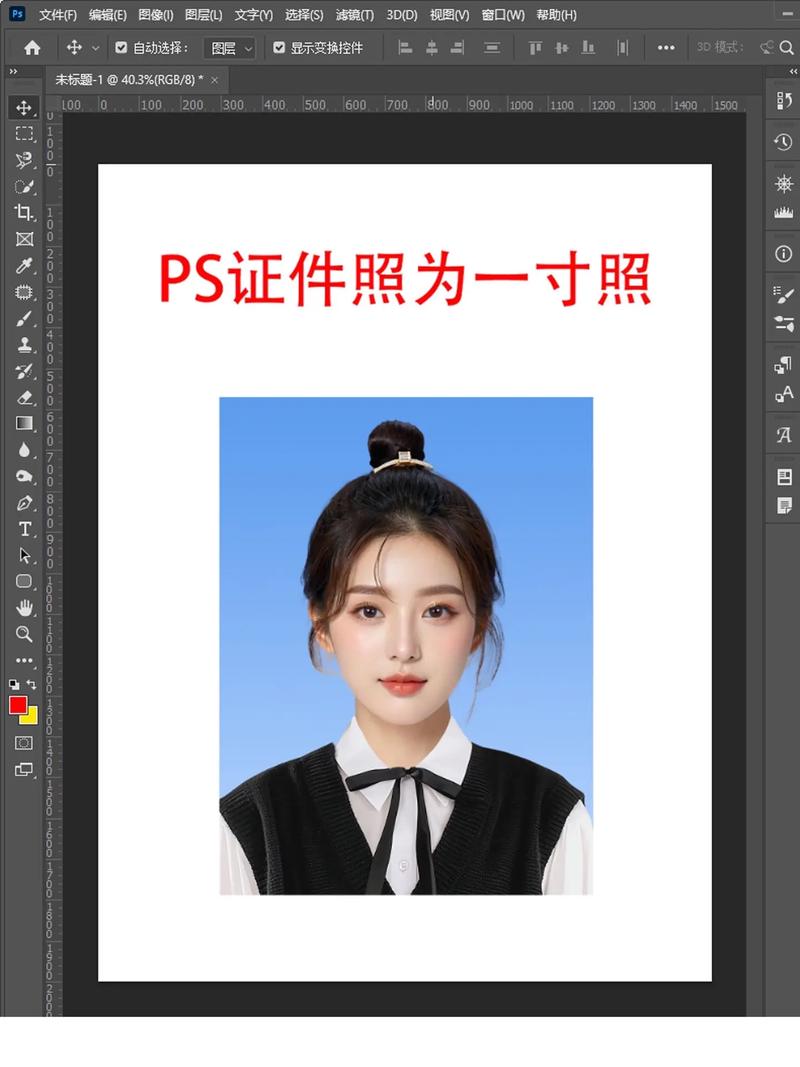
(图片来源网络,侵删)
- 准备一张生活照。
- 精确裁剪为一寸照片尺寸。
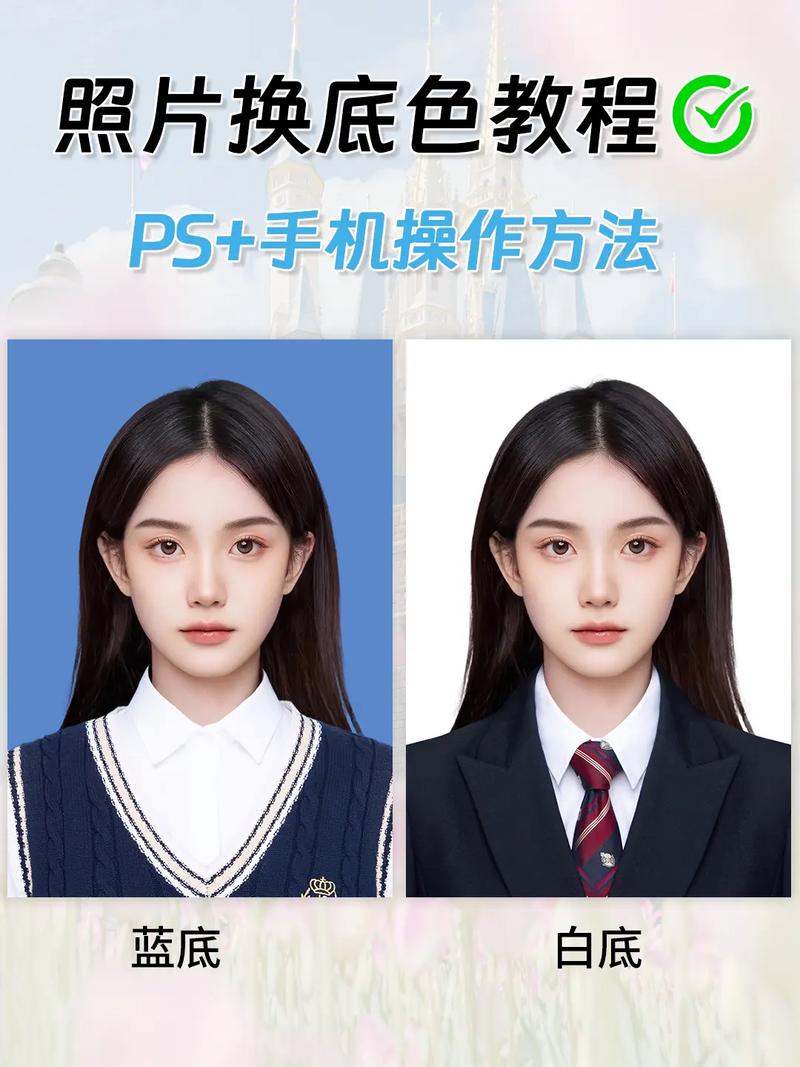
- 更换背景为标准的红色或蓝色。
- 调整亮度、对比度,让照片更精神。
- 保存为符合要求的电子版。
第一步:准备工作
- 软件安装:确保你的电脑上已安装 Adobe Photoshop(本教程以 Photoshop CC 2025 版本为例,其他版本大同小异)。
- 照片素材:准备一张你近期的正面、清晰、光线良好的正面免冠照片,最好是正面或略微侧一点,但面部要正对镜头。
第二步:精确裁剪为一寸照片尺寸
标准的一寸照片尺寸是 25mm × 35mm,即 5厘米 × 3.5厘米,在 Photoshop 中,我们需要将像素单位和厘米单位结合起来操作。
-
打开照片:打开 Photoshop,将你的生活照拖拽到软件窗口中,或者通过
文件 > 打开来选择。 -
设置裁剪工具:
- 在左侧工具栏找到 裁剪工具,或者按快捷键
C。 - 在顶部的选项栏中,我们需要手动输入尺寸。
- 宽度:输入
5 cm - 高度:输入
5 cm - 分辨率:非常重要!通常证件照要求 300 像素/英寸,请确保这个数值是正确的。
- 在左侧工具栏找到 裁剪工具,或者按快捷键
-
进行裁剪:
 (图片来源网络,侵删)
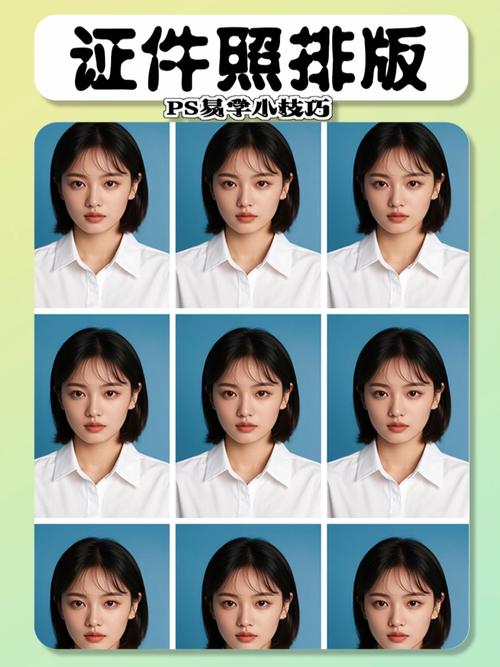
- 在你的照片上拖动裁剪框,将最重要的部分——你的头部——放在合适的位置。
- 构图要点:
- 头顶:保留头顶发际线。
- 下巴:保留下巴。
- 眼睛:眼睛应该在照片水平线的中间偏上一点的位置,这样显得更精神,可以参考顶部的参考线。
- 肩膀:肩膀应完整地包含在照片内。
- 调整好后,按 Enter (回车键) 或点击选项栏右侧的 ✓ (对勾) 确认裁剪。
第三步:更换背景色
证件照的背景色通常是红色(用于毕业证、身份证等)或蓝色(用于护照、签证等),这里我们以最常见的红色背景为例。
-
解锁图层:
- 在右侧的 图层面板 中,你会发现你的照片被锁在一个名为 “背景” 的图层上,右下角有个小锁图标。
- 双击 “背景” 图层,在弹出的窗口中直接点击 “确定”,将其转换为普通图层(图层名会变为 “图层 0”)。
-
选择人物主体:
- 我们需要选中人物,以便将背景删除,最简单的方法是使用 选择并遮住 功能。
- 在菜单栏选择
选择 > 选择并遮住。 - 在弹出的新窗口中:
- 左侧工具栏选择 快速选择工具。
- 在人物区域涂抹,Photoshop 会自动识别人像轮廓。
- 如果选多了或选少了,可以使用左侧工具栏的 减去画笔 或 添加画笔 进行微调。
- 在右侧的 属性 面板中,将 输出到 设置为 新建带有图层蒙版的图层。
- 点击 “确定”。
-
填充背景色:
 (图片来源网络,侵删)
- 人物已经被抠出,背景是透明的(会显示灰白相间的棋盘格)。
- 在图层面板中,点击人物图层下方的“创建新图层”按钮,新建一个空白图层。
- 将这个新建的图层拖拽到人物图层的下方。
- 选中这个空白图层。
- 按
Alt + Delete(Windows) 或Option + Command + Delete(Mac) 填充前景色,或者按Ctrl + Delete(Windows) 或Command + Delete(Mac) 填充背景色。 - 默认情况下,前景色是黑色,背景色是白色,我们需要设置前景色为红色。
- 按快捷键
I切换到 吸管工具。 - 点击顶部的颜色选择器,选择一个标准的红色(如
R:255, G:0, B:0)。 - 然后按
Alt + Delete填充红色。
- 按快捷键
- 你的照片背景就变成红色了。
第四步:调整照片效果(可选但推荐)
为了让照片看起来更专业、更精神,可以进行一些简单的调整。
-
打开“Camera Raw 滤镜”:
- 选中人物图层。
- 在菜单栏选择
滤镜 > Camera Raw 滤镜,这是一个非常强大的调色工具。
-
基本调整:
- 在右侧的面板中进行如下调整:
- 曝光:适当增加,让照片更亮一点(+0.2)。
- 对比度:适当增加,让照片更有层次感(+10)。
- 高光:降低高光,避免面部过曝。
- 阴影:提亮阴影,让面部细节更清晰。
- 白色 / 黑色:微调,让照片黑白场更分明。
- 纹理:可以稍微增加,让皮肤质感更细腻。
- 清晰度:可以稍微增加,但不要太多,否则皮肤会显得粗糙。
- 去雾:可以轻微增加,让照片更通透。
- 调整完成后,点击右下角的 “确定”。
- 在右侧的面板中进行如下调整:
第五步:保存为电子版
根据不同用途,我们需要保存不同格式的文件。
保存为冲印店可用的JPG格式
这是最常用的格式,可以直接拿去照相馆打印。
- 合并图层:为了确保背景和人物是合并在一起的,按
Ctrl + Shift + Alt + E(Windows) 或Command + Option + Shift + E(Mac),这会创建一个合并所有可见图层的新图层。 - 存储为Web所用格式:
- 在菜单栏选择
文件 > 导出 > 存储为Web所用格式 (旧版)。 - 在弹出的窗口中:
- 格式:选择 JPEG。
- 品质:拖动滑块到 100(最高质量)。
- 确保 “转换为sRGB” 是勾选的。
- 点击 “存储”,选择一个位置,给文件命名,然后保存。
- 在菜单栏选择
保存为上传用的PNG格式(带透明背景)
有些在线报名系统需要上传透明背景的照片。
- 确保图层正确:回到保存透明背景前的状态,即人物图层和背景图层是分开的。
- 隐藏背景图层:在图层面板中,点击红色背景图层前面的“眼睛”图标,将其隐藏。
- 存储为PNG:
- 同样使用
文件 > 导出 > 存储为Web所用格式 (旧版)。 - 在弹出的窗口中:
- 格式:选择 PNG-24。
- 确保 “透明” 选项是勾选的。
- 点击 “存储”,保存即可。
- 同样使用
总结与技巧
- 快捷键是王道:多使用快捷键(如
C裁剪,V移动,Ctrl+T自由变换)可以大大提高效率。 - 保持自然:调整照片时,切忌过度磨皮或美白,以免失真,显得不真实。
- 背景颜色标准:
- 红色:
R:255, G:0, B:0(常用) - 蓝色:
R:67, G:142, B:219(护照常用)
- 红色:
- 一寸 vs 二寸:
- 一寸:25mm × 35mm (2.5cm × 3.5cm)
- 二寸:35mm × 49mm (3.5cm × 4.9cm)
- 制作二寸照只需将裁剪尺寸改为
5 cm和9 cm即可。
通过以上五个步骤,你就可以用 Photoshop 自行制作出专业、标准的一寸证件照了,祝你制作顺利!