Windows 10 基本使用教程:从入门到精通
这份教程将分为以下几个部分,你可以根据自己的需要跳转阅读:
(图片来源网络,侵删)
- 第一部分:初见 Windows 10 (开机与关机)
- 第二部分:认识桌面与任务栏
- 第三部分:核心操作 (鼠标、触摸板与窗口管理)
- 第四部分:开始菜单与搜索
- 第五部分:文件管理 (文件资源管理器)
- 第六部分:个性化你的电脑
- 第七部分:常用设置
- 第八部分:安全与维护
- 第九部分:获取帮助
第一部分:初见 Windows 10 (开机与关机)
开机
按下电脑主机箱上的电源按钮(通常标有 符号),等待几秒钟,屏幕上会出现 Windows 的标志,之后就会进入桌面。
关机、重启、睡眠
关机并非只有一种方式,了解它们的区别很有用。
-
标准关机:
- 点击屏幕左下角的 “开始” 按钮(一个 Windows 图标)。
- 点击左下角的 “电源” 图标(一个圆形按钮)。
- 在弹出的菜单中选择 “关机”。
-
重启:选择“电源”菜单中的 “重启”,电脑会自动关闭并再次开机,常用于安装系统更新或解决软件卡死问题。
 (图片来源网络,侵删)
 -
睡眠:选择“电源”菜单中的 “睡眠”,电脑会进入低功耗状态,所有程序和窗口都会保持打开,按任意键或移动鼠标即可快速唤醒,非常适合短暂离开电脑的场景。
-
注销/切换用户:在“电源”菜单旁边还有一个 “用户” 图标,点击它可以选择:
- 注销:退出当前用户账户,回到登录界面。
- 切换用户:在不注销当前用户的情况下,登录另一个账户,两个用户的程序都会在后台运行。
第二部分:认识桌面与任务栏
桌面
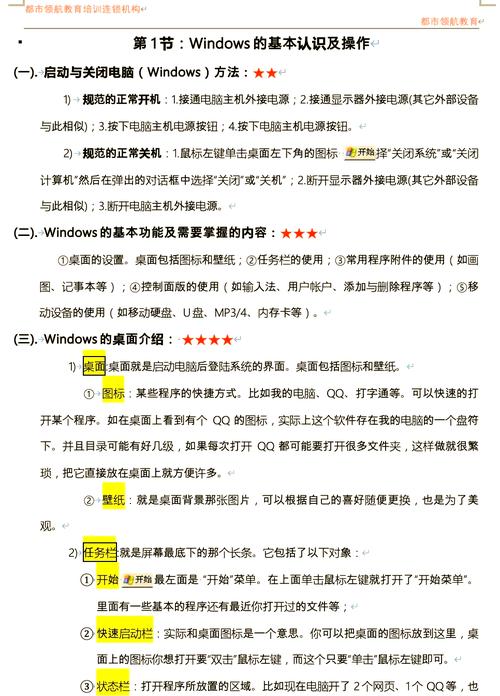
桌面是你工作的地方,上面可以放置文件、文件夹和程序的快捷方式。
-
图标:
 (图片来源网络,侵删)
- 系统图标:如“回收站”、“此电脑”等。
- 快捷方式:点击它可以快速打开对应的程序或文件,你可以将常用的程序拖到桌面上创建快捷方式。
- 文件/文件夹:直接存储在桌面上的文件。
-
桌面右键菜单:在桌面空白处点击鼠标右键,可以新建文件夹、排列图标等。
任务栏
任务栏是位于桌面底部的长条,是 Windows 10 的核心控制中心。
- 开始按钮:如前所述,打开所有程序的入口。
- 搜索框 / Cortana 小娜:可以在这里搜索文件、程序、设置甚至网络内容。
- 任务视图按钮:点击它可以查看所有打开的窗口,并创建多个虚拟桌面。
- 快速启动区:显示正在运行的程序图标,点击图标可以切换窗口,右键点击可以关闭窗口或最小化到托盘区。
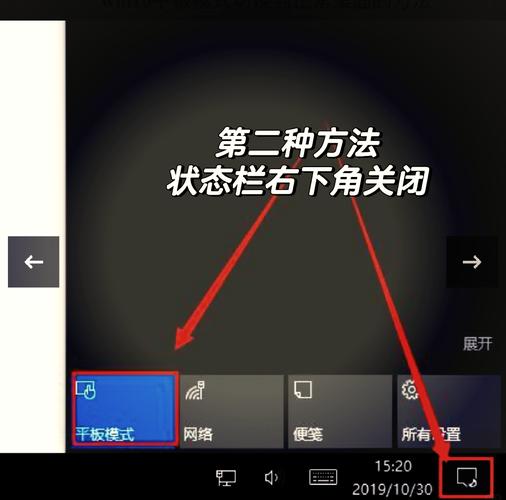
- 通知区域:任务栏右侧,显示系统图标(如音量、网络、电池)和通知,点击
^可以展开查看所有通知。 - 显示桌面按钮:任务栏最右下角的一个细长区域,点击它可以一键显示桌面,再次点击恢复所有窗口。
第三部分:核心操作
鼠标与触摸板基本操作
| 操作 | 说明 |
|---|---|
| 单击 | 选择一个文件或打开一个程序。 |
| 双击 | 快速连续点击两次,用于打开文件或程序。 |
| 右键单击 | 点击一次,会弹出与该对象相关的菜单(右键菜单),包含常用操作。 |
| 拖放 | 按住鼠标左键不放,移动鼠标到目标位置,然后松开,用于移动文件、调整窗口大小等。 |
| 滚轮 | 滚动鼠标滚轮,可以上下滚动网页或文档页面。 |
窗口管理
你同时会打开很多程序,它们都以“窗口”的形式显示。
- 最大化:点击窗口右上角的 按钮,窗口会铺满整个屏幕。
- 最小化:点击窗口右上角的 按钮,窗口会缩小到任务栏上,程序仍在后台运行。
- 还原:当窗口最大化时, 会变成 ,点击它可以将窗口恢复到原始大小。
- 调整大小:将鼠标移动到窗口的边缘或角落,当光标变成双向箭头时,按住并拖动即可调整窗口大小。
- 移动窗口:在窗口的蓝色标题栏上按住鼠标左键拖动,可以移动窗口位置。
多任务处理
- Alt + Tab:按住
Alt键,再按Tab键,可以快速切换最近使用的窗口。 - 任务视图:点击任务栏上的“任务视图”按钮,或者按
Win + Tab键,会显示所有打开窗口的缩略图,你可以点击切换,也可以将窗口拖到不同的“桌面”上。
第四部分:开始菜单与搜索
开始菜单
点击“开始”按钮,这里是你的应用中心。
- 左侧区域:
- 显示你最常用的程序。
- 下方是“文档”、“图片”、“设置”等系统文件夹的快捷入口。
- 最下方是“电源”和“用户”选项。
- 右侧区域(动态磁贴 Live Tiles):
- 这里是应用列表,以磁贴的形式展示。
- 一些动态磁贴(如天气、新闻)会显示实时更新的信息。
- 你可以右键点击磁贴,选择“取消固定”将其移除,或“调整大小”改变其显示效果。
搜索 (Cortana)
任务栏上的搜索框非常强大。
- 搜索程序:直接输入程序名称(如“记事本”),按回车即可打开。
- 搜索文件:输入文件名或文件中的内容,Windows 会帮你找到它。
- 搜索设置:输入你想修改的设置关键词(如“声音”、“网络”),直接跳转到对应的设置页面。
第五部分:文件管理 (文件资源管理器)
管理文件和文件夹是日常使用中最频繁的操作。
打开文件资源管理器
- 点击任务栏上的文件夹图标。
- 或者按快捷键
Win + E。
界面介绍
- 地址栏:显示当前文件夹的完整路径,可以直接在这里输入路径跳转。
- 快速访问:默认显示你最近使用的文件和文件夹,方便快速打开。
- 导航窗格:左侧列表,可以快速访问“此电脑”、“文档”、“下载”以及各个磁盘分区。
- 内容区:中间区域,显示当前文件夹内的所有文件和子文件夹。
基本操作
- 新建文件夹区空白处右键 ->
新建->文件夹。 - 复制/剪切/粘贴:
- 复制:右键点击文件 ->
复制,原文件保留,在新位置创建一个副本。 - 剪切:右键点击文件 ->
剪切,原文件被移除,在新位置创建一个。 - 粘贴:右键点击目标文件夹空白处 ->
粘贴。 - 快捷键:复制
Ctrl + C,剪切Ctrl + X,粘贴Ctrl + V。
- 复制:右键点击文件 ->
- 删除文件:右键点击文件 ->
删除,文件会被移到“回收站”,在回收站里再次删除才会被永久删除。 - 重命名:右键点击文件 ->
重命名,或者选中文件后按F2键。
第六部分:个性化你的电脑
让电脑用起来更顺手、更美观。
- 更改主题和背景:
- 右键点击桌面 ->
个性化。 - 在这里你可以更换桌面壁纸、颜色主题、声音方案等。
- 右键点击桌面 ->
- 更改任务栏设置:
- 右键点击任务栏 ->
任务栏设置。 - 可以设置任务栏是否自动隐藏、图标大小、是否显示任务视图按钮等。
- 右键点击任务栏 ->
- 创建桌面快捷方式:
- 在“开始”菜单中找到想要的程序。
- 右键点击该程序的磁贴 ->
更多->打开文件所在位置。 - 回到桌面,右键点击该程序的
.exe文件 ->发送到->桌面快捷方式。
第七部分:常用设置
按 Win + I 快捷键,或者点击“开始” -> “设置”,打开 Windows 设置面板。
- 系统:显示、声音、通知、存储、电源等最核心的设置。
- 设备:蓝牙、打印机、鼠标、触摸板、输入法等。
- 网络和 Internet:Wi-Fi、以太网、VPN、移动热点等。
- 个性化:桌面、主题、任务栏、开始菜单的设置。
- 账户:管理你的登录用户、密码、PIN 码等。
- 时间和语言:设置日期、时间、时区、语言包。
- 轻松使用:为有特殊需求的用户提供辅助功能,如放大镜、讲述人等。
第八部分:安全与维护
保持电脑健康和安全。
- Windows Defender 安全中心:
- 按
Win + I->更新和安全->Windows 安全中心。 - 这里是电脑的“安全管家”,包含病毒和威胁防护、账户保护、设备安全等。
- 按
- 更新系统:
在“Windows 安全中心”或“更新和安全”中,检查并安装 Windows 更新,这非常重要,因为它包含了最新的安全补丁和功能改进。
- 备份:
- 文件历史记录:连接一个移动硬盘,可以在“设置”中设置自动备份你的文档、图片等重要文件。
- 系统映像备份:更高级的备份,可以创建整个系统的完整副本,用于系统崩溃后完全恢复。
第九部分:获取帮助
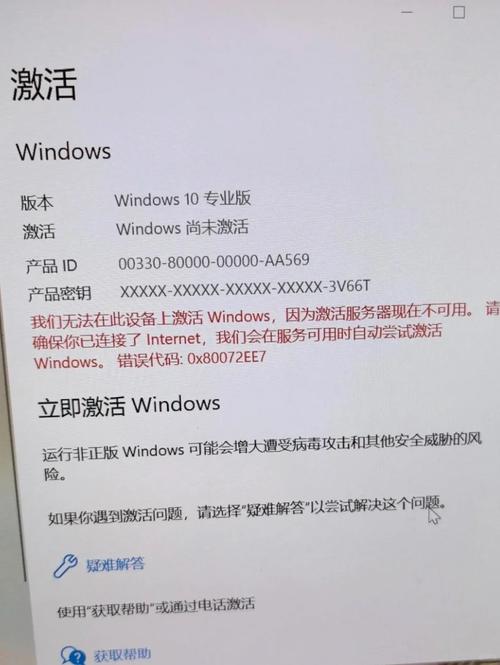
遇到问题不要慌,Windows 10 提供了多种帮助方式。
- 获取帮助应用:按
Win + F1,或者在“开始”菜单中搜索“获取帮助”,你可以在这里搜索问题,或联系微软支持。 - 右键菜单中的“帮助”:很多软件或系统选项的右键菜单里都有“帮助”或“支持”选项。
- 网络搜索:遇到具体问题,直接把错误代码或问题描述复制到搜索引擎(如百度、谷歌)中,通常能找到解决方案。
这份教程涵盖了 Windows 90% 的日常使用场景,最好的学习方式是多动手尝试,大胆地点击菜单,右键点击各种东西,探索一下每个选项里有什么,很快,你就会发现 Windows 10 既强大又易于使用。
祝你使用愉快!