【重要!操作前必读】
-
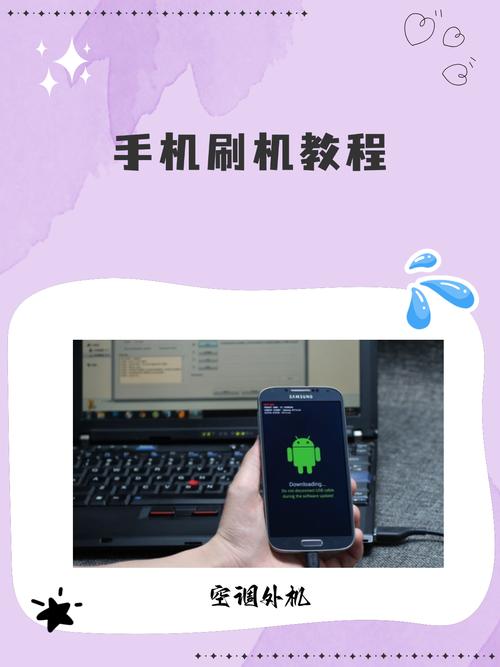
数据备份!数据备份!数据备份!
 (图片来源网络,侵删)
- 刷入Recovery是一个高风险操作,极有可能导致手机内所有数据丢失(包括照片、联系人、短信、应用等)。
- 请务必备份所有重要数据! 你可以使用云服务(如Google账号、HTC Sync)或第三方工具进行完整备份。
-
电量充足
- 确保手机电量在 50%以上,最好在80%以上,以防止在刷机过程中因电量耗尽而导致手机变砖。
-
解锁Bootloader
- 刷入第三方Recovery(如TWRP)的前提是必须先解锁Bootloader。 这是官方允许的,但会清除手机所有数据。
- 本教程将包含解锁Bootloader的步骤,如果你已经解锁,可以直接跳到相应部分。
-
获取正确文件
- 不同型号的HTC手机使用的Recovery版本不同。请务必为你自己的手机型号下载正确的Recovery文件(通常是
.img格式)。 - 文件来源: reputable custom ROM development forums (如 XDA Developers)、或知名Recovery官网(如 TWRP官网)。
- 不同型号的HTC手机使用的Recovery版本不同。请务必为你自己的手机型号下载正确的Recovery文件(通常是
-
关闭“查找我的手机”/“HTC Sense账户”
 (图片来源网络,侵删)
在解锁Bootloader之前,需要确保手机的“查找我的手机”功能已关闭,否则解锁会失败。
通过官方Fastboot命令刷入Recovery(最通用、最推荐)
这种方法适用于所有已解锁Bootloader的HTC手机。
第一步:解锁Bootloader
如果你已经解锁,请跳过此步。
-
开启开发者选项和OEM解锁:
 (图片来源网络,侵删)
- 进入
设置->关于手机,连续点击“版本号”或“内部版本号”7次,直到提示“您已处于开发者模式”。 - 返回
设置->系统->开发者选项,找到并开启 “OEM解锁” 和 “USB调试” 两个选项。
- 进入
-
在电脑上安装ADB和Fastboot驱动:
- 最简单的方法是下载并安装 HTC Sync Manager,它会自动为你安装所需的USB驱动。
- 或者,你可以安装 Minimal ADB and Fastboot 等工具,将
adb.exe和fastboot.exe放在一个文件夹,并将该文件夹路径添加到系统环境变量中。
-
在手机上启用解锁:
- 在手机上拨号盘输入
*#*#3424#*#*,会进入一个“Fastboot”测试界面。 - 选择
Reboot bootloader,手机将重启到Fastboot模式(屏幕上显示一个红色的三角机器人)。
- 在手机上拨号盘输入
-
在电脑上执行解锁命令:
- 用USB线将手机连接到电脑。
- 在电脑上打开命令提示符 或 PowerShell。
- 输入以下命令(
fastboot前面是你的fastboot.exe所在路径,如果已添加到环境变量则无需):fastboot oem get_identifier_token
- 此命令会返回一串很长的Token。将这串Token完整复制下来。
-
申请解锁码:
- 访问HTC官方解锁网站: https://www.htcdev.com/bootloader/unlock-your-device
- 使用你的HTC Sense账号登录(如果没有需要先注册)。
- 在页面中输入你刚刚复制的Token,然后点击提交。
- 几分钟后,你的邮箱会收到一个包含解锁码 的邮件。
-
使用解锁码解锁:
- 确保手机仍处于Fastboot模式。
- 在电脑的命令提示符中输入以下命令(将
YOUR_UNLOCK_CODE替换为你邮件中的解锁码):fastboot oem unlock YOUR_UNLOCK_CODE
- 手机屏幕上会出现警告提示,按 音量上键 确认解锁。
- 解锁成功后,手机会自动重启。注意:此操作会清除手机所有数据!
第二步:刷入第三方Recovery(以TWRP为例)
-
下载Recovery文件:
- 前往 TWRP官网,找到你的HTC手机型号,下载对应的Recovery镜像文件(通常是
.img文件)。 - 将下载好的
.img文件(twrp-3.7.0_12-0-saga.img)复制到你存放fastboot.exe的文件夹中。
- 前往 TWRP官网,找到你的HTC手机型号,下载对应的Recovery镜像文件(通常是
-
重启到Fastboot模式:
- 将手机关机。
- 同时按住
电源键和音量下键,直到屏幕出现Fastboot界面。
-
连接手机并刷入Recovery:
- 用USB线将手机连接到电脑。
- 在电脑的命令提示符中,输入以下命令(将
twrp-3.7.0_12-0-saga.img替换成你下载的文件名):fastboot flash recovery twrp-3.7.0_12-0-saga.img
- 等待命令执行完成,显示
OKAY或finished即表示成功。
-
重启进入Recovery:
- 为了确保新刷入的Recovery能正常启动,我们需要先禁止它被系统自动更新覆盖。
- 在Fastboot模式下,输入以下命令:
fastboot boot recovery twrp-3.7.0_12-0-saga.img
- 这会直接用我们刷入的Recovery镜像启动手机,而不是启动系统。
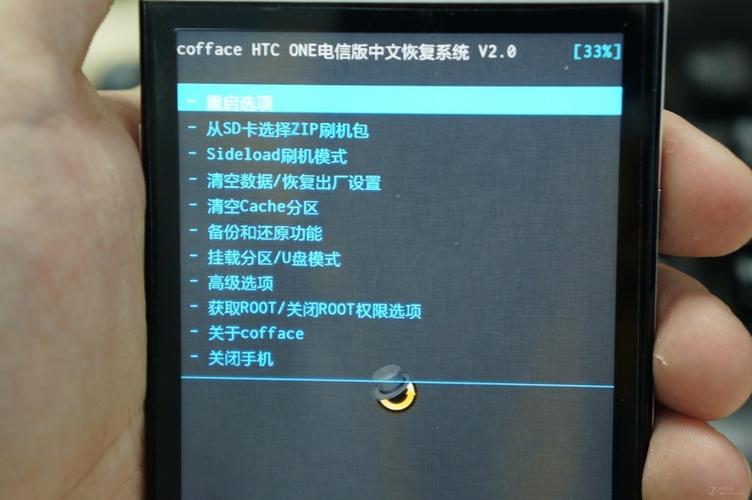
- 如果看到TWRP的图形界面,说明成功!首次进入TWRP可能会提示“系统分区被修改”,选择“忽略此警告”或“不要再次询问”即可。
通过官方Recovery更新(适用于官方提供的Recovery)
如果你只是想刷入或恢复官方的Recovery,而不是第三方Recovery,可以使用此方法,这通常用于修复官方Recovery或进行OTA更新。
-
下载官方Recovery包:
- 从可靠的来源(如XDA Developers论坛的对应机型版块)下载官方的Recovery更新包,这通常是一个
.zip文件。
- 从可靠的来源(如XDA Developers论坛的对应机型版块)下载官方的Recovery更新包,这通常是一个
-
将Recovery包放入手机存储:
- 将下载的
.zip文件复制到手机存储的根目录或download文件夹中。
- 将下载的
-
重启到Recovery模式:
- 将手机关机。
- 同时按住
电源键和音量上键,直到进入官方的Recovery界面(通常是绿色的Android机器人或HTC标志)。
-
应用更新:
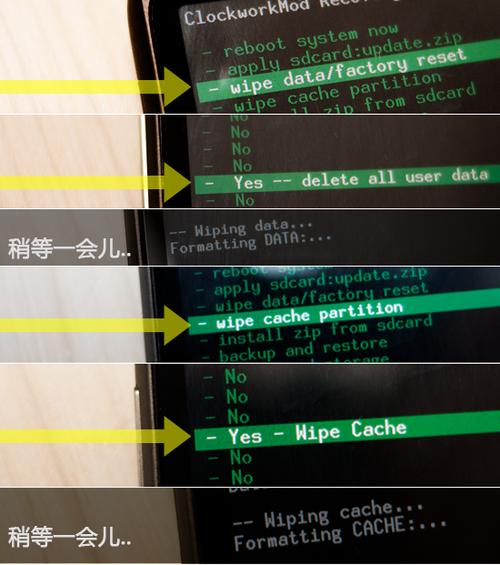
- 使用音量键选择
Apply update from internal storage(从内部存储应用更新)。 - 按电源键确认。
- 再次使用音量键选择你刚刚复制进去的Recovery
.zip文件。 - 按电源键开始安装。
- 安装完成后,选择
Reboot system now(立即重启系统)。
- 使用音量键选择
常见问题与解决
-
问题:
fastboot oem unlock失败,提示 "unfortunately, this device can't be unlocked."- 原因:通常是“查找我的手机”功能未关闭,或者你的手机型号/地区不支持解锁。
- 解决:检查
设置->安全与隐私->查找我的手机是否已关闭,如果已关闭但仍失败,可能需要寻找更特定的解锁方法或检查论坛。
-
问题:刷入Recovery后,重启又回到了官方Recovery。
- 原因:你没有禁用Recovery自动更新,或者启动命令不正确。
- 解决:
- 确保你已经执行了
fastboot boot recovery ...命令来验证启动。 - 进入TWRP后,检查是否有 "System is modified" 的提示,如果有,点击它,然后选择 "Disable system verifier" 或类似选项来禁用验证。
- 如果问题依旧,可能需要重新刷入一次Recovery。
- 确保你已经执行了
-
问题:
fastboot命令不被识别。- 原因:电脑没有正确识别手机,或
fastboot.exe不在系统路径中。 - 解决:
- 换一根USB线,最好使用原装或数据传输质量好的线。
- 在设备管理器中查看是否有带感叹号的设备,尝试安装HTC Sync Manager或更新驱动。
- 确保你在正确的目录下运行命令,或者
fastboot命令前加上完整路径,C:\adb\fastboot.exe flash recovery ...。
- 原因:电脑没有正确识别手机,或
希望这份详细的教程能帮到你!刷机有风险,操作请务必谨慎,如果在过程中遇到任何问题,建议去你手机型号对应的XDA Developers论坛寻求帮助。