Microsoft Project 2010 完整入门教程
第一部分:Project 2010 是什么?为什么要用它?
在开始之前,我们先明确几个基本概念。
(图片来源网络,侵删)
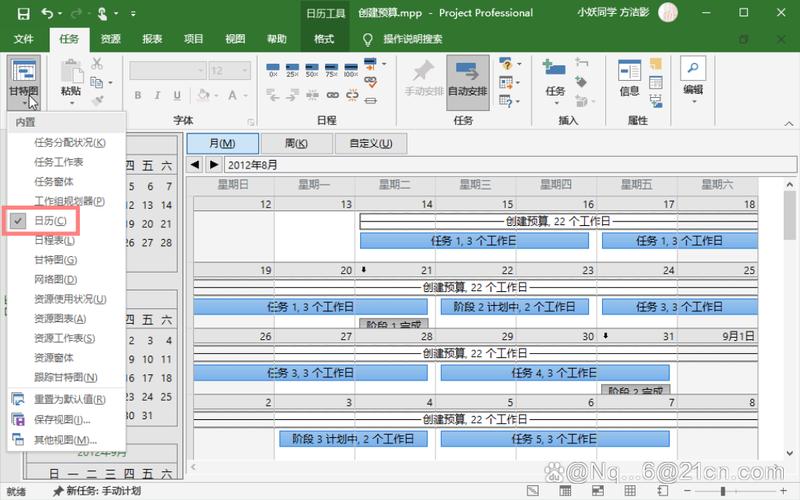
什么是 Microsoft Project? Microsoft Project (简称 Project) 是一款专业的项目管理软件,由微软公司开发,它主要用于帮助项目经理、团队负责人和项目规划者进行项目的规划、调度、资源分配、预算跟踪和进度管理。
它能帮你把一个复杂的项目,从“一团乱麻”变成一张清晰、可控的“路线图”。
为什么要使用 Project?
- 可视化计划:通过甘特图,你可以直观地看到所有任务的时间安排、依赖关系和项目进度。
- 精确排期:自动计算任务开始/结束日期、关键路径,避免项目延期。
- 资源管理:合理分配人员、设备和材料,避免资源冲突或闲置。
- 成本控制:跟踪项目预算和实际花费,及时发现超支风险。
- 进度监控:将实际进度与计划进行对比,生成报告,掌握项目全局。
第二部分:初识 Project 2010 界面
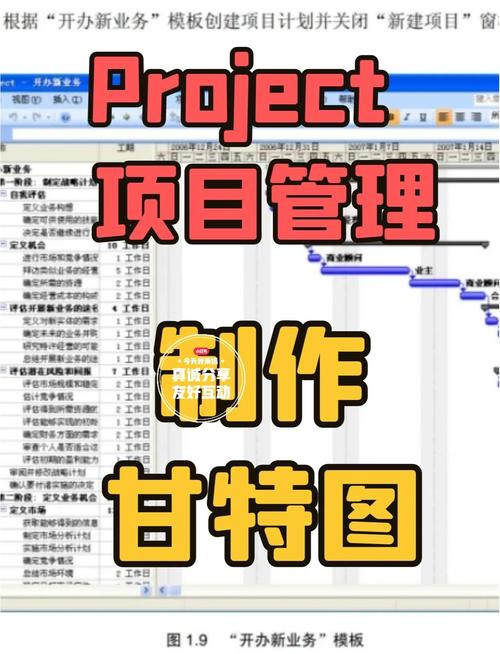
打开 Project 2010,你会看到一个熟悉的“功能区”界面,了解各部分的位置是第一步。
(图片来源网络,侵删)
- 文件选项卡:这是 Project 2010 的“命令中心”,你可以在这里创建新项目、打开旧项目、保存项目、打印以及最重要的“选项”设置。
- 功能区:替代了旧版本的菜单和工具栏,将相关命令组织在选项卡(如“开始”、“任务”、“资源”、“项目”等)中。
- 快速访问工具栏:默认在界面的左上角,可以放置你最常用的命令(如保存、撤销)。
- 视图栏:位于界面的右下角,用于快速切换不同的视图(如甘特图、任务分配状况、资源工作表等)。
- 图表区/数据区:这是工作区,显示当前视图的具体内容,默认是“甘特图”视图,左侧是任务列表,右侧是条形图,非常直观。
- 状态栏:位于界面的最下方,显示缩放滑块、视图切换按钮等。
第三部分:创建你的第一个项目(核心步骤)
我们将以一个简单的“市场推广活动”项目为例,走一遍完整的项目创建流程。
步骤 1:创建新项目并设置基本信息
- 点击 “文件” 选项卡,选择 “新建”。
- 在右侧的“可用模板”中,选择 “空白项目”,然后点击 “创建”。
- 点击 “项目” 选项卡,在 “属性” 组中点击 “项目信息”。
- 在弹出的对话框中,你可以设置:
- 开始日期:设定项目预计开始的日期。
- 当前日期:设置今天的日期,Project 会用一条红色的竖线表示当前日期在甘特图上的位置。
- 日历:选择项目的工作日历,默认是“标准”。
步骤 2:创建任务列表
任务(Task)是项目的基本构成单元,在左侧的“任务名称”列中,直接输入你的任务。
- 在第一行输入 “需求分析”,按
Enter键。 - 第二行输入 “方案策划”,以此类推,列出所有主要任务,
- 需求分析
- 方案策划
- 设计宣传物料
- 开发活动页面
- 联系媒体合作
- 准备活动礼品
- 活动执行
- 效果评估与总结
小技巧:
- 摘要任务:可以创建更高层级的任务,选中“设计宣传物料”和“开发活动页面”,点击 “任务” 选项卡 -> “插入” 组 -> “摘要任务”,这两个任务会自动缩进,成为一个新的摘要任务,如“活动前期准备”。
- 任务备注:双击任务,在“备注”选项卡中可以添加详细说明。
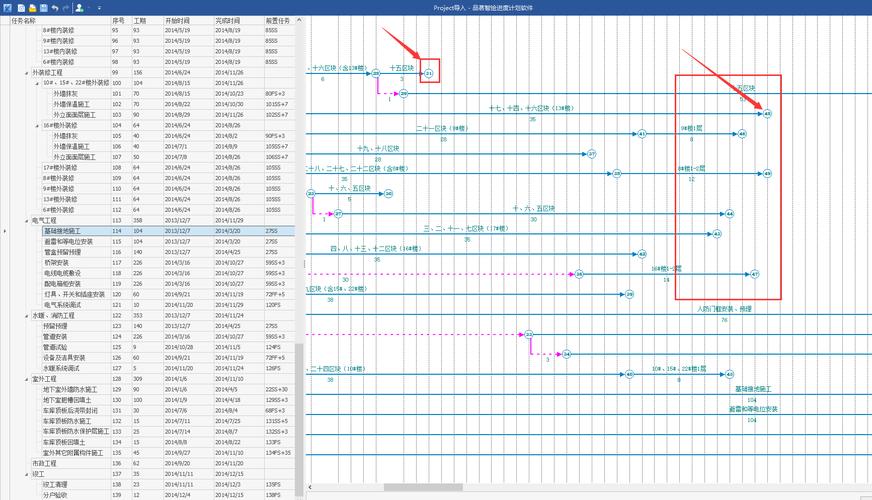
步骤 3:设置任务工期和依赖关系
这是 Project 最核心的功能。
(图片来源网络,侵删)
A. 设置工期 在“工期”列中,为每个任务输入预计所需的工作时间,Project 默认单位是“工作日”。
- 输入
3d代表 3 个工作日。 - 输入
2w代表 2 个星期。 - 输入
5d?代表工期不确定(问号表示估计)。
B. 建立任务依赖关系(链接任务) 依赖关系定义了任务之间的先后顺序。“方案策划”必须在“需求分析”之后开始。
- 按住
Ctrl键,依次点击“需求分析”和“方案策划”这两个任务(先选前者,再选后者)。 - 点击 “任务” 选项卡 -> “日程” 组 -> “链接任务”(快捷键
Ctrl + ↓)。 - 在甘特图上,你会看到一条从“需求分析”指向“方案策划”的箭头,这表示“方案策划”的开始依赖于“需求分析”的完成。
依赖关系类型:
- 完成-开始:最常用,前置任务完成后,后续任务才能开始。
- 开始-开始:前置任务开始后,后续任务才能开始。
- 完成-完成:前置任务完成后,后续任务才能完成。
- 开始-完成:前置任务开始后,后续任务才能完成。(较少用)
步骤 4:设置里程碑
里程碑(Milestone)是项目中的关键节点,它本身不消耗时间,只代表一个重要事件的完成,如“项目启动”、“方案定稿”。
- 在任务列表的任意位置插入一行(在“需求分析”之前)。
- 输入任务名称,如 “项目启动”。
- 在“工期”列中输入
0d。 - 双击该任务,在“高级”选项卡中,勾选 “标记为里程碑”。
- 点击“确定”,在甘特图上,这个任务会显示为一个菱形。
步骤 5:分配资源
资源是指完成项目任务所需要的人员、设备或材料。
- 点击视图栏的 “资源工作表” 视图。
- 在“资源名称”列中输入资源名称,
- 张三 (项目经理)
- 李四 (设计师)
- 王五 (开发工程师)
- 服务器 (设备)
- 切换回 “甘特图” 视图。
- 在“资源名称”列中,为每个任务分配对应的资源,为“设计宣传物料”分配“李四”,为“开发活动页面”分配“王五”和“服务器”。
步骤 6:查看关键路径
关键路径是决定项目总工期的任务序列,任何关键路径上的任务延迟,都会导致整个项目延迟。
- 点击 “格式” 选项卡 -> “条形图样式”。
- 在“定义”选项卡中,找到“任务类型”为“摘要任务”和“里程碑”的样式,将它们的“条形图形状”设置为“菱形”。
- 在“关键”选项卡中,选择一种醒目的颜色(如红色)用于“关键任务”。
- 点击 “确定”,所有关键路径上的任务都会以红色显示。
第四部分:跟踪和管理项目
项目启动后,你需要不断跟踪实际进展。
- 更新任务进度:
- 在“甘特图”视图中,找到“完成百分比”列。
- 手动输入已完成的百分比(如 50%)。
- 或者,在任务条形图上,直接将右侧的拖拽条向左拖动,代表已完成的长度。
- 查看项目状态:
- Project 会根据任务的实际进度,自动重新计算后续任务的开始和结束日期,以及项目的最终完成日期。
- 使用 “跟踪甘特图” 视图,可以同时看到计划进度(蓝色条)和实际进度(另一颜色的条),对比非常直观。
第五部分:美化与报告
一份清晰、美观的报告是向管理层或客户展示项目成果的关键。
- 格式化甘特图:
- 使用 “格式” 选项卡中的各种工具,可以更改文本样式、条形图颜色、网格线、添加任务链接线等,让甘特图更专业。
- 添加基准:
- 在项目计划确定后,一定要设置一个基准,基准是项目冻结的原始计划,用于和后续的实际进度进行对比。
- 点击 “项目” 选项卡 -> “日程” 组 -> “设置基准” -> “设置基准”,通常选择“设置基准”即可。
- 生成报告:
- 点击 “报告” 选项卡。
- 这里提供了多种预设的报告模板,如“未开始的任务”、“应开始任务”、“进度报告”等。
- 选择一个报告,Project 会自动生成一个新的视图,帮助你快速了解项目状况。
第六部分:常用快捷键(提高效率)
| 功能 | 快捷键 |
|---|---|
| 链接选中的任务 | Ctrl + ↓ |
| 取消任务链接 | Ctrl + Shift + ↓ |
| 插入新任务 | Alt + I, N (按住 Alt,依次按 I 和 N) |
| 保存项目 | Ctrl + S |
| 撤销 | Ctrl + Z |
| 打印 | Ctrl + P |
总结与进阶
通过以上步骤,你已经掌握了 Microsoft Project 2010 的核心操作,能够独立完成一个基本的项目计划。
进一步学习的方向:
- 资源管理深入:学习资源分配、资源平衡、解决资源过度分配等问题。
- 成本管理:设置资源的费率,自动计算任务和项目成本。
- 自定义视图与报表:根据需要创建个性化的视图和报表。
- 项目协作:学习使用 Project Server 或 Project Online 进行团队协作和项目组合管理。
希望这份教程能帮助你顺利入门 Project 2010!多动手实践是掌握这款软件的最佳方式,祝你项目顺利!