重要声明:Ubuntu 12.04 已经过时且不再安全
在开始之前,必须强调最重要的一点:Ubuntu 12.04 (代号 "Precise Pangolin") 于 2025年4月 停止了所有官方支持,包括安全更新和软件修复。
(图片来源网络,侵删)
这意味着:
- 严重安全风险:您的系统将无法获得最新的安全补丁,极易受到病毒、恶意软件和网络攻击。
- 软件过时:您无法安装现代的软件,也无法更新现有软件到安全版本。
- 硬件不兼容:现代的硬件(如新的 CPU、显卡、Wi-Fi 适配器)很可能无法驱动或工作不稳定。
- 社区支持消失:几乎没有人再会为这个版本提供技术支持。
强烈建议: 请将此教程仅用于学习目的、在虚拟机中怀旧、或用于完全隔离的内部网络环境。绝对不要将其连接到互联网,或用于处理任何敏感数据。
第一部分:Ubuntu 12.04 安装教程
这部分将指导您如何在虚拟机或物理机上安装 Ubuntu 12.04。
准备工作
-
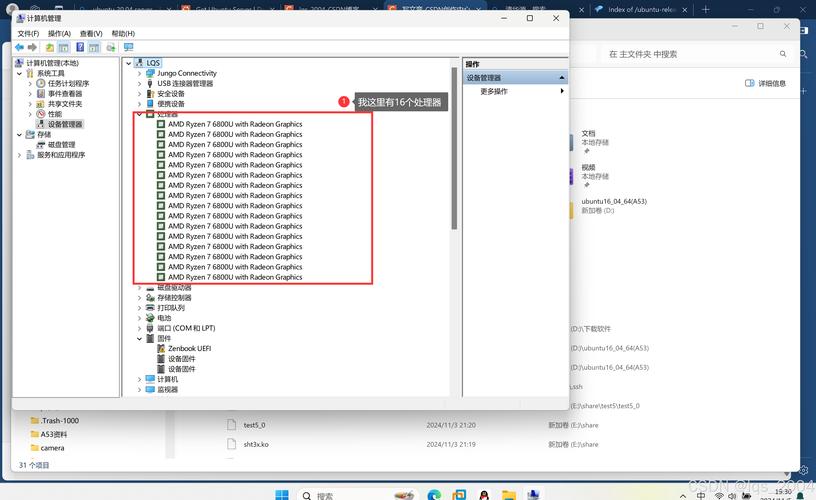
下载 ISO 镜像文件:
 (图片来源网络,侵删)
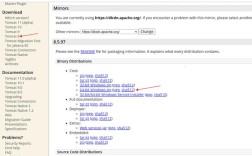
- 访问 Ubuntu 官方的归档页面:https://old-releases.ubuntu.com/releases/12.04/
- 下载
ubuntu-12.04.5-desktop-amd64.iso(64位版本) 或ubuntu-12.04.5-desktop-i386.iso(32位版本),对于现代电脑,请选择 64位版本。
-
创建安装介质:
- U 盘启动盘:推荐使用
balenaEtcher或Universal USB Installer等工具将 ISO 文件写入 U 盘。 - 虚拟机:如果您想在虚拟机中体验,推荐使用 VirtualBox 或 VMware Workstation,在虚拟机设置中,将下载的 ISO 文件挂载为虚拟光盘。
- U 盘启动盘:推荐使用
-
备份重要数据:在任何安装操作前,请务必备份您电脑上的所有重要数据。
安装步骤
-
从安装介质启动:
- 插入 U 盘或重启电脑,并进入 BIOS/UEFI 设置,将启动顺序设置为从 U 盘或光盘启动。
- 您会看到一个蓝色的启动菜单,选择 "Install Ubuntu" 并按 Enter 键。
-
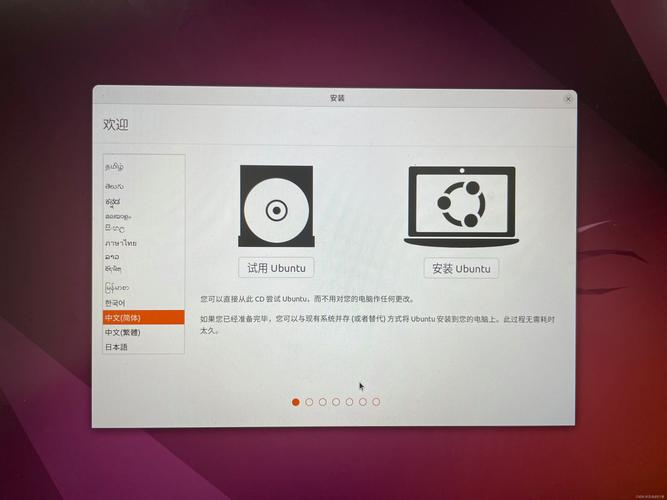
选择语言和键盘布局:
 (图片来源网络,侵删)
- 在欢迎界面,选择您偏好的语言(如 "English" 或 "中文(简体)")。
- 接着选择键盘布局,通常默认即可。
-
准备磁盘空间:
- 这是关键步骤,您会看到几个选项:
- "Erase disk and install Ubuntu":清除整个硬盘并安装 Ubuntu。注意:这会删除硬盘上所有数据!
- "Something else":手动分区,如果您想与 Windows 双系统,或者有特殊需求,请选择此项。
- 对于新手:如果您想完全使用 Ubuntu,并且硬盘上没有重要数据,可以选择第一个选项。
- 对于双系统用户:选择 "Something else",然后手动分配空间,您需要创建一个 (根分区) 和一个
swap(交换分区)。
- 这是关键步骤,您会看到几个选项:
-
时区设置:
在地图上点击您的位置,或直接输入城市名称(如 "Shanghai")来设置时区。
-
创建用户账户:
- 输入您的姓名、计算机名(主机名)、用户名和密码。
- 重要:请务必记住您设置的密码。
- 您还可以选择是否要加密您的主目录,对于老旧系统,加密可能会带来性能问题,可以不选。
-
开始安装:
- 确认所有信息无误后,点击 "Install Now"。
- 系统会提示您确认磁盘分区操作,点击 "Continue"。
- 接下来就是等待安装过程完成,这通常需要 10-30 分钟。
-
重启系统:
安装完成后,系统会提示您立即重启,请拔掉 U 盘,然后按 Enter 键重启。
第二部分:Ubuntu 12.04 基础使用指南
系统重启后,您将进入 Ubuntu 12.04 的桌面环境。
桌面环境概览
- 顶部面板:包含应用程序菜单、系统托盘(时间、网络、声音等)和关机按钮。
- 左侧边栏:这里是“启动器”(Launcher),固定了常用的应用程序图标,点击即可启动。
- 桌面:您可以在这里放置文件和文件夹的快捷方式。
软件管理
由于官方源已失效,我们需要手动更换为旧的归档源。
更换软件源:
- 打开“软件中心”。
- 在搜索框中搜索 "Software Sources" (软件源)。
- 打开它,您可能会被要求输入密码。
- 在弹出的窗口中,点击 "Download from:" 旁边的下拉菜单。
- 选择 "Other sites..."。
- 在列表中,找到并选择
old-releases.ubuntu.com,然后点击 "Choose Server"。 - 关闭窗口时,系统会自动更新软件源列表。
安装软件:
-
软件中心
- 打开 "Ubuntu Software Center"。
- 在搜索框中搜索您想要的软件(
vlc)。 - 点击 "安装" 按钮,输入密码即可。
-
命令行
- 按
Ctrl + Alt + T打开终端。 - 更新软件列表:
sudo apt-get update - 安装软件:
sudo apt-get install <软件名>(sudo apt-get install vlc)
- 按
常用设置
- 系统设置:点击顶部面板的系统菜单(右上角齿轮图标),可以调整外观、显示器、网络、用户账户等。
- 网络连接:点击顶部面板的网络图标,可以有线或无线网络。
- 软件更新:系统会提示有更新,但请务必确认这些更新是否来自您刚刚设置的
old-releases.ubuntu.com源。
文件管理
- 使用文件管理器
Nautilus来浏览和管理您的文件,它位于启动器中,图标是一个文件夹。 - 您可以通过它访问您的主目录、文档、下载等。
第三部分:常见问题与注意事项
-
无法连接到 Wi-Fi:
- Ubuntu 12.04 对较新的 Wi-Fi 卡(特别是 802.11ac 标准)支持不佳,如果遇到问题,可能需要手动安装
firmware-b43-installer或firmware-atheros等固件包,这通常比较复杂,建议在虚拟机中体验。
- Ubuntu 12.04 对较新的 Wi-Fi 卡(特别是 802.11ac 标准)支持不佳,如果遇到问题,可能需要手动安装
-
显卡驱动问题:
系统可能只使用开源的显卡驱动,这会导致 3D 效果和视频播放性能不佳,对于现代的 NVIDIA 或 AMD 显卡,几乎不可能安装正确的驱动。
-
浏览器安全:
- 如果您必须连接网络,请绝对不要使用 Firefox 或 Chrome,它们会自动更新到不兼容的版本,可以考虑使用一些轻量级的、停止更新的老版本浏览器,但风险依然很高。
-
软件源失效:
- 即使您更换了
old-releases.ubuntu.com,某些第三方软件的源链接可能已经失效,导致无法安装或更新这些软件。
- 即使您更换了
总结与升级建议
Ubuntu 12.04 是一个具有历史意义的版本,它引入了许多至今仍在使用的特性,但对于日常使用,它已经完全过时。
如果您想继续使用一个现代、安全且功能强大的 Linux 系统,请考虑升级到最新的长期支持版本:
- Ubuntu 22.04 LTS:目前最新的 LTS 版本,支持到 2027 年。
- Ubuntu 20.04 LTS:也非常稳定,支持到 2025 年。
您可以在同一个物理机上安装新版本,或者继续在虚拟机中安全地探索和学习。