太棒了!在 MacBook Pro 上学习 Python 是一个非常棒的选择,macOS 系统以其 Unix 内核和强大的开发者工具,为编程提供了非常稳定和高效的体验。
这篇指南将为你提供一个从零到一的完整学习路径,包括环境准备、学习资源、实用工具和项目实践,助你高效开启 Python 之旅。
第一步:准备工作 (让你的 MacBook Pro “整装待发”)
在开始写代码之前,我们需要设置好开发环境,这就像厨师要准备好锅碗瓢盆一样。
安装 Python
苹果的 macOS 系统通常会预装一个 Python 版本,但强烈建议不要使用系统自带的 Python,因为它是为系统维护而保留的,版本可能较旧,并且你无法随意修改它。
最佳实践是安装一个独立的 Python 版本。
-
推荐工具:Homebrew Homebrew 是 macOS 上最流行的包管理器,可以让你轻松安装各种软件,包括 Python。
-
安装 Homebrew: 打开“终端”(Terminal,你可以在“应用程序”->“实用工具”里找到它,或者直接用 Spotlight 搜索
Terminal),在终端中输入并回车:/bin/bash -c "$(curl -fsSL https://raw.githubusercontent.com/Homebrew/install/HEAD/install.sh)"
这个命令会自动下载并安装 Homebrew,根据你的网络情况,可能需要一些时间。
-
使用 Homebrew 安装 Python: 安装完 Homebrew 后,在同一个终端窗口中输入:
 (图片来源网络,侵删)
brew install python
这会为你安装最新稳定版的 Python 3。
-
验证安装
安装完成后,让我们验证一下 Python 是否正确安装。
-
在终端中输入:
python3 --version
你应该会看到类似
Python 3.x.x的输出,x.x.x是具体的版本号。 -
重要提示: 在 macOS 上,
python命令通常指向系统自带的旧版 Python,而python3命令指向我们刚刚安装的新版 Python。在学习和开发中,请始终使用python3命令。
选择代码编辑器 (写代码的地方)
你可以用记事本写代码,但一个好的代码编辑器能极大地提升效率,提供语法高亮、自动补全、错误提示等功能。
-
强烈推荐:Visual Studio Code (VS Code) VS Code 是一款由微软开发的免费、开源、功能极其强大的代码编辑器,是目前 Python 开发者的首选。
-
安装 VS Code: 访问 Visual Studio Code 官网,下载并安装。
-
为 VS Code 安装 Python 插件:
- 打开 VS Code。
- 点击左侧活动栏的“扩展”图标(四个方块组成的图标)。
- 在搜索框中输入
Python。 - 找到由 Microsoft 发布的 Python 插件,点击“安装”。
- 配置 VS Code 使用 Python 3:
- 在 VS Code 中打开一个文件夹(
File->Open Folder...),建议为你的 Python 项目新建一个文件夹。 - 创建一个新的文件,命名为
hello.py。 - 在文件中输入
print("Hello, World!")。 - 按下
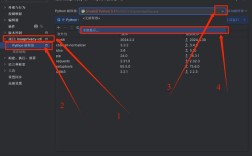
Cmd + Shift + P打开命令面板,输入Python: Select Interpreter,然后选择你通过 Homebrew 安装的 Python 3 路径,这一步能让 VS Code 知道用哪个 Python 来运行和检查代码。
-
第二步:学习路径与资源 (如何学)
基础入门 (The Basics)
这个阶段的目标是掌握 Python 的核心语法和基本概念。
-
核心概念:
- 变量与数据类型 (字符串、数字、布尔值)
- 数据结构 (列表、元组、字典、集合)
- 条件语句 (
if-elif-else) - 循环 (
for,while) - 函数 (
def) - 文件读写 (
open(),with语句) - 异常处理 (
try-except)
-
推荐资源:
-
互动式学习 (适合零基础):
- freeCodeCamp: Python for Everybody - Full Course for Beginners (YouTube 视频课程,非常经典且全面)
- Codecademy / Coursera: 提供交互式的在线课程,边学边练,反馈及时。
-
经典书籍 (适合喜欢系统性阅读的人):
- 《Python Crash Course》: 这本书非常棒,前半部分是基础教程,后半部分有三个实战项目(游戏、数据可视化、Web 应用),能让你快速将知识应用到实践中。
- 《Automate the Boring Stuff with Python》: 这本书的理念是“用 Python 自动化完成那些无聊的琐事”,非常实用,能让你立刻感受到 Python 的魅力。
-
进阶提升 (Level Up)
掌握了基础后,你需要学习如何用 Python 解决更复杂的问题。
-
核心概念:
- 面向对象编程 (类
class和对象object) - 模块与包 (
import) - 虚拟环境 (
venv或pipenv) - 非常重要! 用于隔离不同项目的依赖,避免版本冲突。 - 常用标准库 (
os,sys,datetime,json等)
- 面向对象编程 (类
-
推荐资源:
- 官方文档: Python Documentation 是最权威的资料,学会查阅文档是程序员的必备技能。
- 《Fluent Python》: 这本书是 Python 进阶的“圣经”,深入讲解了 Python 的高级特性和设计哲学。
选择方向 (Find Your Path)
Python 是一门“胶水语言”,应用领域极其广泛,学到一定程度后,你可以选择一个你感兴趣的方向深入。
-
数据科学与人工智能:
- 库: NumPy (科学计算), Pandas (数据分析), Matplotlib/Seaborn (数据可视化), Scikit-learn (机器学习), TensorFlow/PyTorch (深度学习)。
- 学习资源: Coursera 上的 Machine Learning by Andrew Ng 是入门神课。
-
Web 开发:
- 框架: Django (功能全面,适合构建大型复杂网站), Flask (轻量灵活,适合构建小型应用或 API)。
- 学习资源: Django 官方教程写得非常好,跟着做一遍就能入门。
-
自动化与脚本:
- 应用: 自动处理文件、爬取网页数据、发送邮件、控制其他软件等。
- 学习资源: 重读《Automate the Boring Stuff with Python》并实践书中的例子。
-
游戏开发:
- 库: Pygame。
第三步:实践与项目 (学以致用)
编程是门手艺,光看不练是假把式。
-
从“小”做起:
- 写一个猜数字游戏。
- 写一个简单的计算器。
- 写一个脚本,整理你下载文件夹里的文件(按类型分类)。
- 用
requests库爬取某个网站(如知乎热榜)的标题并保存到本地。
-
构建“项目”:
- 个人博客: 使用 Django 或 Flask 搭建一个简单的博客系统。
- 数据可视化项目: 找一份公开的数据集(如 Kaggle),用 Pandas 和 Matplotlib 分析并可视化数据,得出一些有趣的结论。
- 简单 API: 创建一个可以查询天气或翻译单词的 Web API。
- GitHub: 将你的代码上传到 GitHub,这不仅是你的代码仓库,更是你未来求职的作品集。
第四步:利用 MacBook Pro 的优势
你的 MacBook Pro 有一些“独门秘籍”,善用它们能让学习更高效。
- 终端: 除了运行 Python,你还可以用它来管理文件、安装软件、使用 Git,是开发者的利器。
- Spotlight (聚焦搜索): 快速启动任何应用或文件,比鼠标点击快得多。
Cmd + 空格。 - 分屏功能:
拖动窗口到屏幕边缘可以让窗口自动分屏,方便一边看教程一边写代码。 - 多触控板手势: 四指向上滑动可以显示所有打开的窗口,方便在不同文件间切换。
总结与鼓励
- 环境:
Homebrew安装Python3,VS Code作为编辑器。 - 学习: 循序渐进,先打牢基础,再选择方向。
- 实践: 多写代码,多动手做项目,这是最快的学习方式。
- 心态: 遇到 Bug 是正常的,学会使用搜索引擎(Google/Bing)和阅读错误信息是解决问题的核心能力,不要害怕犯错!
你的 MacBook Pro 是一台非常强大的学习机器,祝你在这段 Python 学习之旅中玩得开心,收获满满!加油!