
第一部分:Dreamweaver CS4 简介
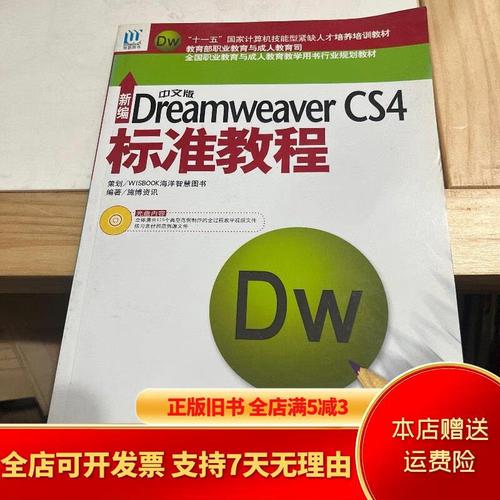
Dreamweaver CS4 是 Adobe 公司推出的专业级网页设计软件,它的最大特点是:
(图片来源网络,侵删)
- 可视化设计: 你可以在设计视图中像编辑 Word 文档一样直接拖拽元素、输入文字,所见即所得。
- 强大的代码编辑器: 同时提供强大的代码视图,支持 HTML, CSS, JavaScript, PHP 等多种语言的语法高亮、代码提示和快速折叠。
- 站点管理: 内置了强大的站点管理功能,可以方便地管理网站的所有文件、链接和资源。
- 集成开发环境: 支持服务器技术(如 PHP, ASP, ColdFusion),可以连接数据库,进行动态网页开发。
适用人群:
- 网页设计初学者
- 需要同时进行设计和编码的前端开发者
- 希望快速搭建静态网站的设计师
第二部分:安装与初始设置
- 获取软件: 由于 CS4 已停止销售,你需要从可靠的渠道获取安装包。
- 安装: 按照安装向导完成安装,在安装过程中,你可以选择安装的语言。
- 首次启动与工作区设置:
- 首次启动 Dreamweaver 时,会让你选择工作区布局。
- 推荐选择“设计器”,这是最经典、最常用的布局,包含了所有核心面板。
- 你可以通过顶部菜单栏的
窗口->工作区布局来切换不同的布局。
第三部分:核心界面详解
熟悉界面是高效工作的第一步,Dreamweaver CS4 的界面主要由以下几部分组成:
- 菜单栏: 包含所有命令,如文件、编辑、查看、插入、修改、站点、窗口、帮助等。
- 插入栏: 按类别(常用、布局、表单、数据、Spry 等)提供了快速插入网页元素的按钮,如图片、表格、链接、表单等。
- 文档工具栏: 位于文档窗口顶部,提供视图切换(代码、设计、拆分)、浏览器预览、文件管理、标题设置等功能。
- 文档窗口: 这是你的主要工作区,用于显示和编辑网页内容。
- 属性检查器: 这是最核心、最常用的面板,当选中页面上的某个元素(如一段文字、一张图片、一个表格)时,属性检查器会动态显示该元素的所有可设置属性(如文字大小、颜色、图片源、链接等)。
- 面板组: 位于右侧,包含多个功能面板,如:
- 文件: 管理站点文件,类似于 Windows 的资源管理器。
- CSS 样式: 创建和管理 CSS 样式表,是控制网页样式的核心。
- 应用程序: 用于数据库和服务器相关的高级开发。
- 标签选择器: 显示当前光标所在位置的 HTML 标签结构,可以快速选中父级或子级标签。
第四部分:创建你的第一个网站(核心步骤)
重要提示: 在 Dreamweaver 中,强烈建议先定义“站点”,再开始制作网页,这能确保所有链接、图片路径都正确无误。
步骤 1:定义一个本地站点
- 点击顶部菜单
站点->新建站点...。 - 在弹出的对话框中,切换到 “高级” 选项卡。
- 本地信息:
- 站点名称: 给你的网站起个名字,如“我的第一个网站”。
- 本地根文件夹: 点击文件夹图标,选择一个空文件夹作为你网站文件存放的根目录。
D:\MyWebsite。 - 默认图像文件夹: 选择一个用于存放图片的子文件夹,如
D:\MyWebsite\images,Dreamweaver 会自动将插入的图片存放到这里。 - HTTP 地址: 如果你的未来网站有域名,可以填上,方便 Dreamweaver 检查绝对路径。
- 缓存: 勾选“选择启用缓存”,这会创建一个缓存文件,可以加快站点中文件链接更新的速度。
- 点击“确定”,站点就定义好了,右侧的 “文件” 面板会显示你刚刚创建的站点结构。
步骤 2:创建第一个网页文件
- 在右侧的 “文件” 面板中,右键点击你的站点根文件夹。
- 选择
新建->HTML。 - Dreamweaver 会在你的站点根目录下创建一个名为
untitled.html的文件,你可以右键点击它,选择“重命名”,将其改为index.html。index.html是网站的首页文件。
步骤 3:编辑网页内容
- 在文档窗口中,将视图切换为 “设计” 视图。
- 点击页面顶部,输入“欢迎来到我的网站!”。
- 选中这段文字,在底部的 “属性检查器” 中:
- 将 “格式” 设置为 “标题 1” (
<h1>)。 - 将 “格式” 设置为 “段落” (
<p>)。 - 点击 “居中对齐” 按钮。
- 在 “文本颜色” 中选择一个你喜欢的颜色。
- 将 “格式” 设置为 “标题 1” (
- 将光标移到下一行,点击 “插入” 栏的 “常用” 分类,点击 “图像” 按钮。
- 选择一张你准备好的图片,Dreamweaver 会自动将其存放到你之前设置的
images文件夹中。 - 选中这张图片,在 “属性检查器” 中:
- 设置 “宽” 和 “高”(保持宽高比,否则图片会变形)。
- 在 “替代” 文本框中输入图片的描述,这有助于搜索引擎优化和屏幕阅读器识别。
步骤 4:保存和预览
- 按
Ctrl + S保存文件。 - 点击 “文档工具栏” 上的 “在浏览器中预览/调试” 按钮,选择一个浏览器(如 IE 或 Firefox)查看你的网页效果。
恭喜!你已经用 Dreamweaver CS4 创建了你的第一个网页。
(图片来源网络,侵删)
第五部分:核心功能进阶
使用表格进行布局
在 CSS 布局普及之前,表格是网页布局的主要方式,表格主要用于展示结构化数据(如课程表、成绩单)。
- 插入表格:
插入->表格,设置行数、列数、宽度(建议使用像素 px)、边框粗细等。 - 合并/拆分单元格: 选中单元格,右键点击,选择“表格” -> “合并单元格”或“拆分单元格”。
- 调整表格属性: 选中整个表格(点击表格左上角的绿色箭头),在属性检查器中可以设置表格的对齐方式、边框颜色、背景色等。
使用 CSS 样式表(重中之重)
CSS (Cascading Style Sheets) 是控制网页外观和布局的语言,Dreamweaver 对 CSS 的支持是其强大之处。
-
创建外部 CSS 文件(推荐):
- 在 “文件” 面板中右键,选择
新建->CSS 样式表,命名为style.css。 - 在 “CSS 样式” 面板中,点击链接外部样式表按钮,选择刚刚创建的
style.css文件。 - 你在 HTML 文件中创建的所有样式都会保存在
style.css文件中,实现内容与样式的分离。
- 在 “文件” 面板中右键,选择
-
应用 CSS 样式:
 (图片来源网络,侵删)
- 在 “CSS 样式” 面板中,点击 “新建 CSS 规则” 按钮。
- 选择 “类”,给类起一个名字,如
.text-red(注意类名前有点)。 - 在下方设置属性,如
color: red;,font-size: 16px;。 - 点击确定,回到设计视图,选中一段文字,在 “属性检查器” 的 “类” 下拉菜单中选择
.text-red,样式就应用上了。
创建超链接和锚点
- 超链接: 选中文字或图片,在属性检查器的 “链接” �


