在开始之前,请务必仔细阅读以下重要提示:
⚠️ 重要提示:请先阅读!
-
系统兼容性:
- Intel Mac:本教程主要适用于搭载Intel处理器的Mac,苹果自2025年后推出的Mac均采用自研Apple Silicon芯片(M1/M2/M3等),无法通过传统方式安装Windows 7,也不被官方支持。
- Windows 7已停止支持:微软已于2025年1月14日停止对Windows 7的支持,这意味着系统不会收到安全更新,存在严重的安全风险。强烈建议安装Windows 10或Windows 11,它们在Mac上的支持要好得多。
- 驱动问题:Windows 7缺少针对新版Mac硬件的官方驱动,即使成功安装,显卡、无线网卡、蓝牙、触控板等硬件可能无法正常工作或功能不全。
-
数据备份:在操作前,请务必使用Time Machine或其他方式完整备份你的Mac数据! 整个过程会格式化硬盘,数据丢失无法挽回。
-
成功概率:在较新的Mac(特别是2025年之后)上成功安装Windows 7的难度极高,强烈不推荐,如果你确实需要,请做好尝试多次失败的心理准备。
如果你理解以上风险并决定继续,请按照以下步骤操作。
准备工作
你需要准备以下几样东西:
- 一台Intel Mac电脑。
- 一个容量至少为8GB的U盘(建议16GB或以上,因为U盘会被格式化)。
- Windows 7的ISO镜像文件:
- 必须是64位版本,32位版本在新Mac上基本无法运行。
- 你需要一个有效的Windows 7产品密钥才能激活系统。
- 可以从微软官网或其他可信渠道下载,推荐使用 "Windows 7 USB/DVD Download Tool" 或第三方工具(如
Rufus,但Rufus主要在Windows下使用)来制作启动盘,我们这里会使用Mac自带工具。
- Windows 7 驱动程序:这是最关键的一步,你需要为你的Mac型号找到专门的Windows 7驱动。
- 访问 Boot Camp Support Software 的官方归档页面:https://support.apple.com/en-us/HT20254
- 找到与你Mac型号对应的版本。注意:你需要找到包含SATA/RAID驱动、显卡驱动、无线网卡驱动的那个版本,通常较新的版本(如Windows 10版)也可能包含对Win7的支持,但最保险的还是找明确标注为Windows 7的版本。
- 下载完成后,你会得到一个
.dmg或.pkg文件,你需要将里面的驱动文件(通常是.inf文件)解压出来,后续会用到。
详细教程
第一步:格式化U盘并创建Windows安装盘
-
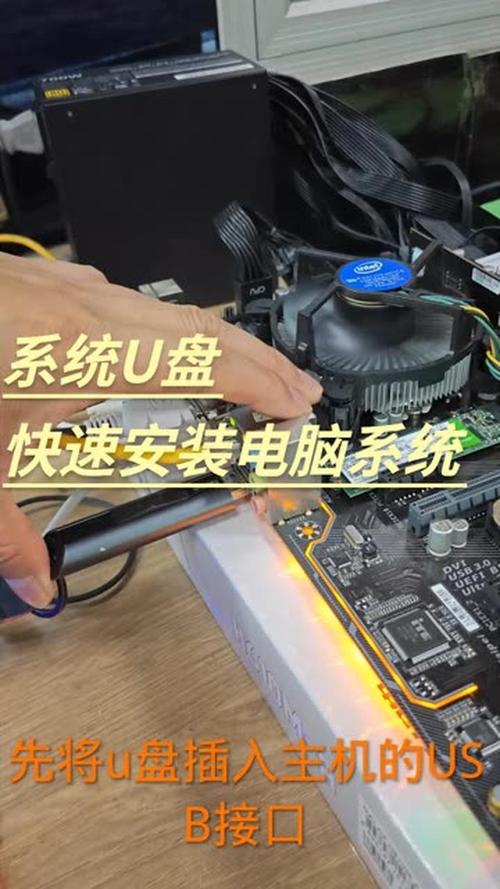
插入U盘:将你的U盘插入Mac的USB接口。
-
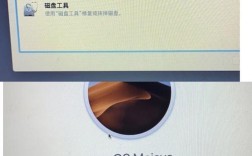
打开“磁盘工具”:在“应用程序” -> “实用工具”中找到并打开“磁盘工具”。
-
选择U盘:在左侧的设备列表中,选中你的U盘(注意:千万不要选错成你的Macintosh HD硬盘!)。
-
分区:
- 点击顶部的“分区”按钮。
- 在“分区布局”中选择 1个分区。
- 名称:可以命名为
WIN7_INSTALL或其他你喜欢的名字。 - 格式:选择 MS-DOS (FAT) 或 exFAT,两者都可以,FAT兼容性更好。
- 方案:选择 GUID分区图。
- 点击“应用”,然后点击“分区”以确认,等待U盘格式化完成。
-
挂载Windows 7 ISO:如果你的Windows 7文件是ISO格式,直接双击它,它会像虚拟光盘一样挂载到桌面上,如果是其他格式的压缩包,请先解压。
-
复制安装文件:
- 打开挂载的Windows 7安装盘(或者解压后的文件夹)。
- 选中里面的所有文件和文件夹(
sources,boot,autorun.inf等),复制它们。 - 粘贴到你刚刚格式化好的U盘根目录下。
- 等待所有文件复制完成。
-
安装引导加载程序:这是最关键的一步,让Mac的固件能够从U盘启动Windows安装程序。
- 下载一个名为
rEFInd的工具,它是一个开源的、功能强大的EFI引导管理器,可以很好地替代苹果的默认引导程序来启动Windows。 - 下载地址:https://sourceforge.net/projects/refind/
- 下载后,你会得到一个
.zip文件,解压它。 - 打开解压后的文件夹,你会看到一个名为
refind-install的脚本文件。 - 在Finder中,右键点击这个文件,选择“显示简介”。
- 在最底部,勾选 “已启用执行”(Enable Executable)选项。
- 打开“终端”(Terminal)应用程序,输入以下命令并按回车(请根据你的实际路径修改):
/Volumes/你的U盘名称/path/to/refind/refind-install
如果你的U盘叫
WIN7_INSTALL,并且你把解压的文件夹直接放在了U盘根目录下,命令就是:/Volumes/WIN7_INSTALL/refind-install
- 脚本会自动检测你的EFI分区并安装rEFInd,安装成功后,它会告诉你重启电脑。
- 下载一个名为
第二步:安装Windows 7
-
重启Mac:安装好rEFInd后,重启你的Mac。
-
选择启动盘:
- Mac重启后,会进入rEFInd的启动选择界面,你会看到你的Macintosh HD(macOS)和你的U盘(可能显示为Windows Boot Manager或一个带UEFI图标的盘符)。
- 使用键盘方向键选中你的U盘,然后按回车键。
- 注意:如果看不到U盘,可能需要进入固件设置,重启时按住
Option (⌥)键,在启动选择器中手动选择U盘。
-
开始安装:
- 进入Windows安装程序后,按照提示进行操作:选择语言、时间和键盘输入法,点击“下一步”。
- 点击“现在安装”。
- 输入产品密钥(如果没有,可以点击“我没有产品密钥”,稍后再激活,但可能无法安装某些功能)。
- 选择“自定义(高级)”安装。
-
分区安装:
- 这是最关键也最容易出错的一步!
- 在“你想将Windows安装在何处?”的界面,你会看到你的硬盘列表。找到你的Mac硬盘(通常是最大的那个,
APPLE SSD ...)。 - 删除所有分区:选中硬盘上的所有分区(可能有一个或多个),然后点击“删除”按钮,直到整个硬盘显示为“未分配空间”。
- 创建新分区:选中“未分配空间”,然后点击“新建”,系统会自动创建一个分区。直接点击“应用”,Windows安装程序会自动创建一个100MB的EFI系统分区(ESP)和主分区。
- 安装位置:确保你选中的是那个标有“主驱动器”的大分区,然后点击“下一步”。
- 安装程序会开始复制文件、展开功能等,期间电脑会重启几次。
-
安装驱动程序:
- 在第一次重启后,进入Windows安装的最后阶段时,请务必拔掉U盘,否则可能会再次进入安装程序。
- Windows 7启动后,系统会因为没有驱动而分辨率很低,网络也可能不可用。
- 将你之前下载好的 Boot Camp Support Software 驱动文件(解压后的文件夹)拷贝到Windows系统中(比如通过U盘)。
- 打开驱动文件夹,找到名为
Setup.exe或BootCamp.exe的文件,双击运行它。 - 按照提示安装所有驱动,重启电脑后,你的显卡、无线网卡、触控板等硬件就应该能正常工作了。
第三步:激活Windows 7
- 连接到网络。
- 右键点击任务栏右下角的网络图标,选择“打开网络和共享中心”。
- 点击左侧的“更改适配器设置”。
- 右键点击你的网络连接(有线或无线),选择“属性”。
- 在列表中找到并勾选“Microsoft网络的文件和打印机共享”,然后点击“确定”,这一步是为了让Windows能够激活。
- 右键点击“计算机”,选择“属性”,然后点击“立即激活Windows”,如果不行,可以尝试使用电话激活。
可能遇到的问题及解决方法
-
问题1:找不到硬盘或“无法创建新分区”
- 原因:Windows 7缺少SATA/RAID驱动,无法识别苹果的硬盘控制器。
- 解决:在安装界面的左下角,点击“加载驱动程序”,然后插入包含Boot Camp驱动的U盘,找到驱动文件夹里的
Win7或drivers目录,选择对应的SATA或RAID驱动文件(通常是.inf文件),加载成功后就能看到硬盘了。
-
问题2:安装后无法启动,总是回到macOS
- 原因:引导顺序不正确或rEFInd配置问题。
- 解决:重启Mac,进入rEFInd界面,按
E键进入编辑模式,找到启动Windows的那一行,在末尾添加--efi-boot参数,然后按F10启动,如果成功,说明是rEFInd的默认配置问题,你可以编辑/EFI/refind/refind.conf文件,在timeout行后添加scanfor manual来手动管理启动项。
-
问题3:驱动安装失败或硬件不工作
- 解决:确认你下载的Boot Camp Support Software版本与你的Mac型号完全匹配,去Mac的设备管理器中查看哪些设备有黄色感叹号,然后手动搜索并安装对应的驱动。
最终建议
再次强调,在2025年后的Mac上安装Windows 7是一项充满挑战且不推荐的任务,它很可能花费你大量时间,并且最终得到的系统可能不稳定、不安全,且功能不全。
如果你真的需要在Mac上使用Windows,请考虑以下更优方案:
-
安装Windows 10 或 Windows 11:
- 使用 Boot Camp Assistant(在“应用程序” -> “实用工具”中)是苹果官方提供、最简单、支持最好的方法。
- Windows 10/11对苹果硬件的支持非常完善,驱动基本都能自动安装。
- Boot Camp Assistant可以直接帮你下载所需的驱动,无需手动寻找。
-
使用虚拟机软件:
- 如果你只是偶尔需要运行Windows程序,可以考虑使用 Parallels Desktop 或 VMware Fusion。
- 虚拟机可以让你在macOS内部无缝运行Windows系统,无需重启电脑,性能对于日常办公和娱乐足够。
希望这份详细的教程能对你有所帮助,但请务必谨慎操作!