vivo Y13 系统升级完整教程
vivo Y13 作为一款较早的入门级机型,官方可能已停止推送最新的系统大版本更新(如从 Android 4 升级到 Android 5),目前能进行的系统升级主要包括两种方式:
(图片来源网络,侵删)
- 官方 Over-The-Air (OTA) 升级:通过手机设置检查是否有官方推送的小版本更新或补丁。
- 手动升级 (刷机):通过下载官方固件包,手动进行刷机操作,实现版本升级或系统修复。
第一部分:准备工作(非常重要!)
无论选择哪种升级方式,准备工作都至关重要,可以避免升级失败导致的数据丢失或手机变砖。
数据备份(重中之重!)
强烈建议您在升级前备份所有重要数据!
- 备份联系人、短信、通话记录:
- 进入
设置>帐号与同步,登录您的 vivo 帐号,通常开启“联系人同步”即可。 - 也可以使用
手机克隆应用,将旧手机的数据同步到新手机或电脑。
- 进入
- 备份照片、视频、文件:
- 最简单的方式:连接数据线到电脑,将手机存储中的
DCIM(照片/视频)、Download、Documents等文件夹复制到电脑上。 - 使用云服务:将照片上传到 Google Photos、iCloud、百度网盘等云端。
- 最简单的方式:连接数据线到电脑,将手机存储中的
- 备份应用数据:
- 大部分应用数据无法直接备份,建议您记下重要应用的账号密码。
- 对于微信、QQ 等社交软件,可以使用其自带的“备份与恢复”功能。
检查电量
- 确保手机电量在 50% 以上,如果电量过低,请在升级前连接充电器,避免因中途断电导致升级失败。
确认存储空间
- 确保手机有足够的可用存储空间(至少 1GB 以上),系统升级包本身也需要空间,升级过程中还会产生临时文件。
- 如果存储空间不足,请先清理一些不必要的文件、应用或缓存。
网络环境
- 选择一个稳定、信号良好的 Wi-Fi 网络,使用移动数据升级不仅耗流量,而且网络不稳定也容易导致下载失败或升级中断。
了解风险(仅针对手动刷机)
- 官方 OTA 升级:风险极低,基本不会出问题。
- 手动刷机:存在一定风险,操作不当可能导致“变砖”(手机无法开机),请严格按照教程步骤操作,并确保下载的固件包是 官方、正确、与您手机型号完全匹配 的。
第二部分:官方 OTA 升级(推荐首选)
这是最安全、最简单的升级方式。
操作步骤:
(图片来源网络,侵删)
- 连接 Wi-Fi:确保您的手机已连接到稳定的 Wi-Fi 网络。
- 进入设置:打开手机主屏幕,找到并点击
设置图标。 - 找到系统更新:向下滑动,找到并点击
系统更新。(在某些旧版本系统中,它可能在关于手机>系统更新里)。 - 检查更新:点击右上角的 菜单(或直接在页面寻找“检查更新”按钮),选择
设置与更新或立即检查更新。 - 下载并安装:
- 如果有新版本可用,系统会显示更新内容,点击
下载。 - 下载完成后,点击
立即安装。 - 注意:此时手机会提示“正在准备更新”,并会重启进入升级模式。请在此过程中保持手机连接充电器,不要进行任何操作!
- 如果有新版本可用,系统会显示更新内容,点击
- 等待完成:手机会自动完成安装并重启,首次开机可能会比平时慢一些,这是正常现象。
第三部分:手动升级(刷机)(备用方案)
当官方停止推送 OTA 更新,或者您想升级到特定版本、修复某些问题时,可以考虑手动刷机。
警告:此操作有风险,请谨慎!
第一步:准备工作(比 OTA 更严格)
- 解锁 Bootloader:vivo Y13 的 Bootloader 解锁过程可能比较复杂,且需要官方解锁码(部分旧机型已停止申请)。此步骤是刷机的先决条件,如果无法解锁,则无法进行。 您可以在 vivo 官网论坛或相关开发者社区查找解锁教程。
- 下载正确的固件包:
- 来源:务必从 vivo 官网、官方论坛 或 可靠的第三方 ROM 发布网站(如 XDA Developers)下载。
- 型号匹配:下载的固件包必须与您的手机型号 完全一致(vivo Y13 的型号可能是
vivo Y13i或其他,请在设置>关于手机中确认),下载错误的固件包会导致手机变砖! - 格式:固件包通常是
.zip格式的压缩文件。
- 安装必要的驱动和工具:
- vivo USB 驱动:在电脑上安装 vivo 官方的 USB 驱动,以确保电脑能正确识别手机。
- 刷机工具:根据固件包的说明,可能需要使用特定的刷机工具,如
SP Flash Tool(MTK 芯片常用) 或vivo 官方刷机工具。
第二步:刷机操作(以通用 MTK 平台为例)
注意:以下步骤为通用流程,具体请以您下载的固件包所附带的 README.txt 文件为准!
- 关机:将手机完全关机。
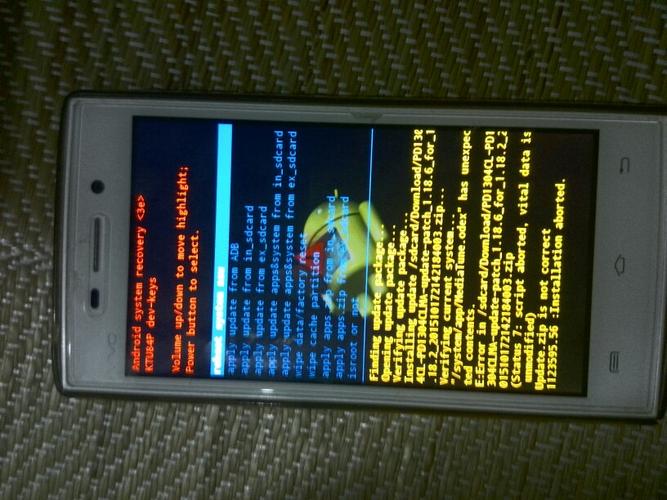
- 进入 Recovery 模式:
- 同时按住
电源键+音量上键,直到出现vivo Logo,然后松开手机会自动进入 Recovery 模式。 - 在 Recovery 模式中,使用
音量键上下选择,电源键确认。
- 同时按住
- 清除数据(可选但推荐):
- 选择
Wipe data/factory reset,确认清除所有用户数据,这可以避免因系统文件冲突导致的问题。 - 选择
Wipe cache partition,清除缓存分区。
- 选择
- 从 SD 卡或存储安装更新:
- 回到主菜单,选择
Apply update from external storage(或类似选项)。 - 使用音量键找到您之前下载并复制到手机存储中的固件包
.zip文件。 - 选中它,按电源键确认开始安装。
- 回到主菜单,选择
- 等待安装完成:屏幕会显示安装进度,请耐心等待,不要进行任何操作。
- 重启手机:
- 安装完成后,返回 Recovery 主菜单。
- 选择
Reboot system now,让手机正常重启。 - 首次开机时间会很长,请耐心等待,可能需要 5-10 分钟。
第四部分:升级后常见问题与解决方法
-
手机升级后卡顿、发热严重怎么办?
 (图片来源网络,侵删)
- 原因:系统需要时间重新优化和索引文件。
- 解决:
- 重启手机几次。
- 进入
设置>存储,清除各个应用的缓存。 - 恢复出厂设置(注意:此操作会清除所有数据!)。
-
耗电速度变快?
- 原因:同上,系统后台在重新同步数据、索引文件。
- 解决:保持手机正常使用1-2天,让系统完成自优化,如果问题依旧,可以尝试关闭不必要的后台应用和定位服务。
-
某些应用不兼容或闪退?
- 原因:旧版本应用可能不兼容新系统。
- 解决:前往应用商店,将应用更新到最新版本。
-
升级后无法开机(卡在开机Logo)?
- 原因:可能是固件包不兼容或刷机过程中断。
- 解决:
- 强制重启:同时按住
电源键+音量下键10-15秒,尝试强制重启。 - 进入 Recovery 模式:如果强制重启无效,尝试进入 Recovery 模式,选择
Wipe cache partition清除缓存,然后重启。 - 重新刷机:如果以上方法无效,可能需要重新下载正确的固件包,并按照教程重新完整刷机一次。
- 强制重启:同时按住
- 首选官方 OTA 升级:最安全、最方便,风险最低。
- 手动刷机是最后手段:适用于官方停止更新或有特殊需求的用户,但操作复杂且有风险。
- 备份是底线:无论哪种方式,备份都是必须的步骤。
- 耐心是关键:升级后系统需要时间进行优化,出现一些小问题是正常的。
希望这份详细的教程能帮助您顺利完成 vivo Y13 的系统升级!