Trinus VR 全方位终极教程
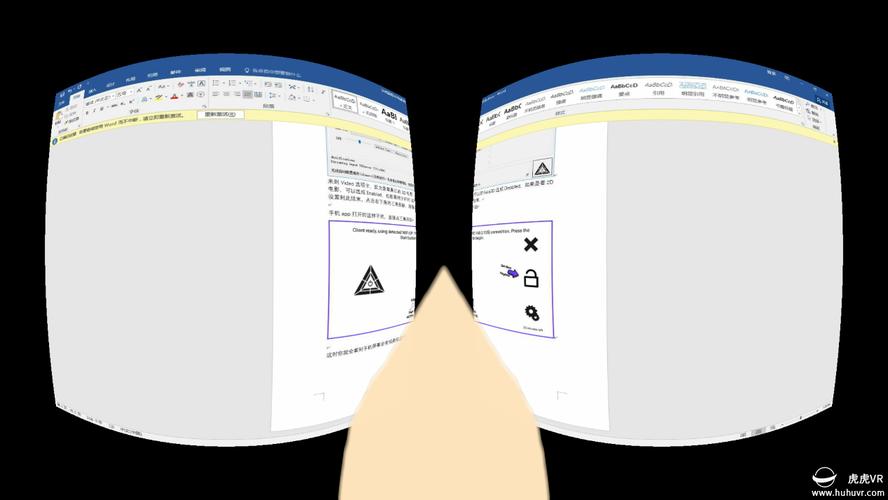
Trinus VR 是一款将你的智能手机变成 VR 头显,并连接到 PC 进行游戏的应用,它通过将 PC 游戏的画面实时串流到手机,并利用手机的陀螺仪来追踪头部运动,实现 VR 效果。
(图片来源网络,侵删)
第一部分:核心概念与准备工作
在开始之前,理解 Trinus VR 的工作原理非常重要。
工作原理
- PC 端 (Trinus PC Server):在你的电脑上运行一个服务器程序,它会接收来自手机的头部转动数据,并将 PC 游戏的画面捕捉下来,实时压缩编码。
- 手机端 (Trinus VR App):在你的手机上运行 App,它通过 Wi-Fi 将头部转动数据发送给 PC,并接收 PC 发来的游戏画面,将其显示在手机屏幕上。
- VR 头显:你需要一个将手机固定在眼前的设备,Google Cardboard 或其他第三方 VR 眼镜,这能让你将手机画面分成两个独立的屏幕,模拟人眼视差,产生 3D 效果。
必备设备
- 一台性能不错的 PC:需要能流畅运行你想玩的 VR 游戏。
- 一台智能手机:建议使用 4.5 英寸以上屏幕的安卓手机(iOS 端功能较少且不推荐),性能越好,串流越流畅。
- VR 头显:任何支持放入手机的 Cardboard 类眼镜都可以。
- 稳定的 Wi-Fi 网络:这是最关键的因素! 5GHz Wi-Fi 远比 2.4GHz 更稳定、延迟更低,如果可能,请将电脑和手机连接到同一个 5GHz 路由器上。
- USB 数据线:首次设置时,通过 USB 连接可以极大提高初始配对的稳定性和速度。
第二部分:详细安装与设置步骤
步骤 1:下载和安装
-
PC 端 (Trinus PC Server)
- 访问 Trinus VR 官网:https://www.trinusvr.com/
- 点击 "Download" 下载适用于 Windows 的服务器程序。
- 下载后,直接运行安装程序,安装过程很简单,一路点击 "Next" 即可。
-
手机端 (Trinus VR App)
- 打开你手机的 Google Play 商店。
- 搜索 "Trinus VR"。
- 下载并安装由 "Riftcat" 发布的官方应用。请注意识别开发者,避免下载到山寨应用。
步骤 2:首次连接与配对
强烈推荐使用 USB 进行首次连接!
(图片来源网络,侵删)
- 启动 PC 端:在你的电脑上打开 Trinus PC Server 程序。
- 启动手机端:在你的手机上打开 Trinus VR App。
- USB 连接:使用 USB 数据线将你的手机连接到电脑。
- 自动配对:连接后,PC 端和手机端应该会自动找到对方并完成配对,你会在 PC 端的界面上看到手机已连接,手机端也会显示连接成功。
- Wi-Fi 设置:配对成功后,断开 USB 线,Trinus 会自动切换到 Wi-Fi 模式,确保你的手机和电脑连接在同一个 Wi-Fi 网络下,如果没自动连接,你可以在手机 App 的设置中手动输入 PC 端显示的 IP 地址进行连接。
提示:首次连接成功后,Trinus 会记住你的设备,下次可以直接通过 Wi-Fi 连接,无需再次 USB 配对。
第三部分:Trinus VR 界面详解
了解界面功能是成功使用的关键。
PC 端 (Trinus PC Server) 界面
- 连接状态:显示当前是否已连接手机。
- VR 模式:
- Video (视频模式):最常用的模式,将 PC 游戏画面串流到手机。
- Sensor (传感器模式):只传输头部转动数据,不传输画面,适用于一些支持原生 VR 的游戏(如 SteamVR),你只需要用手机作为控制器。
- Desktop (桌面模式):将你的电脑桌面串流到手机,可以在 VR 环境中操作电脑。
- 串流设置:
- 分辨率:设置串流画面的分辨率。低分辨率 (如 480p) 能显著降低延迟,但画质差;高分辨率 (如 720p) 画质好但延迟高。 建议从低分辨率开始,根据网络状况和电脑性能调整。
- 帧率:设置串流的帧率,30fps 是平衡画质和流畅度的标准,如果你的网络和电脑性能非常好,可以尝试 60fps。
- 画质:调整画面的压缩质量,数值越高,画质越好,但对带宽要求也越高。
- 视野:模拟 VR 头显的视野范围,数值越大,视野越广,越有沉浸感,但画面边缘的畸变也越明显。
- 追踪设置:
- 位置追踪:开启后,你可以通过在手机屏幕上滑动来模拟在虚拟世界中的前后左右移动(类似平移)。强烈建议开启!
- 陀螺仪灵敏度:根据你的手机和个人感觉调整,让头部转动更自然。
- 游戏/控制器设置:
- 控制器映射:这是最重要的部分!你需要在这里设置手机上的触摸按键如何映射成键盘、鼠标或游戏手柄按键。
- 预置方案:Trinus 提供了许多热门游戏的预设方案(如 Half-Life: Alyx, Beat Saber 等),选择你的游戏,它会自动加载相应的控制方案。
- 自定义映射:如果预置方案不合适,或者你玩的是没有预置的游戏,可以手动映射,点击 "Add",选择按键类型(键盘、鼠标等),然后点击手机屏幕上的虚拟按键,再按下你希望对应的物理按键(如 W、A、S、D、鼠标左键等)。
手机端 (Trinus VR App) 界面
- 主界面:显示连接状态、模式选择等。
- 虚拟控制器:当你进入游戏后,手机屏幕上会出现虚拟的摇杆、按键、扳机等,这些就是你在“控制器映射”里设置好的控制界面。
- 设置按钮:可以调整追踪、画面显示等选项。
第四部分:实战演练 - 以《Half-Life: Alyx》为例
这是 Trinus VR 最经典的应用场景。
-
准备工作:
 (图片来源网络,侵删)
- 在 PC 上安装并登录 Steam。
- 购买并安装《Half-Life: Alyx》。
- 确保 Trinus PC Server 和手机 App 已连接成功。
-
在 Trinus PC Server 中设置:
- 在 "VR Mode" 中选择 Video。
- 在 "Streaming Settings" 中,建议先设置分辨率为 480p,帧率为 30fps。
- 在 "Tracking Settings" 中,确保 "Position Tracking" 是开启的。
- 在 "Game/Controller Settings" 中,找到并选择 "Half-Life: Alyx" 的预置方案,它会自动映射好所有控制。
-
启动游戏:
- 在 Trinus PC Server 界面,点击底部的 "Launch Game" 按钮。
- Trinus 会自动启动 Steam 并进入《Half-Life: Alyx》。
-
进入 VR 模式:
- 游戏启动后,它会检测到 Trinus,并提示你进入 VR 模式。
- 将你的手机放入 VR 眼镜中,戴上眼镜。
- 在手机屏幕上,你会看到游戏画面,通过转动头部来观察四周。
- 使用手机屏幕上的虚拟按键来移动、开火、互动。
第五部分:常见问题与解决方案
Q1: 延迟非常高,画面卡顿怎么办?
- 检查 Wi-Fi:确保连接的是 5GHz Wi-Fi,并尽量离路由器近一些,减少网络拥堵(比如家人在下载大文件)。
- 降低串流设置:在 PC 端将 分辨率 和 帧率 调低,这是最有效的解决方法。
- 关闭后台程序:关闭 PC 和手机上所有不必要的后台应用,释放资源。
- 有线连接:如果条件允许,用 USB 线连接手机和电脑,可以完全消除网络延迟,获得最佳体验(但线缆会限制移动)。
Q2: 头部追踪不准,有漂移或延迟?
- 校准陀螺仪:在手机 App 的设置中找到陀螺仪校准选项,按照提示将手机平放静止几秒钟。
- 重启应用:有时简单的重启 PC 端和手机端可以解决临时的软件问题。
- 检查手机保护壳:某些厚重的手机保护壳可能会干扰手机传感器的正常工作。
Q3: 无法连接手机和电脑?
- 检查防火墙:Windows 的防火墙可能会阻止 Trinus 的连接,请暂时关闭防火墙或为 Trinus PC Server 添加防火墙例外。
- 检查杀毒软件:某些杀毒软件也可能将其误判为网络程序,请将其加入白名单。
- 确认在同一网络:确保手机和电脑连接的是同一个 Wi-Fi 网络。
- 手动输入 IP:在手机 App 的设置中,手动输入 PC 端界面上显示的 IP 地址。
Q4: 游戏控制映射不生效?
- 检查预置方案:确保你选择了正确的游戏预置方案。
- 重新映射:删除旧的映射,重新手动添加一遍,确保点击虚拟按键后,按下的物理按键能被电脑正确识别。
- 使用真实手柄:对于复杂的游戏,连接一个真实的游戏手柄(如 Xbox 手柄)通常比虚拟触摸屏体验好得多,你可以在 Trinus 中将手柄按键映射到游戏上。
第六部分:进阶技巧与替代方案
- Trinus VR vs. SteamVR:SteamVR 是 Valve 官方的 VR 平台,支持所有主流 VR 头显(如 HTC Vive, Oculus Quest),Trinus VR 的优势在于 低成本,利用你现有的手机和 Cardboard 眼镜就能体验,但 SteamVR 在画质、追踪稳定性和兼容性上远超 Trinus。
- 其他方案:如果你有 Oculus Quest/Quest 2,可以考虑使用 Oculus Link (有线) 或 Air Link (无线) 来连接 PC,这是目前体验最好的 PC VR 方案。
- 提升体验:购买一个带物理按键的 Cardboard 眼镜,或者使用蓝牙手柄,可以大大改善游戏的操控体验。
希望这份详细的教程能帮助你顺利开启 Trinus VR 的奇妙世界!祝你玩得开心!