- 准备工作
- Windows 系统安装与激活教程
- macOS 系统安装与激活教程
- 安装后常见问题与解决方法
- 重要提示与总结
准备工作
在开始安装之前,请确保你已经准备好以下几样东西:
(图片来源网络,侵删)
- Navicat 15 安装包:你可以从 Navicat 官网下载试用版,或者从其他渠道获取完整的安装包。
- 注册机/激活工具:这是激活 Navicat 的关键,请确保你下载的注册机与 Navicat 15 版本匹配,并且来源可靠,避免捆绑恶意软件。
- 一台可用的电脑:Windows 7 或更高版本,或 macOS 10.12 或更高版本。
- 管理员权限:安装软件通常需要管理员权限。
Windows 系统安装与激活教程
第一步:安装 Navicat 15
- 找到你下载好的
Navicat15_Premium_x64.exe安装包(或其他版本),双击打开。 - 在弹出的用户账户控制窗口中,点击 “是”,允许程序对电脑进行更改。
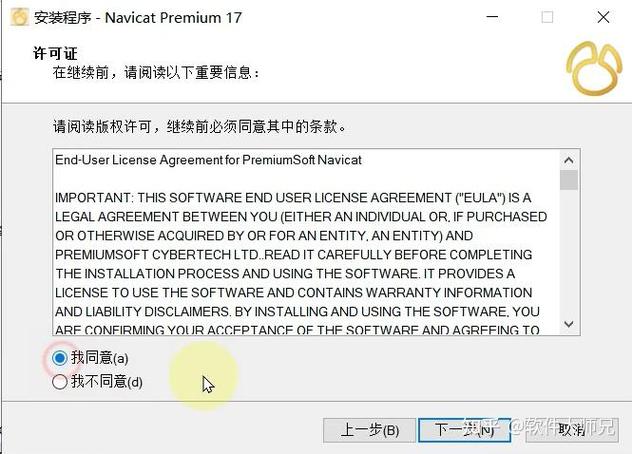
- 进入 Navicat 安装向导,点击 “Next”。
- 仔细阅读 许可协议,勾选 “I accept the terms...”,然后点击 “Next”。
- 选择安装路径,你可以使用默认路径,也可以点击 “Browse” 自定义一个路径,建议安装在非系统盘(如 D 盘),选择完成后,点击 “Next”。
- 确认安装信息无误后,点击 “Install” 开始安装。
- 等待安装进度条完成,然后点击 “Finish”。(建议不要勾选 “Launch Navicat” 即“启动 Navicat”,因为我们需要先断网再激活。)
(这是一个示意图,实际界面可能略有不同)
第二步:使用注册机激活 Navicat
⚠️ 重要提醒:在激活前,请务必关闭电脑的网络连接(包括 Wi-Fi 和有线网络)以及杀毒软件和防火墙,否则激活可能会失败或被拦截。
-
断开网络:
- 拔掉网线。
- 右键点击右下角的网络图标,选择“打开网络和 Internet 设置”,然后点击“更改适配器选项”,右键点击你的网络连接(如“WLAN”或“以太网”),选择“禁用”。
- 或者,直接进入“设置” -> “网络和 Internet”,关闭 Wi-Fi。
-
打开注册机:
 (图片来源网络,侵删)
- 找到你下载的 Navicat 15 注册机文件夹,通常包含一个
.exe文件(如Navicat Keygen.exe)和.dll文件。 - 右键点击注册机
.exe文件,选择 “以管理员身份运行”。 - 如果你的系统有 Smart Screen 保护,可能会弹出警告,点击“更多信息” -> “仍然运行”。
- 找到你下载的 Navicat 15 注册机文件夹,通常包含一个
-
生成序列号并复制:
- 在注册机界面,点击左上角的 “Patch” 按钮。
- 然后点击 “Generate” 按钮。
- 注册机界面上会自动生成一个序列号。选中这个序列号,然后按
Ctrl + C复制它。
(这是一个示意图,实际界面可能略有不同)
-
激活 Navicat:
- 双击桌面上的 Navicat 15 图标,打开软件。
- 在弹出的激活窗口中,选择 “Activation” 选项卡。
- 将刚刚复制的序列号粘贴到 “Product Key” 输入框中(可以按
Ctrl + V)。 - 点击 “Activate” 按钮。
-
手动激活:
 (图片来源网络,侵删)
- 由于是离线激活,Navicat 会提示你无法连接到服务器,并要求你 “Manual Activation”(手动激活)。
- 点击 “Manual Activation”。
- 你会看到一个请求码(Request Code)的输入框。
- 回到注册机界面,你会看到请求码也已经自动生成了。选中整个请求码,按
Ctrl + C复制。 - 回到 Navicat 的手动激活窗口,将复制的请求码粘贴到 “Request Code” 输入框中。
- 点击 “Activate” 按钮。
-
完成激活:
- 如果一切顺利,Navicat 会提示激活成功,并显示你的激活信息。
- 点击 “OK” 即可进入主界面。
-
恢复网络:
激活成功后,重新启用你的网络连接。
macOS 系统安装与激活教程
macOS 的激活过程与 Windows 类似,但有一些系统层面的限制需要注意。
第一步:安装 Navicat 15
- 找到你下载好的
.dmg安装包,双击打开它。 - 会弹出一个磁盘映像窗口,里面有一个
Navicat 15.app图标。直接将这个图标拖拽到右侧的“Applications”(应用程序)文件夹中。 - 安装完成,同样,先不要打开 Navicat。
第二步:使用注册机激活 Navicat
⚠️ 重要提醒:
- 关闭网络:与 Windows 一样,先断开 Wi-Fi 或有线网络。
- 关闭 SIP(系统完整性保护):这是 macOS 的一项安全功能,可能会阻止注册机修改系统文件。必须先关闭它!
- 重启 Mac。
- 在听到启动声后,立即按住
Command + R键,直到看到苹果标志或旋转的地球图标,进入恢复模式。 - 在顶部菜单栏,选择 “实用工具” -> “终端”。
- 在终端中输入命令:
csrutil disable,然后按回车键。 - 重启电脑,SIP 就被关闭了。
-
打开注册机:
- 找到注册机文件夹,里面通常是一个可执行文件(如
Navicat Keygen)。 - 由于 macOS 的安全限制,你可能需要手动授予它执行权限。
- 打开 “终端”(在“应用程序” -> “实用工具”里)。
- 使用
cd命令进入注册机所在的文件夹,如果注册机在~/Downloads/Keygen,就输入cd ~/Downloads/Keygen。 - 输入命令:
chmod +x Navicat\ Keygen(注意文件名中的空格要用\转义)。 - 然后输入
./Navicat\ Keygen来运行注册机。
- 找到注册机文件夹,里面通常是一个可执行文件(如
-
生成序列号并复制:
- 在注册机界面,点击 “Patch”。
- 点击 “Generate”。
- 复制生成的序列号。
-
激活 Navicat:
- 打开“访达”,进入“应用程序”文件夹,右键点击 “Navicat 15”,选择 “显示包内容”。
- 依次进入
Contents->MacOS文件夹。 - 在这个文件夹中,你会找到一个名为
Navicat Premium的可执行文件。双击打开它(这会启动 Navicat 15)。 - 在激活窗口中,粘贴序列号,点击 “Activate”。
- 同样,会提示手动激活,点击 “Manual Activation”。
- 复制请求码,回到注册机界面粘贴,然后点击 “Activate”。
-
完成激活:
- 激活成功后,点击 “OK”。
-
恢复 SIP 和网络:
- 重新关闭 SIP:再次进入恢复模式,打开终端,输入
csrutil enable,然后重启。 - 重新连接网络。
- 重新关闭 SIP:再次进入恢复模式,打开终端,输入
安装后常见问题与解决方法
-
问题1:激活失败,提示“密钥无效”或“服务器错误”。
- 原因:通常是网络未完全断开,或者杀毒软件/防火墙拦截了注册机。
- 解决:再次确认网络已断开,并完全关闭杀毒软件和防火墙(包括 Windows Defender),如果仍有问题,尝试重新下载注册机。
-
问题2:macOS 上无法运行注册机,提示“不受信任的开发者”。
- 原因:macOS 的安全策略阻止了未签名的应用。
- 解决:打开“系统偏好设置” -> “安全性与隐私”,在“通用”标签页下,点击“仍要打开”,然后允许运行。
-
问题3:激活后,软件提示“已过期”。
- 原因:可能是系统时间被修改了,或者注册机版本与 Navicat 版本不匹配。
- 解决:检查并恢复系统时间为当前正确时间,确保你使用的注册机明确支持 Navicat 15。
-
问题4:Navicat 连接数据库失败。
- 原因:这不是激活问题,而是数据库连接配置问题。
- 解决:检查主机名/IP地址、端口号、用户名、密码是否正确,以及数据库服务是否正在运行。
重要提示与总结
- 安全第一:从非官方渠道下载的软件和注册机存在安全风险,请务必确保来源可靠,并在安装后及时开启杀毒软件和防火墙。
- 支持正版:Navicat 是一款非常优秀的数据库管理工具,如果你是长期用户或用于商业用途,建议购买正版以获得官方的技术支持和更新,本教程仅供学习和研究使用。
- 版本匹配:务必确保注册机与你的 Navicat 15 版本完全匹配,不要用激活 Navicat 12 的注册机去激活 Navicat 15。
- 善用帮助:如果遇到问题,除了本教程,也可以在网上搜索具体错误信息,通常能找到解决方案。
希望这份详细的教程能帮助你成功安装并激活 Navicat 15!