Android 游戏开发全景指南
对于想要在 Android 平台上开发游戏的新手来说,第一步也是最关键的一步就是选择正确的游戏引擎,不同的引擎适用于不同类型的游戏,并且决定了你的学习曲线和工作流。
(图片来源网络,侵删)
我们将主要围绕三个最主流的方案展开:
- Unity (C#):最流行、资源最丰富的游戏引擎,适合 2D、3D、AR/VR 各种类型。
- Godot (GDScript/C#):开源免费、轻量级、社区活跃,2D 功能尤其强大,是 Unity 的绝佳替代品。
- 原生开发 (Canvas/OpenGL ES):不依赖引擎,使用 Android 原生 API 进行开发,适合学习底层图形原理或开发简单游戏。
第一部分:选择你的开发方案
Unity (强烈推荐新手)
Unity 是行业标准,拥有海量的教程、插件和现成资源,能让你快速将想法变为现实。
- 优点:
- 生态系统成熟:Asset Store 提供海量模型、特效、工具,极大加速开发。
- 社区庞大:遇到任何问题,几乎都能在论坛、YouTube、Stack Overflow 找到答案。
- 跨平台:一套代码,可以轻松发布到 Android、iOS、Windows、macOS、Web 等。
- 学习资源丰富:官方教程和第三方教程数不胜数。
- 缺点:
- 体积庞大:编辑器和运行时占用空间较大。
- 授权模式:收入超过 10 万美元后需要支付版税(个人版)。
- 学习曲线:功能繁多,对于完全的新手来说需要一段时间熟悉。
适合人群:几乎所有开发者,特别是想做 3D 游戏或商业游戏的新手。
Godot
Godot 是一个开源、免费的游戏引擎,近年来发展迅猛,以其简洁的设计和强大的 2D 功能受到许多开发者的喜爱。
(图片来源网络,侵删)
- 优点:
- 完全免费开源:无任何隐藏费用,无版税。
- 轻量级:编辑器只有几十 MB,启动和运行都非常快。
- 节点-场景系统:逻辑清晰,非常适合组织游戏对象。
- 内置脚本语言 GDScript:类似 Python,非常易学,也支持 C#。
- 缺点:
- 生态系统较小:Asset Store 相对 Unity 较小,高质量资源需要自己筛选。
- 社区规模:虽然活跃,但整体规模小于 Unity。
- 3D 功能:3D 功能在不断进步,但与 Unity 的成熟度仍有差距。
适合人群:喜欢开源、追求简洁、主要做 2D 游戏、预算有限的开发者。
原生开发 (不推荐新手,但适合学习)
这种方式不使用游戏引擎,而是直接使用 Android SDK 提供的 API 来绘制游戏画面。
- 核心技术:
- Canvas (2D):使用
Canvas和PaintAPI 进行 2D 绘图,适合简单的 2D 游戏。 - OpenGL ES (3D/高性能 2D):使用 OpenGL ES API 直接操作 GPU,实现复杂的 3D 图形或高性能 2D 渲染。
- Canvas (2D):使用
- 优点:
- 完全控制:对性能和底层实现有最大程度的掌控。
- 包体最小:不需要引入庞大的引擎库。
- 学习底层原理:是学习计算机图形学、游戏循环等核心概念的绝佳途径。
- 缺点:
- 开发效率极低:所有功能(物理、动画、输入管理等)都需要自己实现或寻找第三方库。
- 非常复杂:需要深厚的 Android 开发和图形学知识。
适合人群:经验丰富的 Android 开发者,希望深入游戏开发底层,或开发对性能有极致要求的特定类型游戏。
第二部分:以 Unity 为例的详细开发流程
假设你选择了 Unity,以下是详细的开发步骤和核心概念。
(图片来源网络,侵删)
步骤 1:环境搭建
- 安装 Unity Hub:这是 Unity 的管理工具,用于安装不同版本的 Unity 编辑器和管理项目。
- 安装 Unity 编辑器:在 Unity Hub 中,选择并安装一个 LTS (Long-Term Support) 版本,2025.3.x 或 2025.3.x,LTS 版本更稳定,适合商业项目。
- 安装 Android Build Support:在安装编辑器时,务必勾选 "Android Build Support" 模块,它包含了将游戏打包成 APK 所需的一切。
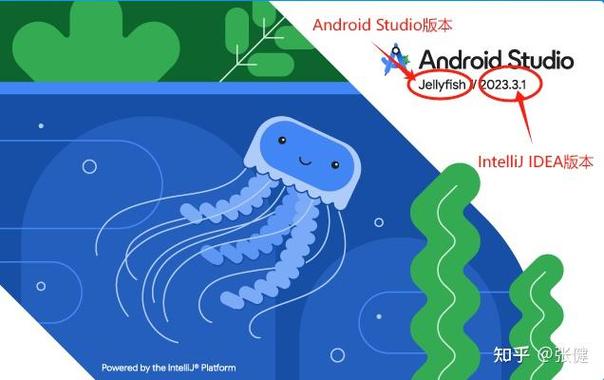
- 安装 Android Studio:这是 Google 官方的 Android 开发 IDE,用于配置 Android SDK、NDK 和模拟器。
- 配置 Unity 与 Android Studio:
- 在 Unity 中,进入
Edit -> Preferences -> External Tools。 - 指定 Android SDK 和 JDK 的路径,你可以从 Android Studio 的安装目录中找到它们。
- Unity 会自动检测已安装的 Android SDK 版本。
- 在 Unity 中,进入
步骤 2:创建你的第一个项目
- 打开 Unity Hub,点击 "New Project"。
- 选择一个模板,新手可以从 2D (Core) 或 3D (Core) 模板开始。
- 给项目命名,选择一个位置,然后点击 "Create"。
步骤 3:核心概念与工作流
Unity 的核心是组件和实体,即 GameObject-Component 模型。
- 场景:你的游戏关卡或当前屏幕,所有游戏对象都放置在场景中,Unity 启动时会自动加载第一个场景。
- GameObject (游戏对象):游戏世界中的任何东西都是一个 GameObject,它本身是一个空的容器。
- Component (组件):为 GameObject 赋予功能。
- Transform:每个 GameObject 必有,定义了位置、旋转和缩放。
- Sprite Renderer:用于 2D 游戏中显示图片。
- Mesh Renderer:用于 3D 游戏中显示 3D 模型。
- Rigidbody:使 GameObject 受到物理影响(重力、碰撞)。
- Collider:定义物体的碰撞体积。
- Script (脚本):用 C# 编写的自定义组件,用于实现游戏逻辑。
步骤 4:编写你的第一个游戏逻辑
-
创建脚本:在 Project 窗口中,右键 ->
Create -> C# Script,命名为PlayerController。 -
编写代码:双击脚本,它会用 Visual Studio 或你配置好的编辑器打开,一个标准的脚本结构如下:
using UnityEngine; public class PlayerController : MonoBehaviour { // 1. 声明变量 (在 Inspector 面板中可配置) public float moveSpeed = 5f; // 2. Unity 的生命周期函数 - 每帧调用一次 void Update() { // 获取水平轴输入 (A/D 或 左/右箭头) float horizontalInput = Input.GetAxis("Horizontal"); // 创建移动向量 Vector3 movement = new Vector3(horizontalInput, 0f, 0f) * moveSpeed * Time.deltaTime; // 应用移动 transform.Translate(movement); } } -
附加脚本:
- 在 Hierarchy 窗口中创建一个 Cube (3D) 或 Sprite (2D) 作为你的玩家。
- 将
PlayerController脚本从 Project 窗口拖拽到这个玩家 GameObject 上。 - 选中玩家 GameObject,你会在 Inspector 窗口中看到
Player Controller组件,甚至可以修改Move Speed的值。
步骤 5:构建与发布
- 设置构建设置:
- 在 Unity 中,进入
File -> Build Settings。 - 点击
Android,然后点击Switch Platform,将目标平台切换为 Android。 - 确保场景已添加到
Scenes in Build列表中。
- 在 Unity 中,进入
- Player Settings:
- 在 Build Settings 窗口中点击
Player Settings。 - 设置公司名、产品名、包名(如
com.yourname.yourgame)。 - 在
Other Settings中,设置 Minimum API Level 和 Target API Level,建议设置最低为 API 21 (Android 5.0)。
- 在 Build Settings 窗口中点击
- 构建 APK:
- 连接你的 Android 手机或启动一个模拟器。
- 在 Build Settings 窗口中点击
Build。 - 选择一个位置保存 APK 文件,Unity 会开始编译。
- 编译完成后,将生成的 APK 文件传输到你的手机上安装即可运行。
第三部分:游戏开发核心概念
无论使用哪个引擎,以下概念都是通用的:
- 游戏循环:游戏的主循环,不断执行“更新状态 -> 渲染”的过程,在 Unity 中是
Update()和FixedUpdate()(用于物理)。 - 输入处理:如何获取玩家的触摸、键盘、鼠标等输入。
- 碰撞检测:判断两个游戏对象是否发生碰撞,Unity 使用
OnCollisionEnter()等回调函数。 - 物理系统:处理重力、弹力、摩擦力等,Unity 使用 PhysX 物理引擎。
- 预制体:可复用的游戏对象模板,你可以创建一个“敌人”预制体,然后在场景中快速复制出多个敌人。
- UI 系统:创建游戏中的菜单、血条、计分板等界面元素。
- 资源管理:如何加载和卸载图片、声音、场景等资源,以优化内存和性能。
- 状态机:管理游戏或角色的不同状态(如:待机、行走、攻击、死亡),Unity 的
Animator组件就是为此而生。
第四部分:推荐学习资源
通用学习路径
- 学习引擎基础:掌握编辑器、场景、对象、组件、脚本等核心概念。
- 制作一个微型游戏:不要一开始就想做 3A 大作,尝试做一个“Flappy Bird”、“打砖块”或简单的平台跳跃游戏,完成一个完整的小项目远比学习十个半途而废的教程重要。
- 学习特定领域:根据你的游戏类型,深入学习物理、动画、UI、Shader、性能优化等。
- 学习发布与商业化:了解 Google Play Console 的使用、应用内购买、广告集成等。
推荐网站与教程
- 官方资源:
- Unity Learn:官方的免费学习平台,有从入门到精通的完整课程。
- Godot Docs:Godot 官方文档,非常详尽。
- 视频教程:
- Brackeys (Unity):虽然是停更了,但它的基础教程是无数 Unity 新手的启蒙之作,非常经典。
- Code Monkey (Unity):专注于实用教程,覆盖面广,质量很高。
- Sebastian Lague (Unity):专注于算法、程序化生成和图形学,进阶必看。
- GDQuest (Godot):Godot 领域最优质的教程频道之一。
- 社区与论坛:
- Unity Forum:官方论坛。
- Reddit:r/gamedev, r/Unity3D, r/godot。
- Stack Overflow:技术问题搜索首选。
- 中文资源:
- Bilibili:搜索“Unity教程”、“Godot教程”,有大量国内UP主制作的免费视频,质量参差不齐,但耐心筛选也能找到宝藏。
- CSDN / 掘金 / 知乎:有很多技术文章和经验分享。
总结与建议
- 不要陷入“教程地狱”:看教程是为了学习,然后自己动手,看完一个教程,立刻尝试自己复现或做一个小变体。
- 从小处着手:你的第一个游戏应该是能在一天或一周内完成的小项目,这会给你巨大的成就感,并让你了解完整的开发流程。
- 拥抱版本控制:从项目第一天起就使用 Git 和 GitHub/Gitee,这是专业开发的基本素养,能让你随时回溯、备份和协作。
- 完成比完美更重要:游戏开发是一个漫长的过程,先做出一个“能玩”的半成品,再逐步迭代优化,远比追求一个虚无缥缈的“完美设计”要实际。
祝你在 Android 游戏开发的道路上玩得开心,创造出属于自己的精彩世界!