3D Max室内设计建模全攻略:从零基础到高手,一篇搞定!
还在为3D Max建模发愁?本文系统化拆解建模流程,手把手教你掌握核心技巧,让你的室内设计作品脱颖而出! 本文是一份面向所有3D Max室内设计爱好者和从业者的超详细建模教程,我们将从软件界面讲起,贯穿“CAD图纸导入-空间搭建-模型细化-材质赋予-灯光渲染”的全流程,并结合实用技巧与避坑指南,助你快速提升建模效率与质量,轻松驾驭专业级室内设计项目。
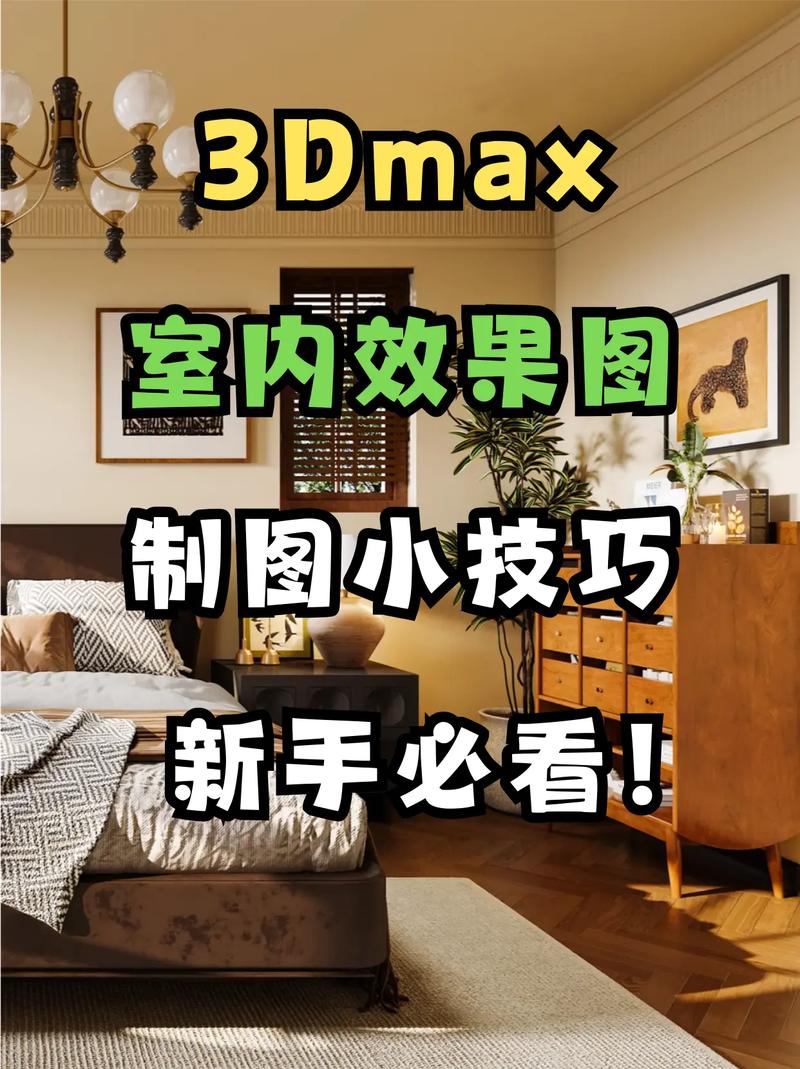
引言:为什么3D Max是室内设计的“王者”工具?
在众多三维设计软件中,Autodesk 3ds Max凭借其强大的建模功能、丰富的插件生态和出色的渲染表现力,成为了室内设计行业当之无愧的“标准配置”,无论是家装设计、商业空间还是建筑可视化,3D Max都能帮你将抽象的设计构想,精准、高效地转化为令人惊叹的虚拟空间。
许多初学者在面对复杂的3D Max界面和繁多的工具时,往往会感到无从下手,别担心!这篇教程将为你铺设一条清晰的学习路径,让你告别迷茫,一步步成长为建模高手。
第一章:基础准备——你的3D Max建模工兵铲
在开始建模之前,我们需要先了解几个核心概念和准备工作,这就像盖房子前要先准备好图纸和工具一样。
1 软件界面初探:认识你的“作战地图” 打开3D Max,你会看到一个复杂的界面,别怕,我们只需要先认识几个核心区域:
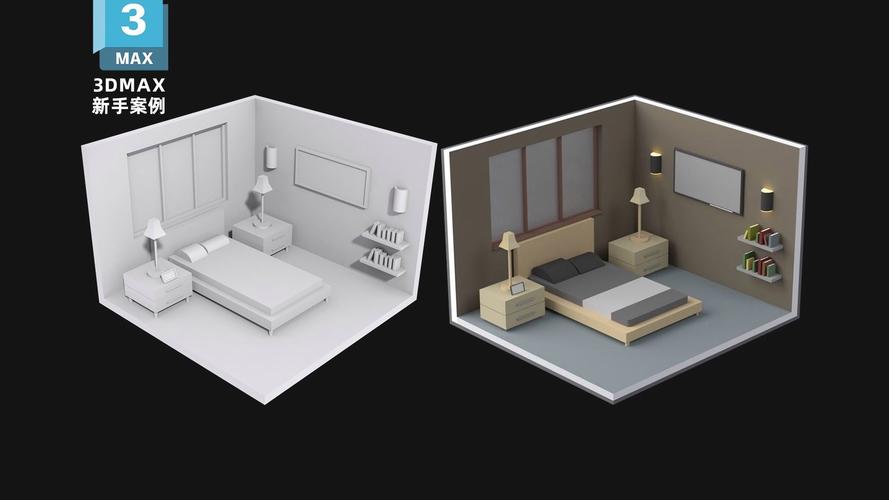
- 视图区: 你的“画布”,通常分为顶、前、左、透视图,用于从不同角度观察和编辑模型。
- 命令面板: 你的“工具箱”,位于右侧,包含【创建】、【修改】、【层次】、【运动】、【显示】和【工具】六个面板,创建】和【修改】是我们建模最常用的。
- 工具栏: 快捷方式的集合,位于顶部,包含移动、旋转、缩放等常用工具。
- 时间滑块与轨迹栏: 用于制作动画,静态建模时可以暂时忽略。
2 核心建模思想:从“点线面”到“体” 3D Max的建模本质是通过对点、线、面的编辑来构建三维物体,理解这个层级关系至关重要:
- 点: 构成模型的最基本单位,移动、焊接点可以改变模型的形态。
- 线: 由点连接而成,是创建轮廓的基础。
- 面: 由三条或三条以上的线围成,是构成模型表面的基本元素。
- 体: 由面封闭而成的三维实体,这是我们最终看到的结果。
3 单位设置:精确建模的第一步 室内设计对尺寸要求极高!在开始任何项目前,请务必设置正确的单位。
- 操作路径:
自定义>单位设置>系统单位设置和显示单位比例。 - 建议: 统一设置为“毫米”,这是国内室内设计最常用的单位,能有效避免因单位混乱导致的模型尺寸错误。
第二章:实战流程——手把手教你打造一个现代简约客厅
理论说再多,不如动手做一遍,我们将以一个现代简约客厅为例,走完完整的建模流程。
Step 1: 导入CAD图纸,搭建空间骨架 这是室内建模的第一步,也是最关键的一步。
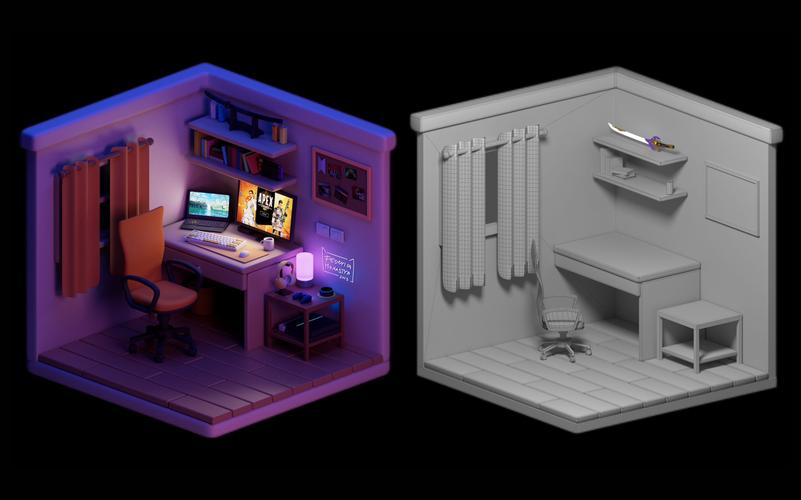
- 整理图纸: 确保你的CAD平面图、立面图是2D格式,且图层清晰(墙体、门窗、尺寸线等最好分开)。
- 导入模型: 在3D Max中,选择
文件>导入,选择你的CAD文件,在弹出的导入选项中,注意调整单位和比例。 - 冻结图纸: 将导入的CAD图纸“冻结”(右键 > 冻结对象),冻结后,图纸无法被编辑,但可以作为建模的精确参考。
- 挤出墙体:
- 在顶视图中,使用【线】工具沿着墙体内轮廓绘制封闭路径。
- 进入【修改】面板,为【线】添加【挤出】修改器。
- 在【参数】卷展栏中,设置“数量”为房间的高度(如2800mm)。
- 同理,绘制并挤出阳台、飘窗等结构。
- 开出门窗洞口:
- 使用【线】工具在墙体上绘制出门窗的轮廓。
- 为轮廓线添加【挤出】修改器,设置一个较小的数量值。
- 选中墙体,进入【修改】面板 > 【编辑样条线】 > 【几何体】卷展栏,点击【附加】将门窗轮廓线附加到墙体样条线上。
- 使用【布尔】运算(布尔 > 差集(A-B))来“减去”门窗洞口。
Step 2: 细化空间,添加家具与软装 空间主体搭建好后,我们开始填充细节。
- 创建标准体: 客厅的电视柜、茶几、沙发等,可以先用【长方体】、【圆柱体】等标准几何体快速搭建出大致形态和尺寸。
- 使用可编辑多边形: 选中模型,右键 >
转换为>可编辑多边形,这是3D Max最核心的建模方式!你可以通过子对象层级(顶点、边、边界、多边形、元素)对模型进行精细雕刻,如倒角、切角、插入、挤出等,使其更接近真实形态。 - 模型库(附赠技巧): 对于复杂的模型(如灯具、装饰品),完全从零开始建模效率太低,强烈建议使用专业的模型库网站,如“CG模型网”、“爱给网”等,下载现成的模型后,注意检查模型单位、面数和材质,将其整合到你的场景中。
Step 3: 赋予材质,让模型“穿上衣服” 没有材质的模型是冰冷的,材质是赋予模型质感和灵魂的关键。
- 打开材质编辑器: 按下
M键,打开Slate(石板)或Compact(精简)材质编辑器。 - 创建材质球: 创建一个新的标准材质。
- 设置基本参数:
- 漫反射: 物体的固有色,如木地板的木纹颜色。
- 高光级别: 控制物体高光的强度。
- 光泽度: 控制高光范围,值越大,高光越集中,表面越光滑。
- 添加贴图: 为了表现木纹、布纹、石材等细节,我们需要使用贴图。
- 点击漫反射旁边的灰色方块,在材质/贴图浏览器中选择“位图”,然后加载你的贴图文件(如木纹.jpg)。
- 贴图坐标: 给模型添加【UVW贴图】修改器,可以控制贴图在模型表面的显示方式,对于规则模型,选择“平面”或“长方体”投影即可。
- 管理材质: 为场景中所有物体命名,并创建相应的材质球,命名清晰(如“白色乳胶漆”、“胡桃木地板”),方便后期管理和修改。
Step 4: 布置灯光,渲染出图 灯光是空间的“导演”,决定了最终画面的氛围和质感。
- 物理相机(推荐): 创建一个【物理相机】,它更接近真实相机,可以控制光圈、快门、ISO等参数,获得更真实的光影效果。
- 布光思路:
- 主光源: 模拟太阳光或主灯,照亮整个空间,通常使用【目标平行光】。
- 辅光源: 模拟天空光或补光,提亮暗部,减少死黑,通常使用【天光】或【mr Area Omni】。
- 轮廓光/高光光: 用于勾勒物体轮廓,增加场景层次感,通常使用【目标点光源】。
- 渲染设置:
- 按下
F10打开渲染设置对话框。 - 指定渲染器: 在“指定渲染器”卷展栏中,选择一个渲染器,对于新手,可以使用内置的扫描线渲染器快速测试;对于追求高质量效果,推荐使用Arnold或V-Ray等高级渲染器。
- 输出大小: 设置你需要的图像分辨率,如1920x1080。
- 渲染: 点击【渲染】按钮,耐心等待你的作品诞生!
- 按下
第三章:高手进阶——提升效率与质量的必备技巧
当你掌握了基础流程后,这些技巧将让你如虎添翼。
- 使用图层管理: 将墙体、家具、灯光、材质等不同类型的模型分别放在不同图层,方便显示/隐藏和选择。
- 善用修改器堆栈: 修改器是3D Max的精髓之一,它允许你对模型进行非破坏性的编辑,随时可以返回修改或删除,常用的有【挤出】、【车削】、【弯曲】、【FFD】等。
- 创建代理: 对于场景中面数极高的模型(如植物、人物),使用【代理】功能可以极大减轻视图负担,提升操作流畅度。
- 快捷键是你的超能力: 学习并使用快捷键是成为高手的必经之路。
W(移动)、E(旋转)、R(缩放)、Q(选择)、F3(切换线框/实体显示)、F4(显示边)等。
第四章:常见问题与避坑指南
-
问:模型导入后尺寸不对怎么办? 答: 一定是单位设置问题!请返回第一章,确保3D Max的单位设置与CAD图纸的单位一致。
-
问:模型破面、法线错误怎么办? 答: 这是建模中的常见问题,选中模型,在【修改】面板中,使用【法线】修改器,可以统一或翻转法线,对于复杂模型,可以使用【STL检查】工具来查找和修复破面。
-
问:渲染速度太慢怎么办? 答:
- 优化模型: 删除场景中不可见的面;使用【优化】修改器减少不必要的面数;对高模使用代理。
- 简化灯光: 减少不必要的灯光数量,使用更高效的灯光类型。
- 降低渲染质量: 在测试渲染时,可以降低输出分辨率和采样率。
总结与展望
恭喜你!如果你能跟随本教程完整地走一遍,你已经掌握了3D Max室内设计建模的核心技能,从图纸到模型,再到最终的渲染图,你已经打通了室内设计的任督二脉。
3D Max建模是一个需要大量练习和思考的过程,不要害怕犯错,每一次修改和调整都是一次进步,尝试模仿优秀的作品,分析其建模和布光思路,并尝试独立完成一个完整的项目。
下一步,你可以探索更高级的内容,
- V-Ray/Arnold高级渲染: 学习全局光照、焦散、材质混合等高级技巧。
- Corona渲染器: 体验其更简单、更直观的布光流程。
- 3D Max脚本与插件: 利用脚本自动化重复工作,用插件(如RailClone)快速创建复杂阵列。
希望这篇“保姆级”的3D Max室内设计建模教程能真正帮到你,打开你的3D Max,开始你的创作之旅吧!