Photoshop使用教程:从零开始,告别小白,30分钟掌握核心技能!
(文章副标题:程序员私藏的PS高效工作流,让你效率翻倍,秒变设计大神)
引言
你是否也曾这样:
- 想给证件照换底色,却对着PS复杂的界面手足无措?
- 看到别人设计的精美海报、酷炫的社交媒体图片,心生羡慕却不知从何下手?
- 作为程序员,需要制作产品截图、UI原型说明,但苦于没有专业的视觉设计能力?
别担心,你不是一个人,Photoshop(简称PS)功能强大,但也常常让初学者望而却步,本篇Photoshop使用教程,将彻底打破你的学习壁垒,我们不讲空洞的理论,只讲最实用、最高效的操作,无论你是设计小白,还是寻求效率提升的职场人,甚至是像我一样的程序员,读完这篇教程,你都能在30分钟内快速上手,并掌握PS的核心逻辑与技能。
为什么选择Photoshop?它到底能做什么?
在开始操作前,我们先明确PS的价值,这能帮助你建立学习的动力。
- 图像修饰与合成:一键磨皮、瘦脸,或将两张毫不相关的图片天衣无缝地融合在一起。
- 平面设计:制作海报、宣传册、Logo、名片等所有你需要的设计物料。
- UI/UX设计:为网站和App设计界面、图标和交互原型。
- 数字绘画与插画:利用数位板,创作出专业级的数字艺术作品。
- 摄影后期:调色、修图、光影处理,让你的照片更具艺术感。
核心优势:PS是行业标准,功能最全面,社区支持最庞大,学习资源最丰富,掌握它,等于掌握了一把通往创意世界大门的万能钥匙。
Photoshop界面初探:别怕,它比你想象的简单
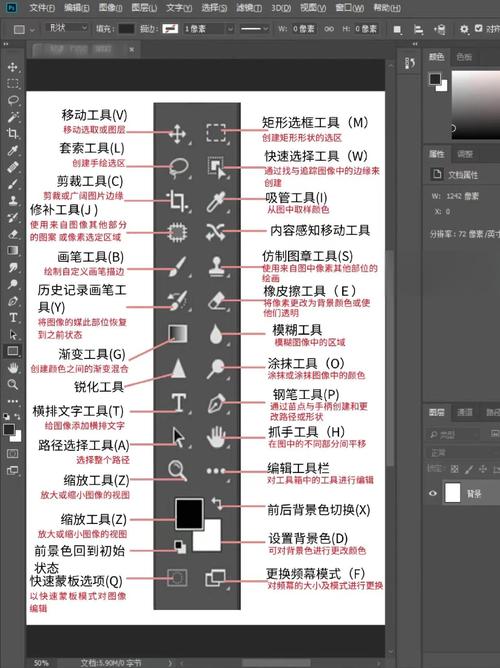
打开PS,你可能会看到一堆面板和菜单,别慌,我们先认识几个核心“战友”。
- 菜单栏:位于顶部,包含了所有操作命令,如“文件”、“编辑”、“图像”等,新手初期用得不多,但要知道它的存在。
- 选项栏:菜单栏下方,它会根据你选择的工具(如画笔、橡皮擦)动态变化,用于调整该工具的具体参数(如大小、硬度)。
- 工具栏:位于左侧,是我们最常使用的区域,包含了选择、绘画、修饰等所有工具。
- 小技巧:工具栏很多工具图标右下角有个小三角,表示这是一个工具组,长按或右键点击可以展开隐藏工具。
- 文档窗口:中间的画布区域,就是你进行创作的地方。
- 面板区:位于右侧,是PS的“控制中心”。
- 图层面板:重中之重! 你可以把图层想象成一叠透明的胶片,每一层都可以独立编辑,这是PS的核心逻辑,务必理解。
- 属性面板:显示当前选中图层或工具的详细属性,方便精确调整。
- 颜色/色板面板:用于选择颜色。
小结:界面看着复杂,但核心就是 “工具栏(做事) + 图层面板(管理) + 选项栏(调参数)”,记住这三点,你就掌握了PS的骨架。
核心技能实战:30分钟精通PS必学操作
理论说再多,不如动手练一遍,下面我们通过三个经典案例,带你掌握PS的精髓。
给证件照换底色(5分钟)—— 熟悉选择与填充
这是最实用的入门操作,面试、报名经常用到。
- 打开图片:PS中打开你的证件照。
- 选择背景:在左侧工具栏选择 “快速选择工具” (W),然后在背景上点击,PS会自动识别并选中背景区域,如果没选全,按住
Shift键可以增加选区;如果选多了,按住Alt键可以减去选区。 - 新建图层:为了不破坏原图,养成好习惯,在图层面板底部点击 “创建新图层” 图标。
- 填充新颜色:确保新建的图层被选中(图层前面有“眼睛”图标且被高亮),点击前景色色块,选择你想要的新背景色(如蓝色),然后按快捷键
Alt + Delete(Windows) 或Cmd + Delete(Mac) 用前景色填充选区。 - 取消选择:按快捷键
Ctrl + D(Windows) 或Cmd + D(Mac) 取消选区,搞定!
制作一张社交媒体封面图(10分钟)—— 掌握图层、文字与蒙版
假设你要为你的技术博客制作一张封面图。
- 新建画布:
Ctrl + N,设置尺寸为1080px * 608px(推荐16:9比例),分辨率72。 - 置入背景图:将一张高质量的图片拖入PS画布,它会自动成为一个新图层,按
Ctrl + T自由变换,拖动角落调整大小和位置,按回车确认。 - 添加半透明遮罩:在背景图图层上方,点击图层面板底部的 “添加图层蒙版” 图标,选择画笔工具,将前景色设置为黑色,然后在蒙版上涂抹你想要“隐藏”或“变暗”的区域,黑色画笔隐藏,白色画笔显示,灰色画笔则呈现半透明效果。
- 输入文字:选择文字工具,在画布上输入标题,如“程序员必学的PS技巧”,在选项栏和字符面板中调整字体、大小、颜色,使其美观。
- 导出图片:
Ctrl + Shift + S,选择“存储为Web所用格式”,格式选JPEG,品质80左右,点击保存。
**案例三:为产品截图添加高光效果(10分钟)—— 理解图层样式与滤镜)
让你的产品截图看起来更专业、更吸引人。
- 打开截图:打开你的产品界面截图。
- 添加高光图层:新建一个图层,命名为“高光”。
- 绘制高光:选择 “渐变工具” (G),在选项栏选择“前景色到透明”的渐变,模式为“滤色”(滤色模式能让白色高光只显示在亮部),从你需要高光的位置(如按钮边缘)向外拖动绘制。
- 添加阴影(图层样式):双击按钮所在的图层,在弹出的“图层样式”窗口中,勾选“投影”,调整角度、距离、大小,为按钮添加一个柔和的阴影,立刻就有立体感了。
- 锐化图像(滤镜):如果觉得图片有点模糊,可以按
Ctrl + Alt + Shift + ~调出高光选区,新建一个图层,填充白色,然后执行滤镜 > 锐化 > USM锐化,适当调整数值,能让图片细节更清晰。
程序员视角:PS高效工作流与插件推荐
作为程序员,我们追求效率,以下是我总结的几个提升效率的技巧和工具。
-
快捷键是灵魂:
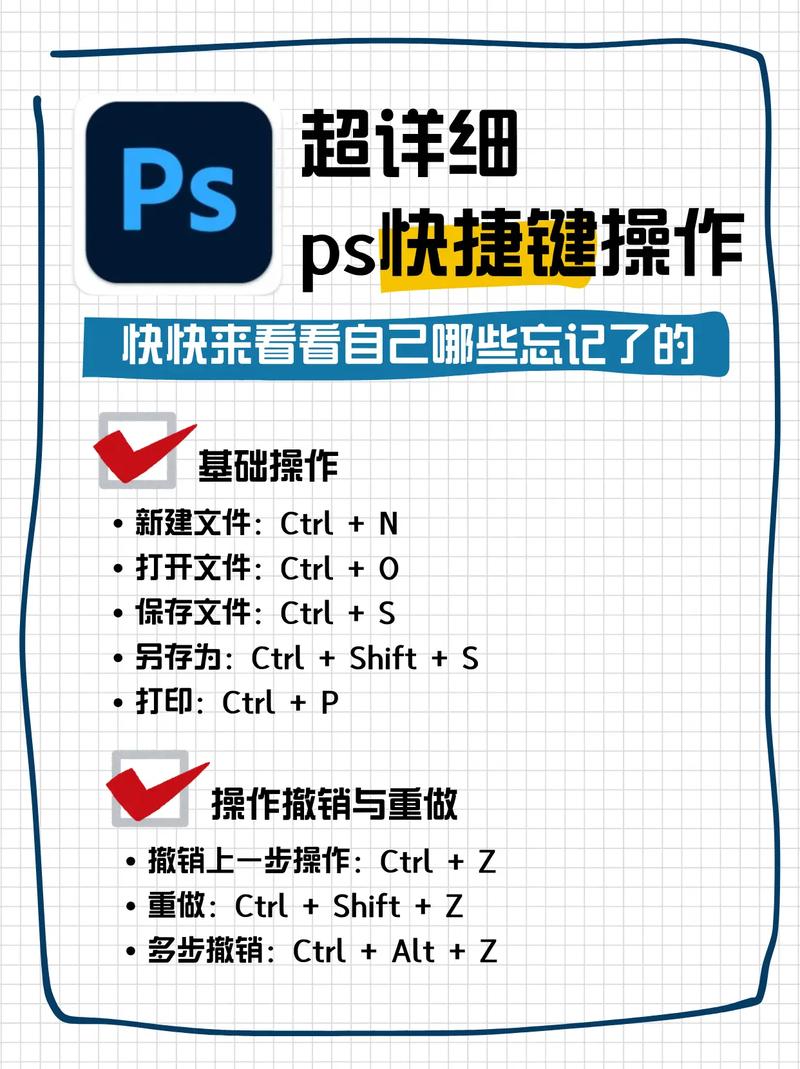
Ctrl + T: 自由变换Ctrl + J: 复制图层(神技!)Ctrl + D: 取消选择Ctrl + Z: 撤销Ctrl + Alt + Z: 后退多步Ctrl + + / -: 放大/缩小画布[/]: 减小/增大画笔/橡皮擦大小- 把常用快捷键记在心里,你的操作速度会提升5倍不止。
-
批处理自动化: 如果你需要批量处理图片(如统一尺寸、加水印),别一个个手动做!
- 打开PS,
文件 > 自动 > 批处理。 - 你可以录制一个动作,然后让PS自动对整个文件夹的图片执行这个动作,解放你的双手。
- 打开PS,
-
神器插件推荐:
- GuideGuide: 网格布局神器,让你精确地创建参考线,对齐UI元素时效率爆棚。
- Fontself MyFonts: 直接在PS里创建和安装自定义字体,告别字体文件格式转换的烦恼。
- Coolorus: 一个更直观、更好用的色轮插件,帮你快速挑选和搭配颜色。
常见问题与学习资源推荐
Q: PS太卡了怎么办?
A: 1. 关闭不必要的后台程序,2. 在编辑 > 首选项 > 性能中,适当减少“历史记录状态”的数值,并勾选“使用图形处理器加速”,3. 定期清理缓存。
Q: 如何才能学得更快?
A: 多练!多练!多练! 找一个你喜欢的作品,尝试模仿着做出来,在模仿的过程中,你会遇到各种问题,解决问题的过程就是最好的学习。
学习资源推荐:
- Bilibili/YouTube: 搜索“PS入门教程”,有大量免费且优质的视频课程。
- Adobe官方教程: 最权威、最准确。
- UI中国、站酷: 看大神的作品,学习他们的设计思路和图层结构。
- 本站后续: 我们将持续推出更多专题教程,如《PS高级调色技巧》、《UI设计入门实战》等,敬请关注!
Photoshop是一个强大而友好的工具,它不仅仅属于设计师,更属于每一个追求效率和表达力的现代人,通过本篇Photoshop使用教程,你已经迈出了坚实的第一步。“图层是核心,选择是基础,快捷键是加速器”。
就打开PS,从修改一张图片开始,开启你的创意之旅吧!#Photoshop教程 #PS入门 #设计技巧 #效率工具