核心概念:交叉编译
在 OpenWrt 上编译 Python,最关键的一点是 交叉编译,这意味着你在一个强大的开发主机(通常是 x86_64 的 Linux 或 macOS)上,编译出能在目标 OpenWrt 设备(通常是 ARM, MIPS 等架构)上运行的 Python 可执行文件和库。
你需要使用 OpenWrt 的 SDK (Software Development Kit),它包含了所有必要的编译器、工具链和库头文件,让你的主机能够“模拟”目标 OpenWrt 设备的编译环境。
使用 OpenWrt SDK 进行交叉编译(推荐)
这是最标准、最灵活的方法,可以让你编译出任意你想要的 Python 版本和扩展。
第 1 步:准备工作
-
一台开发主机:
- 强烈推荐 Linux (如 Ubuntu, Debian),macOS 也可以,但需要额外配置一些工具,Windows 下的 WSL2 也是一个不错的选择。
- 确保主机已安装
git,make,gcc,g++,binutils,patch,findutils,gzip,unzip,bzip2,python3等基本构建工具。
-
确定你的 OpenWrt 版本和架构:
 (图片来源网络,侵删)
- 版本:你需要下载与你 OpenWrt 路由器固件完全相同版本的 SDK,如果你的路由器运行的是 OpenWrt 22.03.2,你就必须下载 22.03.2 的 SDK。
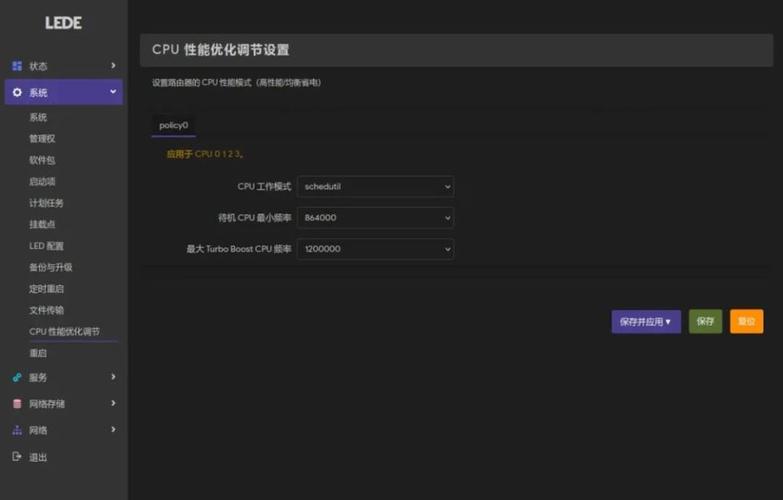
- 架构:你需要知道你路由器的 CPU 架构,常见的有:
arm_cortex-a7_neon-vfpv4(ARMv7, 如 Raspberry Pi 2/3, 很多老旧路由器)arm_cortex-a9_vfpv3-d16(ARMv7, 一些高性能路由器)aarch64_cortex-a53(ARMv64/Aarch64, 如 Raspberry Pi 3/4/5, 新款路由器)mipsel_24kc(MIPS, 如老旧的 TP-Link 路由器)x86_64(如果你的 OpenWrt 运行在 x86 虚拟机或路由器上)
你可以通过 SSH 登录路由器,运行
uname -m来查看架构。
第 2 步:下载和解压 SDK
-
下载 SDK: 访问 OpenWrt 官方下载页面,选择你的版本,然后找到 "SDK" 部分,下载对应架构的
tar.xz文件。下载 OpenWrt 22.03.5 的 ARMv7 SDK:
# 创建一个工作目录
mkdir -p ~/openwrt-python-workspace
cd ~/openwrt-python-workspace
# 下载 SDK (请替换为实际的下载链接)
wget https://downloads.openwrt.org/releases/22.05.3/targets/ath79/generic/openwrt-sdk-22.05.3-ath79-generic_gcc-11.3.0.Linux-x86_64.tar.xz
-
解压 SDK:
 (图片来源网络,侵删)
tar -xvf openwrt-sdk-*.tar.xz # 进入 SDK 目录 cd openwrt-sdk-*
解压后,你会看到一个结构清晰的目录,其中最重要的是
staging_dir/和toolchain/。
第 3 步:配置 SDK 和编译环境
-
设置环境变量: 为了方便后续操作,强烈建议将
staging_dir下的工具链路径添加到PATH中,这样你就可以直接使用gcc,python等命令,而无需每次都输入完整路径。# 将下面的路径替换成你自己的 SDK 路径 export PATH=$(pwd)/staging_dir/toolchain-*/bin:$PATH
你可以将这行命令添加到
~/.bashrc或~/.zshrc中,使其永久生效。 -
验证工具链: 运行以下命令,确保你正在使用正确的交叉编译工具。
# 查看编译器版本,应该能看到目标架构,mipsel-openwrt-linux-
gcc --version
第 4 步:下载并编译 Python 源码
-
下载 Python 源码: 在 SDK 目录下,创建一个
python-build文件夹,并下载你需要的 Python 版本源码(Python 3.9)。mkdir python-build cd python-build wget https://www.python.org/ftp/python/3.9.18/Python-3.9.18.tgz tar -xvf Python-3.9.18.tgz cd Python-3.9.18
-
配置编译选项: 这是最关键的一步,你需要告诉 Python 的
configure脚本如何进行交叉编译。openwrt-sdk提供了一个非常方便的config脚本。# 返回到 SDK 的根目录 cd ../../ # 运行 configure 脚本 # --host: 指定目标平台 # --build: 指定当前构建平台 (通常是 x86_64-linux-gnu) # --prefix: 指定安装路径 (推荐使用 staging_dir) ./python-build/Python-3.9.18/configure \ --build=$(./config.guess) \ --host=$(./staging_dir/toolchain-*/bin/*-openwrt-linux-gcc --print-multiarch) \ --prefix=$(pwd)/staging_dir/usr \ --enable-optimizations \ --disable-ipv6 \ --with-lto--host: 这个参数告诉编译器,最终生成的程序是为哪个平台准备的。$(./staging_dir/toolchain-*/bin/*-openwrt-linux-gcc --print-multiarch)会自动帮你生成正确的目标平台字符串,如mipsel-openwrt-linux。--prefix: 指定 Python 安装的位置,我们将其安装到staging_dir/usr,这样所有编译出的文件都会被集中管理。
-
编译和安装:
# 使用 -j 参数可以加快编译速度,通常使用 CPU 核心数
make -j$(nproc)
make install
编译完成后,你可以在
staging_dir/usr/bin下找到python3和pip3的可执行文件,它们是为你的目标设备交叉编译好的。
第 5 步:部署到 OpenWrt 设备
-
打包文件: 将编译好的 Python 文件打包,最简单的方式是复制
staging_dir/usr目录。# 回到 SDK 根目录 cd .. # 创建一个用于传输的目录 mkdir -p python-for-openwrt/usr # 复制编译好的文件 cp -r staging_dir/usr/* python-for-openwrt/usr/ # 打包 tar -czf python-for-openwrt.tar.gz -C python-for-openwrt .
-
传输和安装:
- 将
python-for-openwrt.tar.gz文件通过scp或其他方式传输到你的 OpenWrt 设备上。 - SSH 登录到 OpenWrt 设备,解压文件到
/usr目录下。(注意:这会覆盖掉系统原有的 Python,请谨慎操作!)# scp user@your_host:/path/to/python-for-openwrt.tar.gz ./ # tar -xzf python-for-openwrt.tar.gz -C /
- 将
-
验证: 在 OpenWrt 设备上运行:
/usr/bin/python3 --version
# 应该显示 Python 3.9.18
/usr/bin/pip3 --version
使用 OpenWrt 官方源 opkg 安装(最简单)
如果你对 Python 版本没有特殊要求,只是想快速使用,这是最简单的方法。
-
更新软件列表: SSH 登录 OpenWrt 设备,运行:
opkg update
-
安装 Python: OpenWrt 官方源提供了
python3和python3-pip等包。opkg install python3 python3-pip python3-setuptools
-
验证:
python3 --version
pip3 --version
缺点:
- 版本可能非常旧(OpenWrt 19.07 默认是 Python 3.7)。
- 某些 Python 库可能因为缺少依赖而无法通过
pip安装。
在 OpenWrt 上直接编译(不推荐)
如果你的 OpenWrt 设备性能强大(如拥有 ARMv/Aarch64 CPU 和大内存),并且你愿意牺牲大量时间,也可以直接在设备上编译。
# 1. 安装编译依赖
opkg update
opkg install gcc g++ make python3 python3-setuptools
# 2. 下载 Python 源码
cd /tmp
wget https://www.python.org/ftp/python/3.9.18/Python-3.9.18.tgz
tar -xvf Python-3.9.18.tgz
cd Python-3.9.18
# 3. 配置、编译、安装
# --prefix 可以指定一个不冲突的路径,/opt/python3
./configure --prefix=/opt/python3 --enable-optimizations
make -j$(nproc)
make install
缺点:
- 极其耗时:在路由器上编译一个完整的 Python 可能需要数小时甚至更久。
- 设备性能要求高:容易因内存或 CPU 不足而失败。
- 不推荐:除非设备性能过剩,否则强烈建议使用方法一。
常见问题与解决
-
ModuleNotFoundError: No module named '_ctypes': 这是因为 Python 的_ctypes模块需要外部库libffi的支持,你需要先在 SDK 中交叉编译libffi,然后在配置 Python 时指定其路径。# 在 SDK 中编译 libffi cd feeds/packages/utils/ git clone https://github.com/openwrt/packages.git -b openwrt-22.03 . # 确保在正确的分支 # 或者直接从 feeds 中拉取 ./scripts/feeds update -a ./scripts/feeds install libffi make menuconfig # 确保勾选了 libffi make package/utils/libffi/compile -j$(nproc) make package/utils/libffi/install # 重新配置 Python,添加 --with-system-ffi 参数 ./python-build/Python-3.9.18/configure ... --with-system-ffi ...
-
pip安装包失败:error: Microsoft Visual C++ 14.0 is required: 这个错误只会在 Windows 主机上发生,请确保你使用的是 WSL2 或 Linux 虚拟机。 -
pip安装包失败:could not find a setup script: 这通常意味着你尝试安装的包不是纯 Python 代码,而是包含了需要编译的 C/C++ 扩展,你需要确保这个包有针对你目标架构的预编译二进制包(wheel)。- 解决方案:在主机上,使用
pip的--platform和--target选项,从https://packages.openwrt.org/或 PyPI 下载预编译的.whl文件,然后将其传输到 OpenWrt 设备上安装。
- 解决方案:在主机上,使用
| 方法 | 优点 | 缺点 | 适用场景 |
|---|---|---|---|
| SDK 交叉编译 | 灵活可控,可编译任意版本和扩展,性能最佳 | 步骤较多,需要准备环境和 SDK | 强烈推荐,尤其是需要特定版本或复杂依赖库时 |
opkg 安装 |
最简单快捷,无需编译 | 版本老旧,扩展可能安装失败 | 只需要一个基础可用的 Python,对版本无要求 |
| 设备上编译 | 无需主机,直接编译 | 极其耗时,设备性能要求高,风险高 | 设备性能非常强大,且无法使用 SDK 的特殊情况 |
对于绝大多数用户来说,方法一(使用 SDK 交叉编译) 是最佳实践,虽然前期设置需要一些时间,但它能给你带来最大的灵活性和最终的稳定性能。