Postman 下载安装全教程
Postman 是一款功能强大的 API 开发和测试工具,无论是前端、后端还是测试工程师,都会频繁使用它,本教程将引导你完成 Postman 的下载、安装、注册和基本配置。
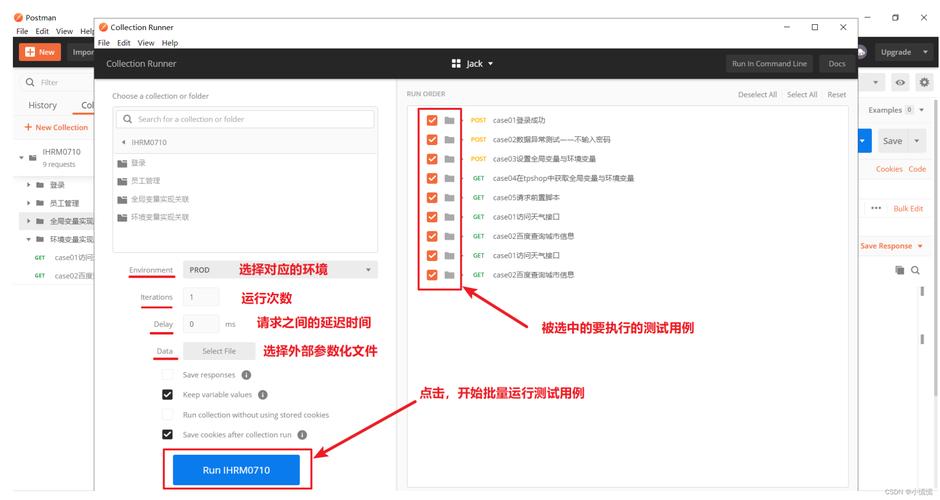
(图片来源网络,侵删)
第一步:准备工作
在开始之前,请确保你的电脑满足以下基本要求:
- 操作系统:
- Windows (Windows 7 及更高版本)
- macOS (macOS 10.10 及更高版本)
- Linux (主流发行版如 Ubuntu, Fedora, CentOS 等)
- 网络连接:需要能够访问互联网来下载安装包和进行注册。
- 浏览器:用于访问 Postman 官方网站。
第二步:下载 Postman
-
访问官网
- 打开你的浏览器,在地址栏输入 Postman 的官方网址: https://www.postman.com/downloads/
- 你会看到一个清晰的下载页面,它会自动检测你的操作系统并推荐对应的版本。
-
选择并下载
- Windows 用户:
- 点击 "Download for Windows" 按钮。
- 下载的文件是一个名为
PostmanSetup_x64.exe的可执行文件。
- macOS 用户:
- 点击 "Download for Mac" 按钮。
- 下载的文件是一个名为
Postman-macOS.zip的压缩包。
- Linux 用户:
- 点击 "Download for Linux" 按钮。
- 下载的是一个
.tar.gz压缩包。
- Windows 用户:
第三步:安装 Postman
安装过程因操作系统而异。
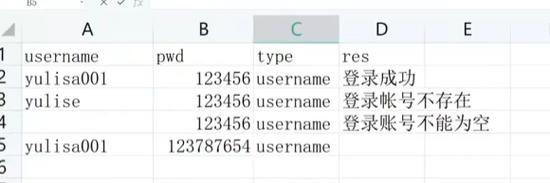
(图片来源网络,侵删)
A. Windows 安装
这是最简单的安装方式之一。
- 找到你下载的
PostmanSetup_x64.exe文件,双击打开它。 - 你可能会看到一个“用户账户控制”提示,询问是否允许此应用对你的设备进行更改,点击 “是”。
- 接下来是标准的 Windows 安装向导:
- 选择安装位置:你可以使用默认路径,也可以点击 "Browse" 选择一个你喜欢的位置,然后点击 "Next"。
- 选择开始菜单文件夹:同样,可以使用默认设置,点击 "Install"。
- 安装程序会自动完成文件的复制和配置,安装完成后,点击 "Finish"。
- 重要提示:安装完成后,Postman 可能会提示你安装一个名为 "Postman Native Host" 的组件,这个组件可以让 Postman 与你的浏览器(如 Chrome)更好地集成,强烈建议你点击 "Install" 进行安装。
B. macOS 安装
macOS 的安装有两种方式:通过压缩包或通过 App Store。
通过压缩包(推荐,获取最新版)
- 找到你下载的
Postman-macOS.zip文件,双击解压它。 - 解压后,你会看到一个名为
Postman的应用程序图标。 - 将
Postman图标拖拽到你的“应用程序”文件夹中,就像安装其他 macOS 应用一样。 - 从“应用程序”文件夹中启动 Postman,在第一次运行时,你可能会在“系统设置” -> “与隐私”中看到 Postman 被阻止,请点击“仍然允许”以授予其必要的权限。
通过 App Store
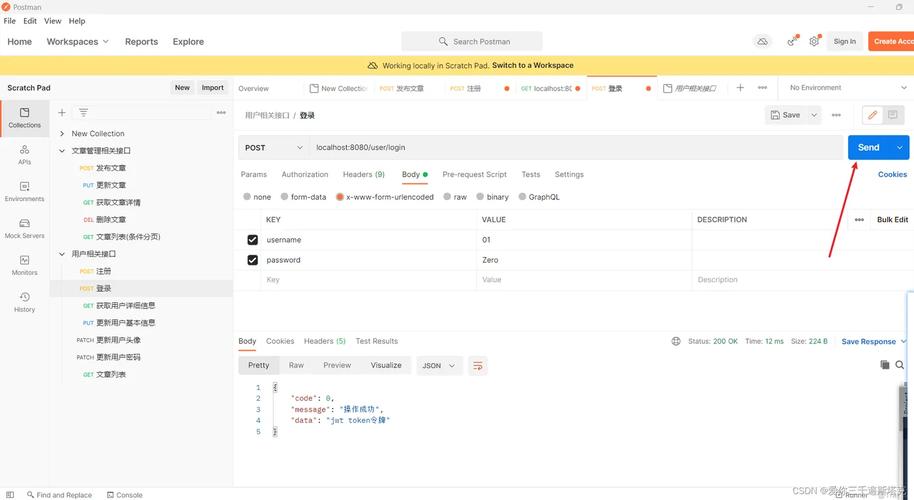
(图片来源网络,侵删)
- 打开 macOS 的 App Store。
- 在搜索框中输入 "Postman"。
- 找到 Postman 的官方应用,点击 "获取" 或 "云朵图标" 下载安装。
- 安装完成后,你可以在“启动台”中找到并启动它。
C. Linux 安装
Linux 的安装方式较多,这里介绍最推荐的两种。
使用 Snap(最简单,适用于 Ubuntu 16.04+ 及其他支持 Snap 的发行版)
- 打开终端。
- 如果你还没有安装 Snap,可以先安装它(以 Ubuntu 为例):
sudo apt update
sudo apt install snapd
- 使用以下命令安装 Postman:
sudo snap install postman
- 安装完成后,你可以直接在应用程序菜单中找到 Postman,或者在终端中输入
postman命令来启动它。
使用 .tar.gz 压缩包(适用于所有发行版)
- 找到你下载的
postman-linux-x64-XXXX.tar.gz文件。 - 在终端中,将文件解压到你喜欢的目录,
/opt:sudo tar -xf postman-linux-x64-XXXX.tar.gz -C /opt
- 为了方便从终端启动,创建一个符号链接:
sudo ln -s /opt/Postman/Postman /usr/local/bin/postman
- 你可以在终端中直接输入
postman命令来启动它,你也可以为它创建一个桌面快捷方式。
第四步:注册与登录(首次启动)
安装完成后,启动 Postman,你会看到欢迎界面。
-
选择账户类型
- Postman 提供了三种账户类型:
- Sign Up (免费注册):如果你是个人用户,强烈推荐使用此选项,你可以免费使用所有核心功能,并且可以同步你的 API 集合、环境变量等数据到云端,方便在不同设备间切换。
- Sign In (登录):如果你已经有 Postman 账号,直接登录即可。
- Take me later (稍后登录):你可以先跳过登录,使用 Postman 的本地模式,但请注意,你的所有数据(集合、环境等)都将保存在本地电脑上,重装系统或换电脑会丢失。
- Postman 提供了三种账户类型:
-
完成注册
- 选择 Sign Up,输入你的电子邮箱、设置一个密码,然后点击 "Sign up for free"。
- Postman 会向你的邮箱发送一个验证邮件,登录你的邮箱,点击邮件中的验证链接来激活你的账户。
- 激活后,回到 Postman,使用你的邮箱和密码登录。
-
同意条款
登录成功后,你需要同意 Postman 的服务条款和隐私政策。
第五步:初次使用与基本界面
成功登录后,你将看到 Postman 的主界面,熟悉一下这几个核心区域:
- 顶部导航栏:包含文件、编辑、视图、运行、设置等菜单。
- 左侧边栏:
- Workspaces (工作区):用于组织你的项目,可以创建不同的工作区来管理不同的 API 项目。
- My Collections (我的集合):存放你创建的 API 请求的集合,是测试的核心。
- My History (我的历史):记录你最近发送的所有请求。
- My APIs (我的 API):用于创建和发布 API 文档。
- My Mocks (我的模拟服务):创建模拟服务器来响应你的请求。
- My Monitors (我的监控):设置定时任务,监控你的 API 是否可用。
- 中间主区域:
- 请求构建器:这里是创建和发送请求的核心区域,你可以选择请求方法(GET, POST, PUT, DELETE 等),输入 URL,填写请求头、请求体(Body)等。
- 响应查看器:当你发送请求后,服务器的响应会显示在这里,包括状态码、响应头、响应体(通常是 JSON 格式)和响应时间。
第六步:发送你的第一个请求
让我们以一个公开的 API 为例,发送一个 GET 请求。
-
新建请求:
- 点击主界面顶部的 "+ New" 按钮,然后选择 "Request"。
- 会弹出一个对话框,让你为这个请求命名,
Get User Info,然后选择一个集合来存放它(比如点击 "Create new collection" 并命名为 "Test API"),最后点击 "Save"。
-
配置请求:
- 在请求构建器中:
- 请求方法:确保是 GET。
- 请求 URL:输入一个公开 API 的地址,
https://jsonplaceholder.typicode.com/users/1,这是一个用于测试的免费 API。
- 在请求构建器中:
-
发送请求:
- 点击蓝色的 "Send" 按钮。
-
查看响应:
- 几秒钟后,下方的响应区域会显示结果。
- 你会看到状态码为
200 OK,响应体是一个 JSON 对象,包含了 ID 为 1 的用户信息。
恭喜!你已经成功下载、安装并使用了 Postman!
总结与提示
- 保持登录:建议始终保持登录状态,以便你的数据可以安全地同步到云端。
- 使用集合:将相关的 API 请求组织到同一个集合中,方便管理和批量运行测试。
- 利用环境变量:当你需要测试不同环境(如开发、测试、生产)时,使用环境变量来管理不同的 URL、API Key 等,避免手动修改。
- 探索文档:Postman 的官方文档非常详尽,遇到任何问题都可以查阅官方帮助中心。
希望这份教程对你有帮助!祝你使用愉快!