⚠️ 重要警告与风险提示
刷BIOS是一项有风险的操作,虽然成功率很高,但仍然存在显卡变砖(无法启动)的风险,在开始之前,请务必了解并接受以下事项:

- 风险自负:本教程旨在提供指导,任何因操作不当导致的硬件损坏,责任由您自行承担。
- 准备工作:确保你有一个稳定的电脑环境,不要在刷BIOS过程中断电或进行其他操作。
- BIOS来源:切勿从不明来源下载BIOS,错误的BIOS(错误的芯片组型号、核心频率、电压设置)会直接导致显卡无法工作,BIOS最好来自同型号、同显存容量的显卡,或者来自信誉良好的开源项目。
- 显卡变砖怎么办:显卡变砖后,通常需要使用PCI-E刷机卡或编程器(如CH341A)来重新刷写BIOS进行修复,这需要额外的工具和一定的动手能力。
第一部分:准备工作
在开始之前,请准备好以下所有工具和文件:
工具与软件
- 一台稳定的电脑:这是你的“主力机”,用于刷写BIOS,确保系统运行正常。
- 目标显卡:你的RX 580显卡。
- 一个备用显卡:非常重要! 用于在刷BIOS时提供显示信号,如果RX 580刷失败无法启动,你需要用这张备用显卡进入系统,然后再次尝试修复。
- 一个空的U盘:容量至少1GB,里面不要存放重要数据,因为它将被格式化。
- BIOS刷写工具:最常用、最稳定的是 ATIFlash。
- 下载地址:可以在TechPowerUp等知名硬件网站找到,或者直接搜索 "ATIFlash DOS"。
- 推荐版本:
atiflash v9.8.1或更高版本,对RX 580支持较好。
- U盘启动盘制作工具:用于制作DOS启动U盘。
- 推荐工具:Rufus (Windows用户) 或 balenaEtcher (跨平台)。
新的BIOS文件
这是最关键的一步,你需要找到适合你的显卡的BIOS文件。
- 从你自己的显卡备份(最安全)
这是最推荐的方法,先用ATIFlash备份你当前显卡的BIOS,以防新BIOS不兼容,可以随时刷回来。
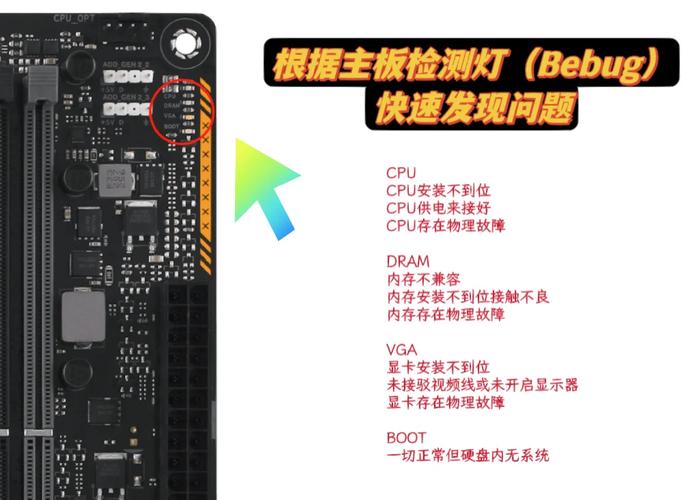
- 从同型号显卡获取
如果你的朋友有同型号(同芯片、同显存大小和位宽)的RX 580,可以请他帮你备份一份BIOS。
 (图片来源网络,侵删)
 - 信誉良好的开源BIOS项目
- OEM BIOS:很多OEM厂商(如蓝宝石、华硕、微星等)会发布官方BIOS,可以去你显卡品牌的官网,根据具体型号查找。
- Modded BIOS(修改版BIOS):一些高手会修改BIOS以解锁功耗限制、提升频率或修复问题。请务必选择知名且经过验证的BIOS。
- TechPowerUp Forums:全球知名的显卡论坛,有专门的BIOS修改版块,是寻找高质量Modded BIOS的好地方。
- GitHub:搜索 "RX 580 BIOS",可以找到一些开源的BIOS项目。
如何选择BIOS?
- 芯片组匹配:RX 580有 Ellesmere (Polaris 20) 和 Baffin (Polaris 11) 两种核心。刷入错误的芯片组BIOS会直接导致变砖! 你可以通过GPU-Z等软件查看你的显卡核心型号。
- 显存匹配:BIOS的显存大小和位宽必须与你显卡的物理规格一致(8GB GDDR5 / 256-bit)。
- 来源可靠:选择下载量大、评价好、有详细说明的BIOS。
第二部分:操作步骤
我们将采用最稳妥的 “DOS U盘启动盘” 方式来刷BIOS,这种方式可以绕过Windows系统,避免系统后台进程或驱动干扰,成功率最高。
步骤1:备份你当前的BIOS
这是防止万一步骤,非常重要!
- 将下载好的
atiflash.exe文件和你的备用显卡、目标RX 580都安装到电脑上。 - 启动电脑进入Windows系统。
- 将
atiflash.exe复制到一个简单的文件夹,C:\BIOS。 - 打开命令提示符(按
Win + R,输入cmd,回车)。 - 使用
cd命令切换到atiflash.exe所在的目录。cd C:\BIOS
- 输入以下命令来列出所有连接的显卡:
atiflash -i
你会看到类似下面的输出,记下你的显卡序号(通常是
0)。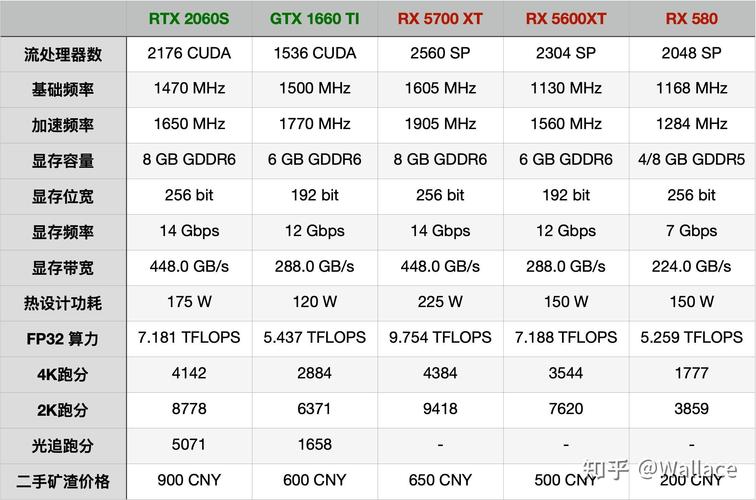 (图片来源网络,侵删)
ATI Flasher v9.8.1 ... Adapter 0: AMD Ellesmere [Radeon RX 580 2048SP] (0x67DF) 8192MB ... - 使用以下命令备份你的BIOS。
0是显卡序号,backup.rom是你保存的备份文件名。atiflash -0 backup.rom
- 如果提示
OK,说明备份成功,将backup.rom文件妥善保存,可以放到U盘或云盘里。
步骤2:制作DOS启动U盘
- 将你的U盘插入电脑。
- 下载并打开 Rufus。
- 在“设备”下拉菜单中选择你的U盘。
- 在“启动选择”区域,点击“选择”,然后下载一个DOS启动镜像文件(
.img),你可以直接从Rufus官网提供的列表中选择一个合适的 FreeDOS 镜像。 - “映像选项”选择 标准Windows安装。
- “分区方案”和“目标系统类型”保持默认即可。
- 点击“开始”,等待制作完成。注意:此过程会清空U盘所有数据!
步骤3:将刷写工具和BIOS文件复制到U盘
- 打开制作好的DOS启动U盘,你会看到一个
boot文件夹和其他文件。 - 将你之前下载的
atiflash.exe文件复制到U盘的根目录。 - 将你准备好的新BIOS文件(
newbios.rom)也复制到U盘的根目录。
你的U盘根目录应该至少有两个文件:atiflash.exe 和 newbios.rom。
步骤4:执行刷写操作
- 关机,将你的备用显卡暂时拔掉,然后将目标RX 580安装好,并连接好所有供电线。
- 将你制作好的DOS启动U盘插入电脑。
- 重启电脑,并立即进入 BIOS/UEFI设置界面(通常开机时按
Del,F2,F10或Esc键)。 - 在BIOS设置中,找到 Boot 或 启动 选项。
- 将启动顺序的第一项设置为你的U盘(通常会显示为
USB-HDD或类似名称)。 - 保存设置并退出,电脑将从U盘启动。
步骤5:在DOS环境下刷写BIOS
电脑从U盘启动后,会进入一个简单的DOS命令行界面,通常会自动执行一个批处理文件,如果没有,请手动操作:
-
你会看到一个类似
C:\>的提示符,但由于是U盘,它可能是A:\>。 -
输入
dir然后回车,你应该能看到U盘里的atiflash.exe和你的BIOS文件。 -
输入以下命令来刷写BIOS。
0是显卡序号,newbios.rom是你的新BIOS文件名。atiflash -p -0 newbios.rom
-p参数表示 Force Flash(强制刷新),在某些情况下是必需的。-0表示操作第0号显卡。newbios.rom是你的目标BIOS文件名。
-
按下回车后,程序会先显示当前BIOS信息,然后询问你是否确定要刷写,它会显示
Are you sure? (y/n)。 -
输入
y然后回车,刷写过程开始。这个过程很快,通常只需要几秒钟。 -
看到
OK或Flash Success的提示后,说明刷写成功!
步骤6:重启与验证
- 不要拔掉U盘,直接重启电脑,可以在DOS界面输入
exit回到重启界面,或者直接长按电源键强制重启。 - 重启后,电脑会因为没有显示信号而黑屏(因为你用的是备用显卡),这是正常的。
- 再次进入BIOS,将启动顺序改回你的硬盘(SSD/HDD)。
- 保存设置并退出,此时电脑会从你的硬盘启动Windows。
- 如果一切顺利,你会看到Windows正常加载,进入系统后,使用 GPU-Z 或 MSI Afterburner 检查显卡信息,确认BIOS版本、核心/显存频率等是否已更新为新BIOS的参数。
第三部分:如果刷失败了,怎么办?(显卡变砖)
如果重启后显示器无信号,并且反复重启,那么很可能是显卡变砖了,别慌,用备用显卡进入系统,我们可以尝试修复。
使用备用显卡 + ATIFlash修复(成功率较高)
- 将备用显卡装回电脑,进入Windows系统。
- 将之前制作好的DOS启动U盘(里面有
atiflash.exe和你的原始备份BIOSbackup.rom)插入电脑。 - 再次制作一个DOS启动盘,或者直接用这个U盘。
- 重启电脑,进入BIOS,设置从U盘启动。
- 在DOS界面,输入以下命令,将原始备份BIOS刷回去:
atiflash -p -0 backup.rom
- 看到
OK后,重启电脑,显卡应该就能恢复正常了。
使用编程器(如CH341A)修复(终极方法)
如果方法一无效,说明显卡的BIOS芯片可能确实有问题,需要使用硬件编程器来修复。
- 购买工具:在网上购买一个 CH341A编程器 和一个 8-SOP/DIP8芯片座。
- 拆显卡:断电并拔掉显卡,拧下显卡背面的螺丝,小心地打开显卡外壳。
- 找到BIOS芯片:在显卡PCB板上找到那个贴着BIOS标签的芯片,通常是 Winbond 或 Macronix 品牌的SOP8封装芯片。
- 读取BIOS:将BIOS芯片从主板上拆下(可能需要热风枪或专业吸锡器),小心地插到CH341A的芯片座上,使用编程器软件(如
CH341A.EXE)将芯片里的BIOS数据读取出来,保存为一个.bin文件。 - 擦除并写入:使用软件先擦除芯片,然后将你备份的BIOS文件或正确的BIOS文件写入芯片。
- 安装回显卡:将修复好的BIOS芯片重新焊回显卡上。
- 测试:将装回的显卡插入电脑,开机测试。
刷BIOS就像是给你的显卡做一次“大手术”,虽然能带来性能提升或问题修复,但风险并存。强烈建议新手从备份自己的BIOS开始,并优先选择来自同型号或官方的BIOS。
记住核心流程:备份BIOS -> 制作DOS U盘 -> 从U盘启动 -> 使用ATIFlash刷写 -> 重启验证,祝你操作顺利!