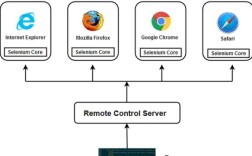
Selenium 本身不直接操作浏览器插件(如 Chrome 的 .crx 文件),Selenium 的核心是自动化浏览器的用户界面,比如点击按钮、输入文本、导航链接等。

我们完全可以利用 Python 和 Selenium 来实现插件所能完成的大部分自动化任务,甚至在某些方面比传统插件更灵活、更强大,我们还可以结合 Python 的其他库来模拟或控制浏览器插件的行为。
下面我将从几个层面来详细解释:
使用 Selenium 模拟插件功能(最常用)
很多浏览器插件的功能,比如自动填充表单、翻译网页、屏蔽广告等,都可以通过编写 Python 脚本来实现,这种方法的好处是完全可控、无需安装任何东西、可以跨不同浏览器(只要 Selenium 支持)。
自动填充表单
这是最常见的用例,类似于 LastPass 或 1Password 的自动填充功能。

from selenium import webdriver
from selenium.webdriver.common.by import By
from selenium.webdriver.common.keys import Keys
from selenium.webdriver.support.ui import WebDriverWait
from selenium.webdriver.support import expected_conditions as EC
# 设置 Chrome 选项
options = webdriver.ChromeOptions()
# 如果需要,可以在这里添加无头模式等选项
# options.add_argument("--headless")
driver = webdriver.Chrome(options=options)
try:
    # 打开目标网页
    driver.get("https://example.com/login")
    # 使用显式等待,确保元素加载完成
    username_field = WebDriverWait(driver, 10).until(
        EC.presence_of_element_located((By.ID, "username"))
    )
    password_field = driver.find_element(By.ID, "password")
    # 模拟输入用户名和密码
    username_field.send_keys("my_username")
    password_field.send_keys("my_password" + Keys.RETURN) # 按下回车键登录
    # 等待登录成功
    WebDriverWait(driver, 10).until(
        EC.title_contains("Dashboard")
    )
    print("登录成功!当前页面标题:", driver.title)
finally:
    driver.quit()
屏蔽广告
虽然不如专门的 AdBlock 插件高效,但你可以通过 Selenium 在页面加载后,查找广告元素并隐藏它们。
# 假设 driver 已经初始化
driver.get("https://a-website-with-ads.com")
# 查找所有已知的广告元素(通过 class name)
# 注意:这个选择器需要根据目标网站的实际结构来调整
ad_elements = driver.find_elements(By.CLASS_NAME, "ad-class")
for ad in ad_elements:
    # 使用 JavaScript 隐藏元素
    driver.execute_script("arguments[0].style.display = 'none';", ad)
print("已屏蔽所有找到的广告元素。")
网页翻译
可以调用 Google Translate 等在线翻译服务的 API 来实现,或者更简单,直接操作浏览器的翻译功能(如果浏览器支持)。
# 获取页面的文本内容
page_text = driver.find_element(By.TAG_NAME, "body").text
# 这里可以调用一个翻译 API 的函数
# translated_text = call_translation_api(page_text, "en", "zh-CN")
# 然后将翻译后的文本写回页面(或者打印出来)
# print(translated_text)
加载和操作真实的浏览器插件
如果你确实需要与一个已经安装的浏览器插件进行交互,或者需要插件在自动化测试运行期间存在,Selenium 提供了相应的选项。
为 Chrome 加载已安装的插件
你可以通过 --load-extension 参数来指定一个已解压的插件目录。
步骤:
- 在 Chrome 浏览器中,进入
chrome://extensions/。 - 找到你想要使用的插件,点击“打包扩展程序”。
- 选择插件的根目录,它会生成一个
.crx文件,你也可以直接从chrome://extensions/页面把插件拖到文件夹里解压,得到一个插件文件夹。 - 使用 Selenium 的
add_argument加载这个解压后的文件夹。
from selenium import webdriver
# 指定插件解压后的目录路径
extension_path = "/path/to/your/unpacked_extension"
options = webdriver.ChromeOptions()
options.add_argument(f"--load-extension={extension_path}")
# 你也可以结合无头模式
# options.add_argument("--headless")
driver = webdriver.Chrome(options=options)
try:
    # 现在打开的 Chrome 浏览器已经加载了你的插件
    driver.get("https://www.google.com")
    print(f"当前页面标题: {driver.title}")
    # 在这里你可以编写脚本来测试插件的功能
    # 如果你的插件在页面上添加了一个元素,你可以去查找它
finally:
    driver.quit()
重要提示:
- 这种方法主要用于测试你自己的插件,或者在自动化流程中依赖某个特定插件的功能。
- 它要求目标机器上已经安装了该插件的依赖项(比如特定版本的 Chrome)。
- 对于不同用户,插件路径可能不同,这降低了脚本的便携性。
Firefox 的扩展管理
Firefox 的方式类似,但参数不同,你需要使用 add_extension 方法。
from selenium import webdriver
# 指定 .xpi 文件路径(Firefox 的插件格式)
# 你可以从 Firefox 的 about:addons 页面下载已安装的插件(通常为 .xpi 文件)
extension_path = "/path/to/your/extension.xpi"
options = webdriver.FirefoxOptions()
options.add_extension(extension_path)
driver = webdriver.Firefox(options=options)
# ... 后续操作 ...
Python 生态中的“插件”化工具
Python 社区为 Selenium 提供了许多强大的库,它们可以看作是 Selenium 的“增强插件”,极大地简化了常见的自动化任务。
Selenium-WebDriver 的原生辅助工具
- Selenium IDE (录制与回放):这是一个浏览器插件(Chrome/Firefox),你可以通过它录制你的操作,然后将其导出为 Python、Java 等多种语言的代码,这对于快速生成自动化脚本框架非常有用,生成的代码就是标准的 Selenium 代码。
第三方库(功能更强大的“插件”)
这些库通常在 Selenium 之上封装了更高级的功能。
-
webdriver-manager- 作用:自动下载和管理浏览器驱动(如
chromedriver,geckodriver),你再也不用手动下载、配置环境变量,解决了“我的代码在别人电脑上跑不起来”的经典问题。 - 如何使用:只需在脚本中添加两行代码。
from selenium import webdriver
from selenium.webdriver.chrome.service import Service as ChromeService
from webdriver_manager.chrome import ChromeDriverManager
driver = webdriver.Chrome(service=ChromeService(ChromeDriverManager().install()))
# ...
driver.quit()
- 作用:自动下载和管理浏览器驱动(如
-
pytest-selenium- 作用:将 Selenium 测试无缝集成到
pytest框架中,它提供了 fixture,让你可以轻松地在测试用例中获取driver实例,并支持多浏览器并行测试。 - 如何使用:在
conftest.py中定义 fixture。
# conftest.py
import pytest
from selenium import webdriver
@pytest.fixture
def driver(request):
    webdrv = webdriver.Chrome()
    yield webdrv
    webdrv.quit()
# test_example.py def test_google_search(driver): driver.get("https://google.com") assert "Google" in driver.title - 作用:将 Selenium 测试无缝集成到
-
Selene- 作用:一个基于 Selenium 的、拥有自己 DSL(领域特定语言)的测试框架,它采用了更现代的 Page Object 模式和链式调用,让代码更简洁、可读性更强。
- 如何使用:语法更优雅。
from selene import be, have
from selene.support.shared.jquery_style import s
s("h1").should(have.exact_text("Hello, world!"))
s("#input").should(be.visible).type("Selene")
总结与最佳实践
| 方法 | 描述 | 优点 | 缺点 | 适用场景 |
|---|---|---|---|---|
| Selenium 模拟 | 用 Python 脚本直接操作页面元素,实现插件功能。 | 无需安装、跨浏览器、完全可控、灵活。 | 需要编写和维护代码,无法利用插件的底层优化。 | 绝大多数自动化场景,如数据爬取、UI 测试、表单填写。 |
| 加载真实插件 | 通过 Selenium 启动浏览器时加载已解压的插件。 | 可以利用现有插件功能,测试插件本身。 | 便携性差、依赖本地环境、可能不稳定。 | 测试你自己的浏览器插件;自动化流程中必须依赖某个特定插件。 |
| Python 生态库 | 使用 webdriver-manager, pytest-selenium 等第三方库增强 Selenium。 |
提高效率、简化配置、增强框架能力、更稳定。 | 增加了一个外部依赖。 | 强烈推荐,任何基于 Selenium 的项目都应考虑使用这些工具来提升开发体验和代码质量。 |
给你的建议:
- 首选方案:对于 95% 的需求,请使用方案一(Selenium 模拟),它是最通用、最强大的方式。
- 解决环境问题:在你的项目中,立即引入
webdriver-manager,这会为你省去无数的麻烦。 - 测试框架:如果你在进行项目级的测试,请使用
pytest并结合pytest-selenium,这会让你的测试结构更清晰、更易于维护。 - 代码优雅:如果你追求更简洁、更具表现力的代码,可以研究一下
Selene或Playwright(一个与 Selenium 类似但更现代的自动化工具)。 - 最后考虑:只有在万不得已,且你的脚本必须在特定插件环境下运行时,才去考虑方案二(加载真实插件)。