目录
- 第一步:准备工作
- 1 硬件选择
- 2 软件准备
- 第二步:安装 OpenMediaVault
- 1 制作启动 U 盘
- 2 系统安装过程
- 第三步:基础系统配置
- 1 设置静态 IP 地址
- 2 更新系统
- 3 配置 SSH 远程登录
- 第四步:存储配置
- 1 创建存储池
- 2 创建共享文件夹
- 第五步:核心服务配置
- 1 安装 Docker 插件
- 2 使用 Docker 运行第一个服务(以 Portainer 为例)
- 第六步:实战案例 - 搭建下载和媒体服务器
- 1 案例一:使用
qBittorrent进行 BT/PT 下载 - 2 案例二:使用
Plex搭建私人媒体库
- 1 案例一:使用
- 第七步:数据备份与安全
- 1 数据备份的重要性
- 2 配置 Rsync 备份
- 总结与进阶
第一步:准备工作
在开始之前,你需要准备好硬件和软件。
1 硬件选择
一个 NAS 的核心是硬件,选择合适的硬件至关重要。
- 主机:
- 旧电脑: 最经济的选择,一台能装下多块硬盘的旧台式机或服务器是绝佳的起点。
- NAS 专用机: 如群晖、威联通等,优点是省电、安静、有官方系统,但价格较贵且硬件扩展性差。
- 自己组装: 性价比最高,选择一个支持多块硬盘的主板(通常有 4-8 个 SATA 口),搭配一个低功耗的 CPU(如 Intel J 系列或 AMD G 系列)即可,不需要强大的显卡。
- 硬盘:
- 数据盘: 推荐 NAS 专用硬盘(如西数红盘、希捷酷狼盘),它们针对 7x24 小时连续工作、多盘位振动和功耗进行了优化。
- 系统盘: 一个 32GB 或 64GB 的 U 盘或 SD 卡即可,因为 OMV 会安装在 U 盘/SD 卡上,不占用硬盘空间。
- 内存: 8GB 是推荐的起点,如果你计划同时运行 Docker、PT 下载、Plex 转码等多个服务,16GB 或更高会非常流畅。
- 网络: 千兆网卡(1Gbps)是必须的,百兆网卡会成为瓶颈,无法充分发挥 NAS 的速度,如果你的数据量巨大,可以考虑 2.5G 或 10G 网络方案。
- 机箱: 选择一个风道良好、能容纳所有硬盘的机箱。
2 软件准备
- 操作系统: OpenMediaVault (OMV)
- 为什么选择 OMV? 它是一个基于 Debian 的开源 NAS 操作系统,拥有非常友好的 Web 界面,集成了 Samba (SMB/CIFS)、NFS、FTP、Rsync 等核心网络文件共享协议,它拥有一个庞大的插件系统,可以轻松扩展功能,并且完美支持 Docker。
- OMV 镜像文件: 访问 OpenMediaVault 官方下载页面,下载最新稳定版的
.img.xz文件。 - 制作启动盘的工具:
- Windows: BalenaEtcher 或 Rufus。
- macOS: balenaEtcher 或
dd命令。
- 一根 U 盘: 至少 8GB,用于制作系统安装盘。
第二步:安装 OpenMediaVault
我们将把 OMV 安装到 U 盘或 SD 卡上,这样硬盘可以全部用于存储数据。
1 制作启动 U 盘
- 插入你的 U 盘,注意:此过程会清空 U 盘所有数据!
- 下载并打开 BalenaEtcher。
- 点击 "Flash from file",选择你下载好的
openmediavault-...-img.xz文件。 - 点击 "Select target",选择你的 U 盘。
- 点击 "Flash!",等待写入完成。
2 系统安装过程
- 将制作好的 U 盘插入目标 NAS 主机。
- 开机并进入 BIOS/UEFI 设置(通常开机时按
Del,F2,F10等键)。 - 在启动选项中,选择从 U 盘启动。
- 系统会自动加载并进入一个命令行安装界面。
- 按照屏幕提示操作:
- 选择语言(English)。
- 选择键盘布局(US)。
- 选择安装源(
Install OpenMediaVault)。 - 系统会自动检测硬盘。请仔细选择你的 U 盘(通常容量很小,如 32GB),不要选错成数据盘!
- 格式化并安装系统到 U 盘。
- 设置 root 用户的密码(这是管理员密码,务必记住)。
- 安装完成后,系统会提示你拔出 U 盘并重启。
- 重启后,NAS 将从 U 盘启动,并自动配置网络。
第三步:基础系统配置
你的 NAS 已经可以运行了,接下来通过 Web 界面进行初始配置。
-
获取 IP 地址:
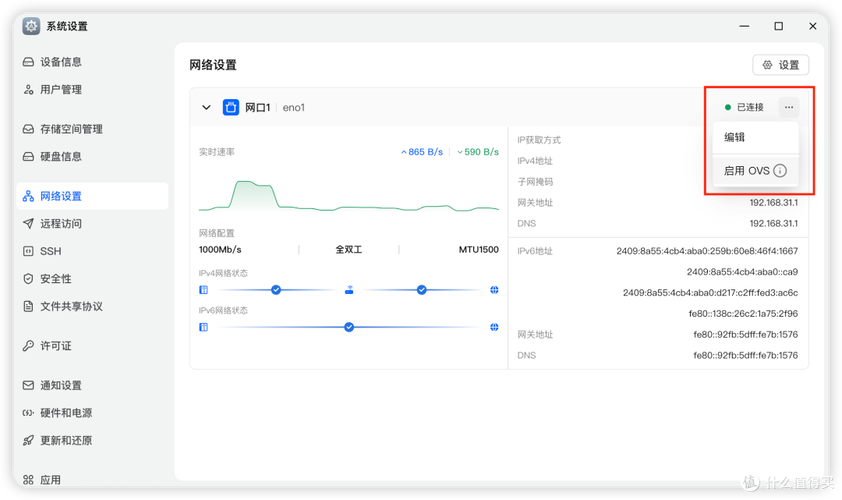 (图片来源网络,侵删)
- 将 NAS 主机通过网线连接到你的路由器。
- 登录你的路由器管理后台,在 DHCP 客户端列表中找到新连接的设备,其主机名通常是
openmediavault,记下它的 IP 地址。 - 或者,直接在 Windows 上打开命令提示符,输入
arp -a查看局域网设备。
-
Web 界面登录:
- 在浏览器中输入
http://<你的NAS的IP地址>。 - 使用用户名
admin和你刚才设置的 root 密码登录。
- 在浏览器中输入
-
设置静态 IP 地址 (重要!)
- 登录后,点击左侧菜单的 System -> Network。
- 在网卡列表中,找到你的活动网卡(通常是
eth0)。 - 点击右侧的齿轮图标进行编辑。
- 将 Configuration mode 从
DHCP改为 Static。 - 设置一个固定的 IP 地址(
168.1.100)、子网掩码、网关和 DNS 服务器。 - 点击 Save,然后点击右上角的 Apply。
-
更新系统:
- 点击左侧菜单的 System -> Software。
- 点击右上角的 Refresh 刷新列表。
- 点击 Update,系统会检查并列出所有可更新的包。
- 点击 Apply 开始更新,这是一个好习惯,可以确保系统安全和稳定。
-
配置 SSH 远程登录:
- 为了方便后续操作,建议开启 SSH。
- 点击左侧菜单的 System -> SSH。
- 勾选 Enable SSH。
- 点击 Save,然后点击 Apply。
- 之后你就可以使用 PuTTY (Windows) 或终端 (macOS/Linux) 通过 SSH 远程管理你的 NAS 了,命令为
ssh admin@<你的NAS的IP地址>。
第四步:存储配置
这是 NAS 最核心的部分,将硬盘组织起来。
1 创建存储池
存储池是多个硬盘的组合,提供了数据冗余(如 RAID)或大容量。
- 点击左侧菜单的 Storage -> Storage Manager。
- 在 Physical Disks 标签页,你会看到所有已连接的硬盘。在操作前,请务必备份硬盘上的重要数据!
- 选择你想要加入存储池的硬盘。
- 点击上方的 Create -> RAID。
- RAID 级别选择:
- RAID 0 (Stripe): 所有硬盘容量相加,无冗余,一块盘坏,所有数据全丢,适合对数据不敏感,追求最大速度和容量的场景。
- RAID 1 (Mirror): 两块盘互为镜像,有冗余,总容量等于单块盘容量,一块盘坏,数据不丢,适合重要数据备份。
- RAID 5 (Parity): 三块或以上硬盘,利用校验信息实现有冗余,总容量为
(N-1) * 单块盘容量,允许一块盘损坏,是性价比很高的选择。 - RAID 6 (Double Parity): 四块或以上硬盘,有双重冗余,允许两块盘同时损坏,安全性最高。
- JBOD (Just a Bunch Of Disks): 将多块硬盘简单合并,不提供冗余,但能保留每块盘的完整容量。
- 为你的 RAID 组命名(
Pool1),然后点击 Create,等待初始化完成,这可能需要很长时间,具体取决于硬盘大小和数量。
2 创建共享文件夹
共享文件夹是你在网络上能访问到的目录。
- 在 Storage Manager 中,切换到 File Systems 标签页。
- 你会看到刚才创建的 RAID 组(如
/dev/md0)。 - 选中它,点击上方的 Create -> Filesystem。
- 设置 Filesystem type 为
ext4(Linux 最常用的文件系统,稳定可靠)。 - Mount point 设置为
/srv/dev-disk-by-...,保持默认即可。 - 点击 Create,格式化很快。
- 创建完成后,点击左侧菜单的 Services -> SMB/CIFS -> Shares。
- 点击右上角的 Create,创建一个新的共享文件夹。
- 设置 Name(如
Media),在 Path 中选择刚刚创建的文件系统下的目录(如/srv/dev-disk-by-uuid-...)。 - Permissions 标签页可以设置用户和组的读写权限。
- 点击 Save,然后点击 Apply。
- 现在你的电脑就可以通过
\\<你的NAS的IP地址>\Media来访问这个共享文件夹了。
第五步:核心服务配置 - Docker
Docker 是 OMV 的“超能力”,让你可以像搭积木一样安装各种应用。
1 安装 Docker 插件
- 点击左侧菜单的 System -> Plugins。
- 点击右上角的 Available Plugins 刷新列表。
- 找到并勾选
Docker插件。 - 点击 Install,然后点击 Apply。
- 安装后,在 System -> Docker 中,你可以看到 Docker 的运行状态和管理界面。
2 使用 Docker 运行第一个服务(以 Portainer 为例)
Portainer 是一个强大的 Docker 图形化管理工具,能让你在 Web 界面上轻松管理所有 Docker 容器。
- 通过 SSH 登录到你的 NAS。
- 输入以下命令来安装 Portainer,这个命令会自动下载 Portainer 镜像并创建一个容器,并设置它在开机时自动启动。
docker run -d -p 9000:9000 --name=portainer --restart=always -v /var/run/docker.sock:/var/run/docker.sock -v /srv/dev-disk-by-uuid-.../portainer_data:/data portainer/portainer-ce
-p 9000:9000: 将主机的 9000 端口映射到容器的 9000 端口。-v /var/run/docker.sock:/var/run/docker.sock: 这是必须的,让 Portainer 能管理主机的 Docker。-v /srv/dev-disk-by-uuid-.../portainer_data:/data: 将 Portainer 的数据持久化存储到你 NAS 的硬盘上,/srv/dev-disk-by-uuid-...替换成你自己的文件系统路径。
- 安装完成后,在浏览器中访问
http://<你的NAS的IP地址>:9000。 - 首次登录需要设置管理员密码。
- 选择 Local 连接,然后点击 Connect。
你就有了一个可视化的 Docker 管理中心,接下来的所有服务都可以在这里轻松部署。
第六步:实战案例 - 搭建下载和媒体服务器
这里我们以最经典的组合为例:qBittorrent (下载) + Plex (媒体服务器)。
1 案例一:使用 qBittorrent 进行 BT/PT 下载
-
在 OMV 中创建下载目录:
- 进入 Services -> SMB/CIFS -> Shares,创建一个新的共享文件夹,命名为
Downloads。 - 设置好权限。
- 进入 Services -> SMB/CIFS -> Shares,创建一个新的共享文件夹,命名为
-
在 Portainer 中部署 qBittorrent:
- 登录 Portainer,点击 Containers -> + Add container。
- Container name: 填写
qbittorrent。 - Image: 搜索
linuxserver/qbittorrent,选择最新的 tag。 - Network: 选择
bridge。 - Port mappings:
- 点击
+ Add port mapping。 Host:8080(可以改,不要和常用端口冲突)Container:8080- 再添加一个:
Host:6881,Container:6881(BT 下载端口) - 再添加一个:
Host:6881:6881/udp,Container:6881/udp(BT 下载 UDP 端口)
- 点击
- Volume mappings:
- 点击
+ Add volume mapping。 Container path:/config(qBittorrent 的配置文件会存这里)Host path:/srv/dev-disk-by-uuid-.../config/qbittorrent(映射到 NAS 硬盘上)- 再添加一个:
Container path:/downloads(下载文件存放位置) Host path:/srv/dev-disk-by-uuid-.../Downloads(映射到之前创建的共享文件夹)
- 点击
- 点击 Deploy the container。
-
配置 qBittorrent:
- 访问
http://<你的NAS的IP地址>:8080。 - 首次登录,用户名
admin,密码adminadmin。 - 登录后立即修改密码。
- 在 选项 -> 下载 中,设置保存路径为
/downloads。 - 在 选项 -> 连接 中,可以设置端口范围和 UPnP/NAT-PMP。
- 访问
2 案例二:使用 Plex 搭建私人媒体库
-
在 OMV 中创建媒体目录:
- 创建共享文件夹
Movies(电影)、TV Shows(电视剧)等。
- 创建共享文件夹
-
在 Portainer 中部署 Plex:
- 在 Portainer 中,点击 + Add container。
- Container name:
plex。 - Image: 搜索
plexinc/pms-docker,选择最新的 tag。 - Network: 选择
host。(Plex 推荐使用 host 网络,可以更好地进行硬件转码) - Port mappings: 使用 host 网络时,端口映射会自动处理,无需手动添加。
- Environment variables:
- 点击
+ Add environment variable。 Variable:PLEX_UID,Value:1000(建议保持默认)Variable:PLEX_GID,Value:1000(建议保持默认)
- 点击
- Volume mappings:
Container path:/config->Host path:/srv/dev-disk-by-uuid-.../config/plexContainer path:/transcode->Host path:/srv/dev-disk-by-uuid-.../transcode(用于转码的临时文件)Container path:/data/movies->Host path:/srv/dev-disk-by-uuid-.../MoviesContainer path:/data/tv shows->Host path:/srv/dev-disk-by-uuid-.../TV Shows
- 点击 Deploy the container。
-
配置 Plex:
- 访问
http://<你的NAS的IP地址>:32400/web(Plex 的默认 Web 端口是 32400)。 - 按照向导注册/登录你的 Plex 账户。
- 添加你之前创建的媒体文件夹作为库。
- Plex 会自动扫描并整理你的电影和电视剧。
- 访问
第七步:数据备份与安全
NAS 的核心是数据,数据安全是第一位的。
1 数据备份的重要性
没有备份的数据,等于没有数据! 硬盘会坏,RAID 也不是万能的(如同时两块盘损坏、火灾、误删除等)。
2 配置 Rsync 备份
OMV 内置了强大的 Rsync 服务,可以轻松将你的 NAS 数据备份到另一台设备(如另一台 NAS、移动硬盘、远程服务器)。
-
目标端准备:
在你要备份到的设备上(例如另一台 Linux 服务器或 NAS),安装并开启 Rsync 服务,通常需要创建一个专门用于备份的用户,并设置好其家目录的权限。
-
OMV 端配置:
- 点击左侧菜单的 Services -> Rsync。
- 点击右上角的 Create。
- Module name: 给你的备份任务起个名字(如
backup_to_server)。 - Path: 选择你要备份的共享文件夹路径(如
/srv/dev-disk-by-uuid-.../Media)。 - Comment: 填写描述(如 "主媒体库备份")。
- Use cron: 勾选,并设置一个定时计划(
0 2 * * *表示每天凌晨 2 点执行)。 - Save -> Apply。
-
创建 Rsync 任务:
- 点击左侧菜单的 Rsync -> Tasks。
- 点击右上角的 Create。
- Module: 选择你刚才创建的模块。
- Remote host: 目标设备的 IP 地址。
- Remote module: 目标设备上设置的 Rsync 模块名。
- User: 目标设备上用于备份的用户名。
- 点击 Save -> Apply。
你的 NAS 就会按照设定的时间,自动将数据备份到远程设备了。
第八步:总结与进阶
恭喜!你已经成功搭建了一台功能强大的 Linux NAS。
- 我们使用了 OpenMediaVault 作为稳定的核心,通过其 Web 界面轻松配置了存储和网络共享,然后利用 Docker 部署了 qBittorrent 和 Plex 等应用,并学习了如何进行数据备份。
- 进阶方向:
- 更多 Docker 应用: 探索更多 Docker 镜像,如
Home Assistant(智能家居)、AdGuard Home(DNS 广告过滤)、Photoprism(私人图库) 等。 - 硬件转码: 如果你的 CPU 支持 Intel Quick Sync Video 或 AMD VCE,可以在 Plex 中开启硬件转码,大幅降低 CPU 负担,提升视频播放流畅度。
- 监控: 使用
Glances等工具监控 NAS 的硬件状态和资源使用情况。 - 远程访问: 配置内网穿透(如 frp、cloudflare tunnel)或购买公网 IP,实现随时随地访问你的 NAS。
- 更多 Docker 应用: 探索更多 Docker 镜像,如
搭建 NAS 是一个持续学习和优化的过程,希望这份教程能为你提供一个坚实的起点,祝你玩得开心!