InShot 视频制作全攻略教程
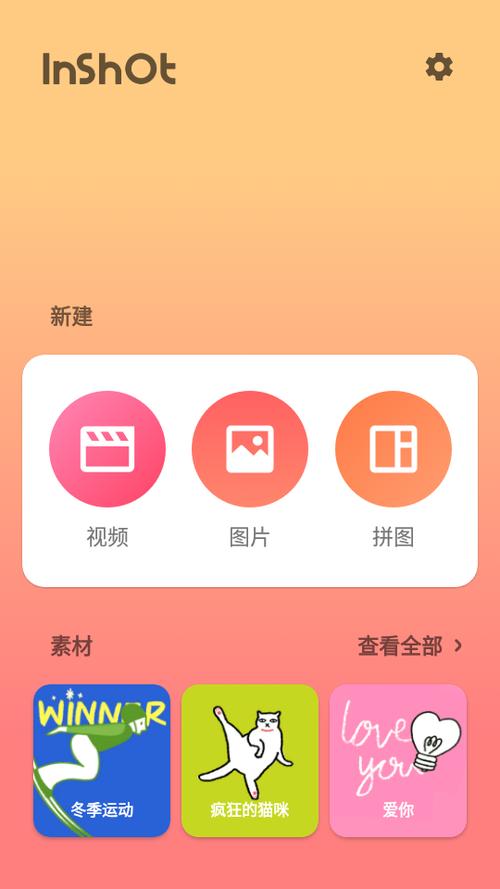
InShot 是一款功能强大且易于上手的手机视频剪辑App,在 iOS 和 Android 平台都有,它的界面直观,功能齐全,非常适合新手和内容创作者。
(图片来源网络,侵删)
第一部分:基础入门 - 快速上手三步曲
如果你是第一次使用 InShot,跟着这三步,你就能完成一个简单的视频剪辑。
第一步:导入素材
- 打开 InShot App,点击主界面的 “开始创作”。
- 你会看到三个选项:
- 视频:从你的手机相册中选择已经拍摄好的视频片段。
- 照片:选择照片,InShot 会自动将它们变成幻灯片视频。
- 相机:直接在 App 内拍摄新视频。
- 选择你需要的素材,点击右下角的 “添加”。
第二步:剪辑与拼接
- 素材导入后,它们会出现在下方的时间轴上,时间轴分为 视频、音频 和 文字 三层。
- 分割/剪切:将光标(白色竖线)移动到你想要分割的位置,然后点击视频片段,选择 “分割”,这可以把一个长视频切成两段,方便删除中间不需要的部分。
- 删除片段:选中要删除的视频片段,点击下方的 “删除” 图标(垃圾桶)。
- 调整顺序:长按并拖动视频片段,可以随意调整它们的播放顺序。
- 裁剪视频:选中一个视频片段,点击下方的 “裁剪” 图标,你可以:
- 手动裁剪:拖动视频片段的边缘,选择需要的部分。
- 智能裁剪:选择 “抖音/竖屏” 或 “16:9” 等预设,InShot 会自动帮你裁剪成合适的比例。
第三步:添加音乐与导出

(图片来源网络,侵删)
- 添加背景音乐:点击底部的 “音频” 图标,然后选择 “音乐”,这里有 InShot 自带的音乐库(免费和付费),你也可以点击 “导入”,从你的手机里选择喜欢的歌曲。
- 调整音量:点击已添加的音乐,可以调整它的音量大小,避免盖过人声。
- 导出视频:点击右上角的 “导出” 按钮。
- 分辨率:通常选择 1080p,清晰度和文件大小比较均衡,如果平台支持,可以选择 4K。
- 帧率:选择 30fps 即可,对于大多数视频来说足够流畅。
- 点击 “导出”,视频就会保存到你的手机相册里了。
第二部分:进阶技巧 - 让视频更专业
掌握了基础操作后,我们可以通过以下技巧让视频更上一层楼。
画中画
让一个视频在另一个视频上播放,非常适合做解说、评论或场景切换。
- 操作:先添加主视频,然后点击底部的 “画中画” 图标,再添加第二个视频。
- 调整:点击第二个视频,可以:
- 缩放和移动:用两个手指缩放大小,拖动位置。
- 调整时长:拖动视频片段的两端,让它和主视频同步。
- 添加蒙版:让画中画的边缘变模糊或呈现圆形等形状。
转场效果
让两个视频片段之间的切换更自然、更酷炫。
- 操作:在时间轴上,点击两个视频片段之间的 白色小方块。
- 选择:InShot 提供了多种转场效果,如 基础、闪黑、叠化、推拉、缩放 等,选择一个你喜欢的,还可以调整转场的时间长短。
文字与贴纸
增加信息量和趣味性。
- 添加文字:点击 “文字” 图标。
- 预设文字:有很多现成的动画模板,如“Vlog”、“日常”等,直接套用即可。
- 添加文字:可以自定义输入文字,然后选择字体、颜色、大小、描边、阴影等。
- 动画:点击文字,可以为它添加进入、退出和持续的动画效果。
- 添加贴纸:点击 “贴纸” 图标,里面有海量可爱的、潮流的、动态的贴纸,同样可以调整大小和位置。
滤镜与调色
统一视频风格,营造氛围。
- 操作:点击 “滤镜” 图标。
- 选择:InShot 有非常丰富的滤镜库,从电影感、日系、复古到清新风格应有尽有,你可以直接套用,也可以对滤镜的强度进行微调。
- 手动调色:点击下方的 “调节” 按钮,你可以手动调整 亮度、对比度、饱和度、色温 等参数,实现更精细的调色。
慢动作与快放
增加视频的节奏感和表现力。
- 操作:在时间轴上选中一个视频片段,点击下方的 “速度” 图标。
- 调整:向左拖动是 慢动作(最高可达 0.2 倍),向右拖动是 快放(最高可达 8 倍),你可以对视频的某一部分单独进行变速处理。
第三部分:实用技巧与注意事项
- 素材管理:剪辑前,先把手机里的视频和照片整理好,删除不用的素材,能让导入过程更顺畅。
- 竖屏优先:现在大部分短视频平台(如抖音、Instagram Reels、TikTok)都采用竖屏(9:16)比例,在剪辑时,可以直接在 “裁剪” 功能里选择 “竖屏”,这样所有素材都会自动适配,避免黑边。
- 音频分离:如果视频里有你不想保留的原始声音(比如嘈杂的环境音),可以选中视频,点击 “分离音频”,然后删除原来的音频轨道。
- 使用关键帧:在调整画中画位置、滤镜强度或文字动画时,可以开启 “关键帧” 功能,这允许你在时间轴的不同位置设置不同的参数,InShot 会自动生成平滑的过渡动画,让效果更专业。
- 提前规划:在剪辑前,可以先想好视频的 结构(开头、发展、高潮、、背景音乐 和 转场风格,这样剪辑起来会更有条理,效率更高。
第四部分:不同场景应用示例
Vlog 日记
- 导入:导入当天拍摄的多个视频片段和照片。
- 拼接:按时间顺序拼接片段,删除冗余部分。
- 转场:在片段之间添加简单的 闪黑 或 叠化 转场。
- 画中画:在讲解某个地方时,插入一个地图或景点的照片作为画中画。
- 文字:添加日期、地点和简单的描述性文字。
- 音乐:选择一首轻松愉快的背景音乐。
- 滤镜:选择一个清新或日系的滤镜,统一色调。
产品开箱/测评
- 导入:导入产品展示、特写和演示的视频。
- 节奏:使用 快放 来展示包装过程,突出重点。
- 文字:添加产品名称、特点、价格等关键信息,使用醒目的字体和颜色。
- 贴纸:在关键功能点上添加箭头、圆圈等引导性贴纸。
- 画中画:可以把自己的口播视频作为画中画,放在角落进行解说。
- 调色:对产品特写部分进行调色,让颜色更鲜艳,质感更好。
旅行剪辑
- 导入:导入风景、人物、美食等多样化的素材。
- 音乐:选择一首有节奏感或符合当地风情的音乐。
- 剪辑:根据音乐的节拍来剪辑画面,让画面切换和音乐节奏同步。
- 滤镜:使用 电影感 或 复古 滤镜,增强旅行的氛围感。
- 文字:在开头添加目的地标题,在结尾添加感想或署名。