核心概念:在 JetBrains IDE 中运行 Python 的几种方式
在开始之前,理解这几种方式非常重要,它们适用于不同的场景:
(图片来源网络,侵删)
- 使用解释器运行:这是最基本的方式,IDE 会调用你系统中配置的 Python 解释器来执行单个文件或一段代码,适用于快速测试和简单脚本。
- 使用运行/调试配置 运行:这是最常用、最强大的方式,你可以创建一个配置,指定要运行的文件、传递的命令行参数、使用的解释器、工作目录等,可以保存配置,方便以后重复使用。
- 在交互式终端/控制台中运行:类似于 IPython 或 Python 的交互式环境,你可以逐行执行代码并立即看到结果,非常适合数据探索和实验。
- 使用 Jupyter Notebook 运行:PyCharm 专业版支持 Jupyter Notebook,你可以在一个单元格中编写和运行代码,非常适合数据分析和可视化。
以 PyCharm 为例的详细步骤
PyCharm 是 JetBrains 专门为 Python 开发的 IDE,功能最全面。
第 1 步:安装和配置 Python 解释器
在运行代码之前,IDE 必须知道使用哪个 Python 版本。
- 打开 PyCharm,创建一个新项目(
File > New Project)。 - 在新项目窗口中,你会看到一个
New environment using:的选项。- Virtualenv:强烈推荐,它会为你的项目创建一个独立的、干净的 Python 环境,避免不同项目之间的库冲突。
- Conda:如果你使用 Conda 管理环境,可以选择这个。
- System Interpreter:使用你系统全局安装的 Python 解释器,不推荐用于新项目,因为它容易导致环境混乱。
- 选择
Virtualenv,选择 Python 解释器的版本(Python 3.10),然后点击Create。 - 配置现有解释器:如果你已经有了一个项目文件夹和虚拟环境,可以通过
File > Settings... > Project: [你的项目名] > Python Interpreter来添加或选择解释器,点击齿轮图标,选择Add...,然后选择Virtualenv Environment或System Interpreter找到你的python.exe或python文件。
第 2 步:创建并运行你的第一个 Python 文件
- 在项目浏览器中,右键点击项目文件夹,选择
New > Python File,命名为hello.py。 - 输入以下代码:
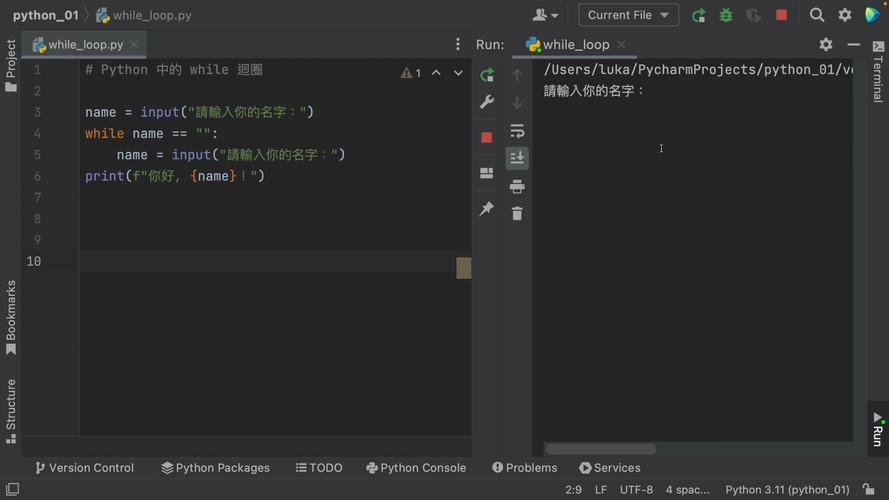
print("Hello, JetBrains!") name = input("Please enter your name: ") print(f"Hello, {name}!") - 运行文件:
- 方法一(最简单):在代码编辑器中,点击代码行号旁边的 绿色三角形 图标。
- 方法二:右键点击编辑器窗口,选择
Run 'hello'。 - 方法三:使用快捷键
Shift + F10。
你会看到在 PyCharm 窗口下方的 Run 工具窗口中输出了结果,并且程序会等待你在控制台输入你的名字。
第 3 步:创建和管理运行/调试配置
当你的项目变得复杂,比如需要传入参数时,就需要使用运行配置了。
(图片来源网络,侵删)
- 创建配置:点击右上角的 下拉菜单(可能显示着
hello),选择Edit Configurations...。 - 在弹出的窗口中,点击左上角的 号,选择
Python。 - 为你的配置命名,
greet_user。 Script path:选择或输入你要运行的 Python 文件路径(hello.py)。Parameters:在这里可以传递命令行参数,如果你想运行script.py --mode debug --count 5,就在这里输入--mode debug --count 5。Python interpreter:确保这里选择的是你为项目配置的正确解释器。- 点击
OK保存。
你可以通过下拉菜单选择 greet_user 配置,然后点击绿色的 运行按钮 或按 Shift + F10 来使用这个特定配置运行你的代码。
第 4 步:使用交互式控制台
- 在 PyCharm 底部,点击
Terminal标签页旁边的Python Console标签页。 - 你会看到一个
>>>提示符。 - 你可以在这里输入任何 Python 代码并立即看到结果,非常适合测试一小段逻辑。
>>> 2 + 2
4
>>> import math
>>> math.sqrt(16)
4.0
>>> a = [1, 2, 3]
>>> a.append(4)
>>> a
[1, 2, 3, 4]
以 VS Code (with JetBrains Plugin) 为例的步骤
虽然 VS Code 是微软的产品,但通过安装 JetBrains 的插件,可以获得类似 PyCharm 的体验,并且它本身也是一个非常强大的 Python 开发环境。
第 1 步:安装必要插件
- 打开 VS Code。
- 进入扩展市场(
Ctrl+Shift+X或Cmd+Shift+X)。 - 安装以下插件:
- Python:由 Microsoft 发布,是 VS Code 的核心 Python 插件。
- JetBrains IDE Keymap (可选):如果你习惯 PyCharm 的快捷键,可以安装这个。
- Pylance:Microsoft 的语言服务器,提供智能代码补全、类型检查等,Python 插件会自动推荐它。
第 2 步:选择和配置 Python 解释器
- 按
Ctrl+Shift+P(或Cmd+Shift+P) 打开命令面板。 - 输入
Python: Select Interpreter并回车。 - VS Code 会自动扫描你系统中的 Python 环境,选择你想要使用的那个(比如你项目虚拟环境中的
python.exe)。 - 选择后,VS Code 窗口右下角会显示当前选择的 Python 版本。
第 3 步:创建和运行 Python 文件
- 创建一个新的
.py文件,输入和上面 PyCharm 示例相同的代码。 - 运行文件:
- 方法一:点击右上角的 播放按钮。
- 方法二:右键点击编辑器,选择
Run Python File in Terminal。 - 方法三:使用快捷键
Ctrl+F5(或Cmd+F5)。
输出会显示在 VS Code 集成的 TERMINAL 窗口中。
第 4 步:创建和配置 launch.json
VS Code 中的运行/调试配置存储在 .vscode/launch.json 文件中。
- 点击右上角的 播放按钮 旁边的 下拉菜单,选择
Add Configuration...。 - VS Code 会自动创建一个
.vscode文件夹和一个launch.json文件。 - 你可以在这个文件中添加多个配置,
{ "version": "0.2.0", "configurations": [ { "name": "Python: Current File", "type": "python", "request": "launch", "program": "${file}", // 运行当前打开的文件 "console": "integratedTerminal", "justMyCode": true }, { "name": "Hello Script with Args", "type": "python", "request": "launch", "module": "hello", // 如果你的文件是 hello.py,并且有 if __name__ == "__main__": 块 "args": ["--mode", "debug", "--count", "5"], // 传递参数 "console": "integratedTerminal" } ] } - 你可以通过下拉菜单选择不同的配置,然后点击播放按钮来运行。
第 5 步:使用交互式窗口 (Jupyter)
VS Code 对 Jupyter Notebook 有很好的原生支持。
- 创建一个
.ipynb文件。 - 在单元格中输入代码,然后按
Shift + Enter来运行该单元格并创建一个新的单元格。 - 输出会直接显示在单元格下方。
总结与对比
| 特性 | PyCharm (社区版/专业版) | VS Code (with Python Plugin) |
|---|---|---|
| 易用性 | 非常高,开箱即用,配置直观,专为 Python 设计。 | 较高,需要手动安装插件和配置,但社区文档丰富。 |
| 功能全面性 | 极高,内置强大的调试器、数据库工具、科学模式、Web框架支持等。 | 高,通过插件可以扩展,但核心功能需要自己组合。 |
| 性能 | 相对较重,启动和运行可能稍慢。 | 非常轻量,启动和运行速度快。 |
| 调试体验 | 业界顶尖,功能强大,界面友好。 | 非常优秀,功能齐全,体验流畅。 |
| Jupyter支持 | 专业版功能强大,社区版支持有限。 | 原生支持,体验良好。 |
| 价格 | 社区版免费,专业版收费。 | 完全免费。 |
| 推荐场景 | 专业 Python 开发者、大型项目、需要深度集成的开发者。 | 初学者、全栈开发者、喜欢轻量级工具和高度可定制性的开发者。 |
给新手的建议:
- 如果你刚开始学 Python,并且希望一个“一键搞定”的环境,直接下载 PyCharm 社区版,它会让你专注于学习语言本身,而不是配置工具。
- 如果你同时使用多种编程语言(如 JavaScript, Go, C++),或者你的电脑配置不高,VS Code 是一个绝佳的选择,它同样能提供顶级的 Python 开发体验。