快手上传本地视频教程详细步骤
第一步:准备工作(上传前)
在打开快手App之前,先做好这几步,能让你的视频效果更好:
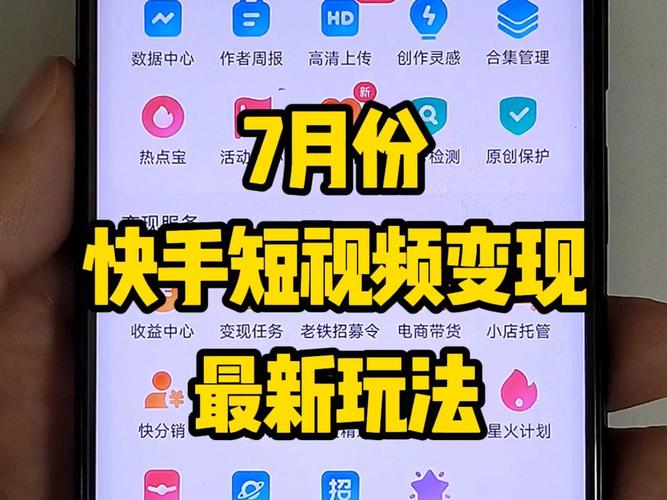
(图片来源网络,侵删)
-
视频文件准备:
- 格式:确保你的视频是快手支持的常见格式,如
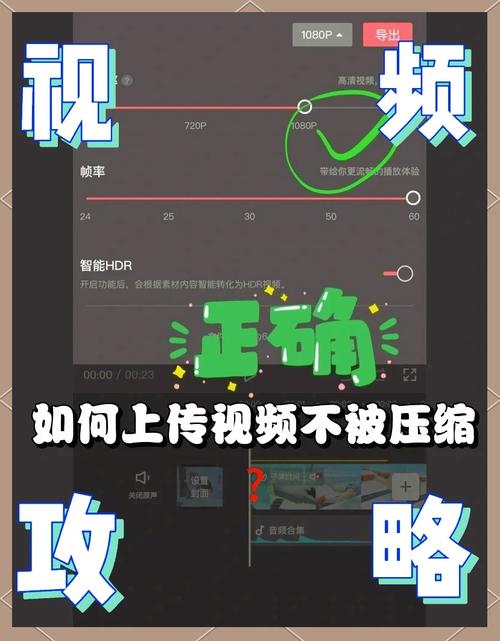
.mp4,.mov,.avi等。.mp4是最通用、兼容性最好的格式。 - 分辨率:建议分辨率不低于
720p(高清),最好是1080p(全高清),这样在手机上观看会更清晰。 - 文件大小:单个视频文件不能超过 4GB,如果你的视频太大,可以使用手机自带的“视频剪辑”App或第三方App(如剪映)进行压缩或分段。
- 时长:快手单个视频时长最长可达 10 分钟,如果你的教程很长,可以考虑拆分成多个系列视频。
- 格式:确保你的视频是快手支持的常见格式,如
-
账号准备:
- 确保你已经登录了快手App。
- 为了教程视频更容易被搜索到,建议在账号昵称、个人简介中包含你的教程领域关键词,手机摄影小王”、“Excel技巧教学”。
第二步:开始上传(核心步骤)
我们正式开始上传流程。
打开快手App,进入发布页面
(图片来源网络,侵删)
- 在快手首页,点击右下角的 号(加号)按钮。
选择“上传视频”
- 点击加号后,会弹出一个窗口,选择 【上传视频】。
从手机相册选择视频
- 进入你的手机相册,找到并点击你准备好的教程视频。
- 你可以选择一个视频,也可以连续选择多个视频(如果它们是同一个教程的不同部分)。
- 选择好后,点击右下角的 【下一步】。
编辑视频和添加信息(最关键的一步)
这是让你的教程视频脱颖而出的环节,请务必认真填写。

(图片来源网络,侵删)
-
① 添加标题
- 这是视频的“眼睛”,要清晰明了,包含关键词。
- 公式:
【教程/技巧】+ 具体内容 + 亮点/效果 - 示例:
【3分钟教程】手机拍出电影感大片,新手也能学会!【Excel神技巧】一键搞定数据透视表,效率提升10倍!【新手必看】快手发布视频,如何写出吸引人的标题?
-
② 添加描述/文案
- 这里可以详细说明你的教程内容,补充标题没说完的,或者引导用户互动。
- 技巧:
- 分段:用换行符让文字更清晰。
- 加粗:可以用特殊符号(如 或 )突出重点。
- 引导:在文末加上引导语,如
“你学会了吗?评论区告诉我你的问题!”或“关注我,下期教你更厉害的!”
- 示例:
今天教大家一个超简单的手机调色方法,只需要一个App就能搞定! 步骤:
- 打开App,选择这张照片
- 点击“滤镜”,找到“胶片”系列
- 调整对比度和饱和度,参数如图...
喜欢这个效果的话,别忘了 点赞 + 关注 哦!有问题随时在评论区问我~
-
③ 添加话题/标签 (#)
- 这是增加曝光、让精准用户看到你视频的关键!
- 技巧: 标签要精准且覆盖面广。
- 示例(以“手机摄影”教程为例):
- 核心标签:
#手机摄影#摄影教程#拍照技巧 - 场景标签:
#手机拍大片#Vlog日常#旅行拍照 - 人群标签:
#新手学摄影#拍照小白 - 热门标签:
#快手教程
- 核心标签:
-
④ 选择封面
- 封面是用户在信息流中第一眼看到的东西,至关重要!
- 技巧:
- 选择视频中最清晰、最能代表教程内容的一帧。
- 可以使用快手提供的“智能封面”功能,它会自动推荐几个不错的画面。
- 也可以手动拖动时间轴选择,或者点击下方工具栏的 【编辑封面】,自己裁剪或添加文字,让封面更具吸引力,在封面上写上“保姆级教程”、“一学就会”等字样。
-
⑤ 选择位置
如果你的教程和某个地点相关(如“XX地旅行拍照攻略”),可以添加位置,一般教程视频可以不填。
-
⑥ 添加音乐
- 选择一首合适的背景音乐能让你的视频更有氛围感。
- 可以点击 【选择音乐】,从快手曲库中选择,或者使用你视频原有的声音。
- 建议: 选择轻快、有节奏感或者舒缓的纯音乐,避免盖过你的讲解声。
完成发布
- 检查所有信息无误后,点击右下角的 【发布】 按钮。
- 稍等片刻,视频就成功上传到你的快手主页啦!
小贴士:让你的教程视频更受欢迎
- 画质清晰,收音清楚:确保视频没有抖动,人声清晰,没有杂音,可以外接一个领夹式麦克风,效果会好很多。
- 节奏明快:教程视频要避免拖沓,多用转场和快进,直奔主题。
- 字幕是王道:很多人是静音刷视频的!一定要为你的视频添加字幕,这能极大提升完播率和用户理解度,快手发布页有“字幕”功能可以一键添加。
- 引导互动:在视频结尾或文案中,多使用提问、求赞、求关注、求收藏等话术,鼓励用户与你互动。
- 保持更新:定期发布同类型的教程内容,可以形成系列,吸引粉丝持续关注。
按照以上步骤操作,你就可以轻松地在快手上传你的本地视频教程了,祝你创作顺利,作品大受欢迎!