第一部分:认识你的E-M10 II
在开始之前,我们先熟悉一下相机上的关键部件和控件,这会让你在后续操作中更加得心应手。
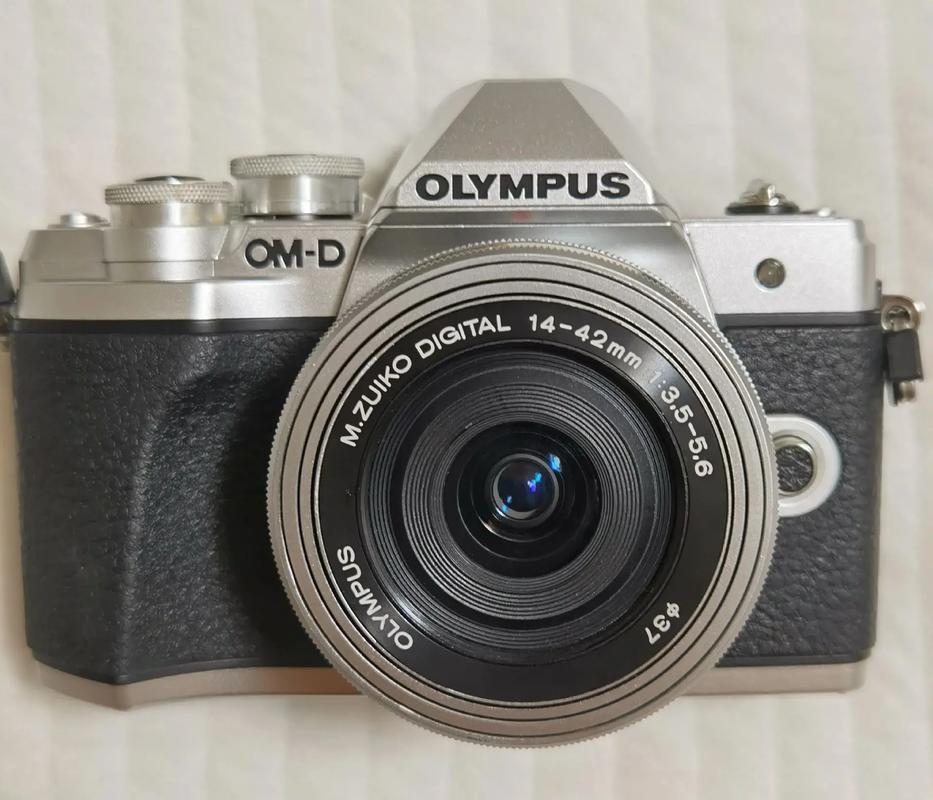
(图片来源网络,侵删)
核心区域:
- 模式拨盘: 位于相机顶部,是选择拍摄模式的核心。
- 主指令拨盘: 位于快门按钮后方,用于调整光圈、快门速度、曝光补偿等。
- 副指令拨盘: 位于相机背面,通常用于调整白平衡、驱动模式等。
- Fn按钮 (自定义功能键): 可以自定义你最常用的功能,方便快速调用。
- 菜单按钮: 进入相机的详细设置菜单。
- OK/SET按钮: 确认选择或进入子菜单。
- 方向键/拨盘: 用于在菜单或回放照片时导航。
- AEL/AFL按钮: 自动曝光锁定/自动对焦锁定,是进阶拍摄的利器。
- 机背拨杆: 快速切换对焦点位置。
- 触摸屏: E-M10 II的一大亮点,支持触摸对焦和触摸快门,操作直观。
第二部分:首次使用——基础设置
拿到新相机后,请务必完成以下设置,以确保最佳体验。
安装镜头与电池
- 安装镜头: 将镜头后盖取下,对准卡口上的红点,将镜头旋转安装到位,听到“咔哒”声即安装成功。
- 安装电池与存储卡: 将充满电的电池和格式化的存储卡正确装入电池仓和卡槽。
语言与日期时间
进入 设置菜单 (扳手图标) -> A. 自定义菜单 -> 语言 和 设置,调整为你所在的语言和正确的日期时间。
格式化存储卡
- 重要! 在首次使用或每次拍摄重要照片前,都建议格式化存储卡。
- 操作路径:在回放模式下,按
菜单按钮 ->工具(扳手图标) ->格式。
关闭“防抖”的警告
- 当你使用三脚架时,相机会提示“防抖已关闭”,这个提示很烦人,可以手动关闭。
- 操作路径:
设置菜单 (扳手图标)->A. 自定义菜单->抖动警告->关。
第三部分:核心功能详解
理解这三个“曝光铁三角”是摄影的基础。
(图片来源网络,侵删)
光圈
- 作用: 控制镜头进光量的多少,同时决定照片的景深(背景虚化程度)。
- 控制方式: 在光圈优先模式下,通过
主指令拨盘调整。 - 数值: f/1.8, f/2.8, f/4, f/8, f/11, f/16...
- 技巧:
- 小光圈 (如 f/8, f/11): 景深大,前后景都清晰,适合风光、建筑摄影。
- 大光圈 (如 f/1.8, f/2.8): 景深小,主体清晰,背景虚化,适合人像、静物、弱光环境。
快门速度
- 作用: 控制感光元件曝光时间的长短,决定照片是清晰还是动态模糊。
- 控制方式: 在快门优先模式下,通过
主指令拨盘调整。 - 数值: 1/1000s, 1/500s, 1/125s, 1/60s, 1/30s, 1s, 30s...
- 技巧:
- 高速快门 (如 1/500s 以上): 凝固瞬间,适合拍摄运动、奔跑的宠物、飞鸟。
- 慢速快门 (如 1/30s 以下): 记录运动轨迹,适合拍摄流水、光绘、车流。注意:慢速快门需要使用三脚架!
ISO (感光度)
- 作用: 控制感光元件对光的敏感程度。
- 控制方式: 通常通过
Fn按钮或ISO 按钮快速调用。 - 数值: ISO 100, 200, 400, 800, 1600, 3200...
- 技巧:
- 低ISO (如 100, 200): 画质最纯净,噪点最少,光线充足时首选。
- 高ISO (如 1600 以上): 在弱光环境下提高快门速度,但会引入噪点,影响画质,E-M10 II的高ISO表现尚可,但非必要不建议使用。
第四部分:拍摄模式选择
E-M10 II的模式拨盘提供了多种模式,新手建议从 P/A/S/M 模式开始,逐步掌握。
智能自动模式 (iAUTO)
- 适合人群: 纯新手,即拍即用。
- 特点: 相机自动判断场景,选择最佳参数,你只需专注于构图和按下快门。
程序自动模式 (P)
- 适合人群: 想要一点控制权的新手。
- 特点: 相机自动设置光圈和快门,但你可以通过
主指令拨盘在多组光圈/快门组合中切换(程序偏移),你还可以手动调整ISO、白平衡等。
光圈优先模式 (A / Av)
- 强烈推荐!这是最常用的模式之一。
- 操作: 你设定光圈,相机自动匹配快门速度。
- 应用场景:
- 想要背景虚化,就开大光圈 (f/1.8)。
- 想要前后景都清晰,就缩小光圈 (f/8)。
- 拍摄人像、静物、大部分日常场景的首选。
快门优先模式 (S / Tv)
- 操作: 你设定快门速度,相机自动匹配光圈。
- 应用场景:
- 拍摄运动物体,设定高速快门 (1/1000s)。
- 拍摄丝滑的流水,设定慢速快门 (1/4s,需三脚架)。
手动模式 (M)
- 适合人群: 进阶用户,对曝光有完全控制权。
- 操作: 你需要同时设定光圈、快门和ISO。
- 应用场景: 创意摄影、影棚摄影、夜景摄影、视频拍摄等需要精确控制画面的场景。
SCN (场景模式)
- 包含: 肖像、风景、夜景、儿童、运动等。
- 特点: 相机内置优化参数,适合特定场景,快速出片,当你不想思考参数时,可以直接选择。
第五部分:实用拍摄技巧与设置
对焦模式
- 单次自动对焦 (S-AF):
- 用途: 拍摄静止物体,半按快门对焦成功后,焦点锁定,适合拍摄人像、静物、风光。
- 设置:
菜单->拍摄菜单1->对焦模式->S-AF。
- 连续自动对焦 (C-AF):
- 用途: 拍摄移动物体,相机会持续追踪对焦主体,适合拍摄运动、宠物、儿童。
- 设置:
菜单->拍摄菜单1->对焦模式->C-AF。
- 手动对焦 (MF):
- 用途: 相机无法自动对焦时,或你需要精确控制焦点时(如微距摄影),可以开启
峰值对焦功能,对焦区域会高亮显示,非常方便。 - 设置:
菜单->拍摄菜单1->对焦模式->MF。自定义菜单->峰值设置。
- 用途: 相机无法自动对焦时,或你需要精确控制焦点时(如微距摄影),可以开启
测光模式
- 数码ESP测光:
- 用途: 最常用的测光模式,相机分析整个画面并给出平均曝光,适合大多数场景。
- 中央重点平均测光:
- 用途: 更重视画面中央区域的亮度,适合逆光拍摄主体,或主体在画面中央时。
- 点测光:
- 用途: 对画面中一个非常小的区域(约2%的面积)进行精确测光。专业必备! 适合大光比场景,如逆光人像,你可以对准人物的脸部测光,获得正确的曝光。
白平衡 (WB)
- 作用: 让照片中的白色在不同光线下依然呈现为白色,校正色偏。
- 设置:
Fn按钮或通过WB按钮。 - 技巧:
- 自动: 大部分情况下够用。
- 预设: 如日光、阴天、钨丝灯等,对应特定光源。
- 自定义/手动K值: 最精确的方式,使用灰卡或白纸进行校准。
- 技巧: 拍摄RAW格式,白平衡可以在后期无损调整。
图像画质
- JPEG vs. RAW:
- JPEG: 相机直接处理好的图片,体积小,方便直接分享,但后期调整空间小,画质损失不可逆。
- RAW: 相机记录的原始数据,体积大,需要后期软件处理,拥有最大的后期调整空间,画质最佳。
- 强烈建议新手: 拍摄 RAW + JPEG 双格式,这样既有可以直接分享的照片,又有为后期保留的底片。
奥林巴斯的王牌功能——五轴防抖
- 作用: E-M10 II的五轴防抖技术非常强大,可以最大程度地抵消手抖,实现安全快门速度(如1/50s)下的清晰拍摄,甚至在某些情况下可以手持拍摄1s以上的慢门。
- 使用:
- 拍摄照片时,确保
防抖开关在ON位置。 - 使用三脚架时,记得将镜头上的
防抖开关拨到OFF,否则可能会因为过度校正而产生模糊。
- 拍摄照片时,确保
第六部分:新手入门工作流
- 开机: 打开相机电源。
- 模式: 将模式拨盘转到 A (光圈优先) 模式。
- 画质: 进入
菜单->拍摄菜单1->图像画质,选择 RAW + JPEG。 - 对焦: 进入
菜单->拍摄菜单1->对焦模式,选择 S-AF (拍静物) 或 C-AF (拍动态)。 - 测光: 进入
菜单->拍摄菜单2->测光模式,选择 数码ESP。 - ISO: 按下
ISO按钮,根据光线情况设定,光线好用 100,光线不足可适当提高。 - 构图: 使用触摸屏 触摸对焦 你想拍的主体,构图。
- 拍摄: 半按快门对焦,听到“滴”声或看到对焦框变绿后,保持半按状态,完全按下快门完成拍摄。
第七部分:后期处理建议
- 软件推荐:
- 入门免费: OLYMPUS Viewer 3 (奥林巴斯官方软件,随相机附赠),可以处理RAW文件,进行基础调整。
- 专业软件: Adobe Lightroom Classic (LR) 或 Capture One,是专业摄影师处理RAW文件的首选。
- 后期思路:
- 基础调整: 校正曝光、白平衡。
- 优化细节: 调整对比度、高光、阴影、白色/黑色色阶。
- 色彩调整: 增加饱和度、鲜艳度,或使用HSL工具单独调整特定颜色。
- 锐化: 适当增加锐化度,让照片更清晰。
- 降噪: 如果在高ISO下拍摄,可适当降噪。
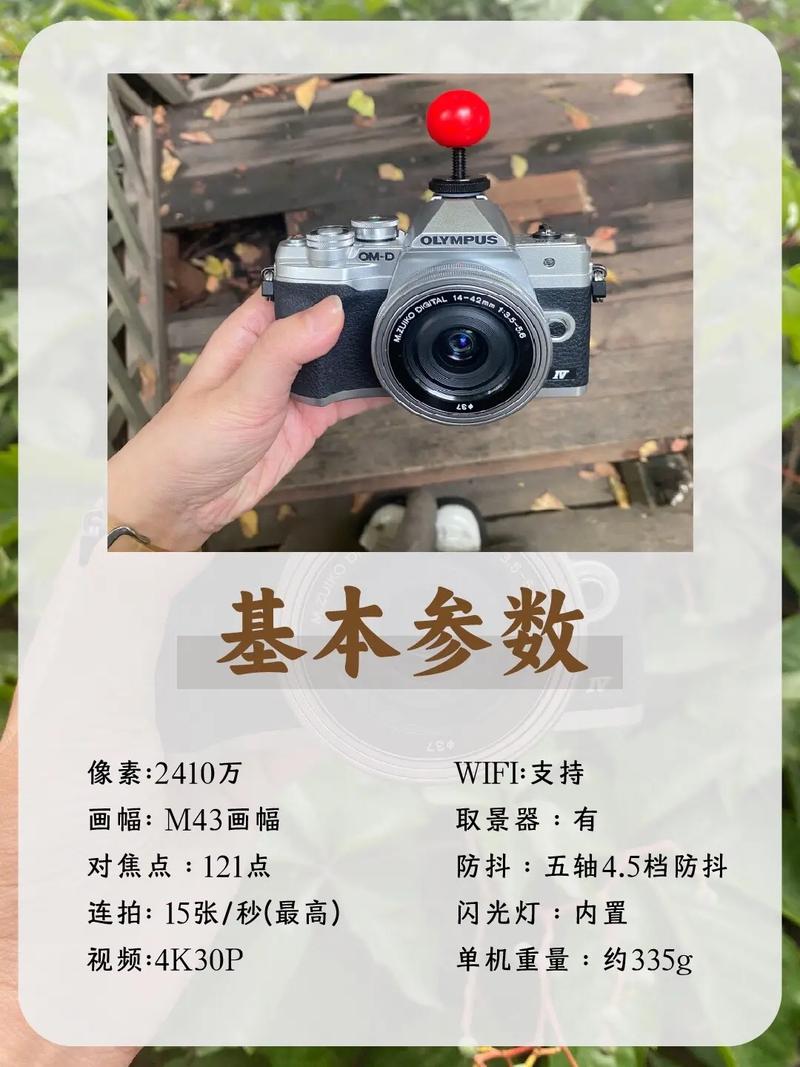
奥林巴斯 E-M10 Mark II 是一台非常均衡且强大的入门级微单相机,它拥有出色的五轴防抖、复古的外观和丰富的镜头系统(M43系统)。
给新手的最终建议:
- 从A模式开始,大胆尝试不同的光圈。
- 多拍多练,不要怕犯错。
- 学会看直方图,这是判断曝光是否准确的科学方法。
- 享受摄影的乐趣,让E-M10 II成为你记录生活、表达自我的好伙伴。
祝你拍摄愉快!